
I dagens artikkel er vi glade for å informere deg om måten å finne og erstatte innhold i flere Word-dokumenter.
Generelt sett er de fleste Word-brukere ganske kjent med «Søk og erstatt»-funksjonen i programvaren. Den hjelper oss med batchprosessen gjennom hele dokumentet, noe som sparer oss mye tid. Har du da vurdert å bruke dette alternativet i flerdokumenter, som alle filer under en bestemt mappe?
Siden det alltid er behov for å søke og erstatte innhold i en gruppe filer, ville det være fint å få funksjonen realisert. Og vår måte er å bruke makroen. Les videre for å finne ut mer.
Trinn for å installere og kjøre makro
- Først og fremst, legg alle filene i én mappe og åpne Word.
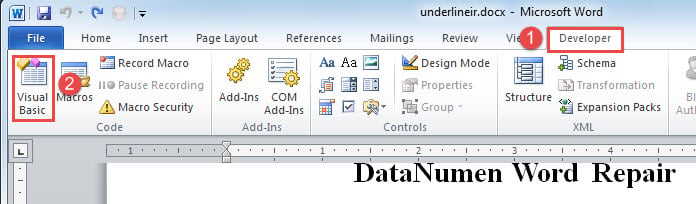
- Klikk deretter på "Utvikler"-fanen.
- Klikk deretter på "Visual Basic". Eller bare trykk på "Alt+ F11" for å utløse VBA-editoren.
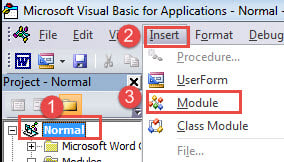
- Klikk deretter på "Normal" prosjekt.
- Klikk deretter på "Sett inn"-fanen og velg deretter "Modul".

- Nå har du satt inn en ny modul. Dobbeltklikk på den for å åpne kodeplass.
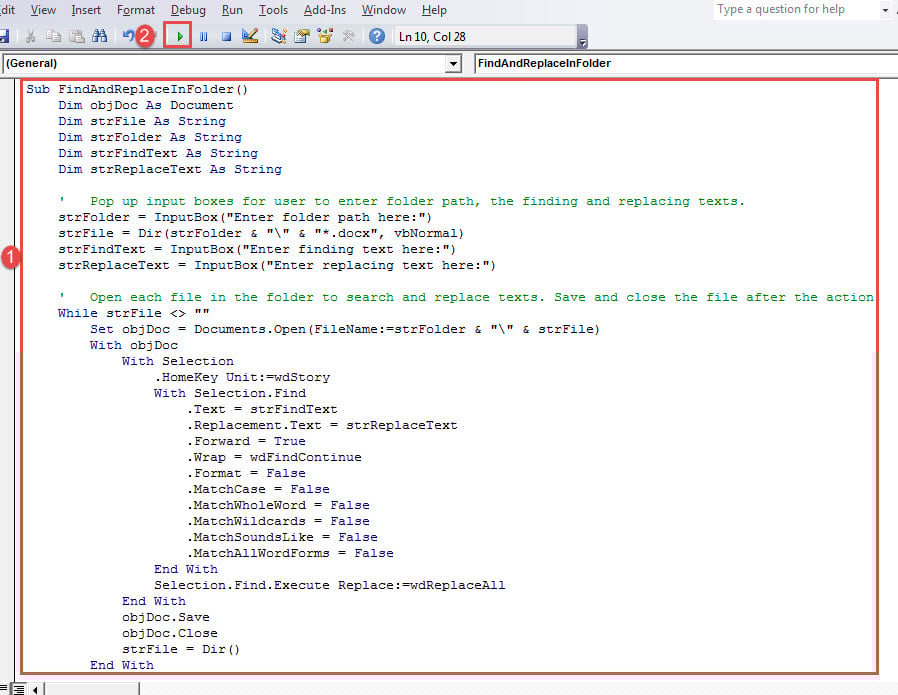
- Lim inn kodene nedenfor der:
Sub FindAndReplaceInFolder()
  Dim objDoc As Document
  Dim strFile As String
  Dim strFolder As String
  Dim strFindText As String
  Dim strReplaceText As String

  '  Pop up input boxes for user to enter folder path, the finding and replacing texts.
  strFolder = InputBox("Enter folder path here:")
  strFile = Dir(strFolder & "\" & "*.docx", vbNormal)
  strFindText = InputBox("Enter finding text here:")
  strReplaceText = InputBox("Enter replacing text here:")

  '  Open each file in the folder to search and replace texts. Save and close the file after the action.
  While strFile <> ""
    Set objDoc = Documents.Open(FileName:=strFolder & "\" & strFile)
    With objDoc
      With Selection
        .HomeKey Unit:=wdStory
        With Selection.Find
          .text = strFindText
          .Replacement.text = strReplaceText
          .Forward = True
          .Wrap = wdFindContinue
          .Format = False
          .MatchCase = False
          .MatchWholeWord = False
          .MatchWildcards = False
          .MatchSoundsLike = False
          .MatchAllWordForms = False
        End With
        Selection.Find.Execute Replace:=wdReplaceAll
      End With
      objDoc.Save
      objDoc.Close
      strFile = Dir()
    End With
  Wend
End Sub
- Til slutt klikker du på "Kjør".

- Nå vil det dukke opp en inndataboks. Skriv inn mappebanen der du lagrer dokumenter.

- Klikk deretter "OK" og det er den andre boksen. Skriv inn tekstene du vil finne.
- Fortsett å klikke på "OK" for å åpne den tredje inntastingsboksen, der du skriver inn erstattende tekster og klikker på "OK"-knappen der. Makroen vil automatisk erstatte alt innholdet og lagre endringen.
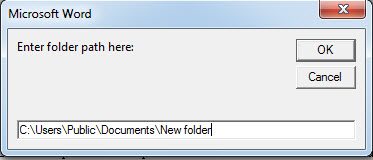
Som du ser, gir denne makroen deg 3 inndatabokser der du kan skrive inn mappebane, finne og erstatte tekster. Så du kan tilordne en knapp for denne makroen og legge den til "Hurtigtilgangsverktøylinjen" for gjenbruk.
Når det gjelder hvordan du tilordner en knapp til en makro, kan du lese denne artikkelen: Slik fjerner du formateringen av limte tekster med makro og VBA i Word
Beskytt verdifulle data
Det kan oppstå feil og problemer i Word. Som en konsekvens kan dyrebare dokumenter bli skadet. Mens du møter med doc skade, er det tilrådelig å få tak i et profesjonelt gjenopprettingsverktøy for å hente dataene.
Forfatterintroduksjon:
Vera Chen er en datagjenopprettingsekspert innen DataNumen, Inc., som er verdensledende innen datagjenopprettingsteknologier, inkludert xls skade og pdf reparere programvareprodukter. For mer informasjon besøk www.datanumen. Med