
I denne artikkelen vil det være 2 tilgjengelige måter for deg å sortere nummererte listeoppføringer med flere linjer i Word-dokumentet.
Nå og da bruker vi nummerert liste mye i Word-dokument. Og det kan være tilfelle der en listeoppføring kan ha flere linjer. Oftere enn ikke ville vi ikke nøle med å trykke "Enter" for å hoppe til neste linje. Ved å gjøre dette legger vi bare til et avsnittsmerke, som betyr at den andre linjen vi ser faktisk er det andre avsnittet. Dette vil ikke rote med formateringen, men vil gjøre sorteringslisteoppføringer veldig vanskelig.
Den beste forebyggende ideen er selvfølgelig å trykke "Shift+ Enter" i stedet for "Enter" alene. Men få mennesker vil noen gang tenke på det, og selv om du gjør det, er det fortsatt umulig hvis du arver et dokument fra noen andre som ikke gjør det.
For å løse et slikt problem tilbyr vi deg følgende 2 løsninger for å oppnå effekten som sådan: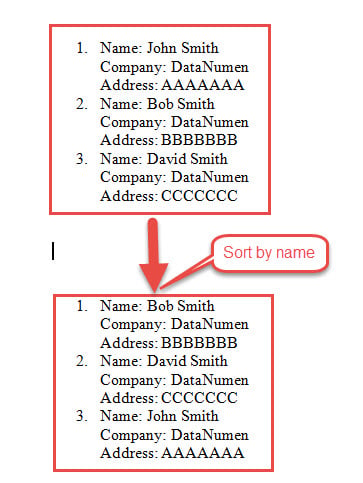
Metode 1: Erstatt avsnittsmerke med manuell linjeskift
Hvis hver oppføring har samme linjeoverskrift som "Navn", "Selskap", "Adresse", akkurat som vist ovenfor, kan du bruke "Finn og erstatt"-funksjonen til å erstatte unødvendige avsnittsmerker med manuelle linjeskift.
- Først klikker du på knappen Vis eller skjul symbolet under "Hjem"-fanen for å vise alle skjulte symboler i dokumentet.

- For det andre, velg listen som skal sorteres.
- For det tredje, trykk "Ctrl + H" for å utløse "Finn og erstatt"-dialogboksen.
- I vårt tilfelle skriver du inn "^pCompany" og "^lCompany" i henholdsvis "Finn hva" og "Erstatt med" tekstboksene. Dette er for å erstatte de 3 avsnittsmerkene etter den første linjen i hver oppføring til manuelle linjeskift.
- Klikk deretter på "Erstatt alle". Og velg "Nei" i påminnelsesboksen.


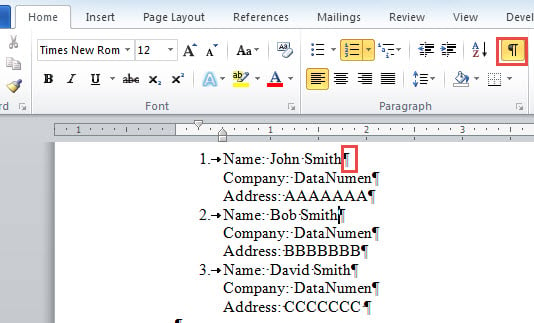


- Så igjen i vårt tilfelle, skriv inn "^pAddress" og "^lAddress" i henholdsvis "Finn hva" og "Erstatt med" tekstbokser. Dette er for å erstatte de 3 avsnittsmerkene etter den andre linjen i hver oppføring til manuelle linjeskift.

- Gjenta trinn 5. Gjenta erstatningen flere ganger til bare det siste avsnittsmerket i hver oppføring er igjen.

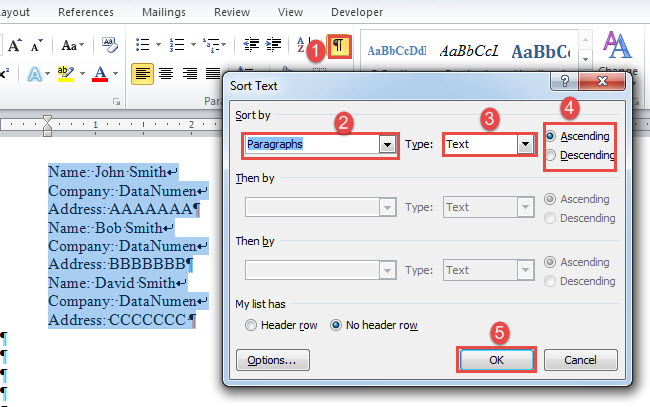
- Nå kan du begynne å sortere listen ved å klikke på «Sorter»-kommandoen under «Hjem»-fanen.
- I "Sorter tekst"-dialogboksen velger du "Avsnitt" og "Tekst" for de to første tekstboksene. Velg deretter enten "Stigende" eller "Synkende". Til slutt, klikk "OK".


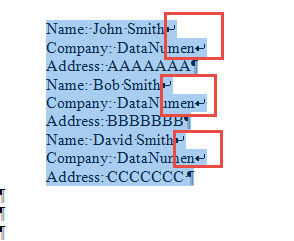
Du vil legge merke til at listenumrene er borte, så du må legge dem til manuelt.
Metode 2: Sorter listeoppføringer i en tabell
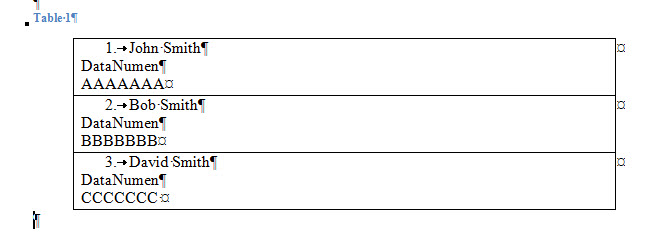
Nå er det en annen situasjon der det ikke er noen lignende linjeoverskrifter som for eksempelet i metode 1. I stedet kan det se slik ut: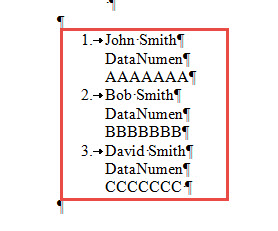
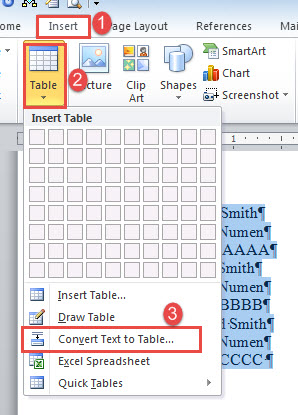
- Til å begynne med, velg listen og klikk på "Sett inn"-fanen.
- Klikk deretter på "Tabell" og velg "Konverter tekst til tabell".

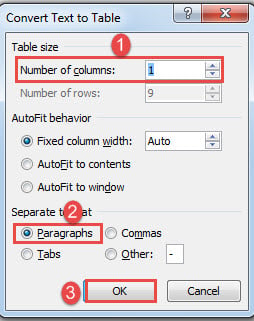
- I den åpne dialogboksen, angi kolonnenummer for "1".
- Velg deretter "Avsnitt" for skilletegn og klikk "OK".

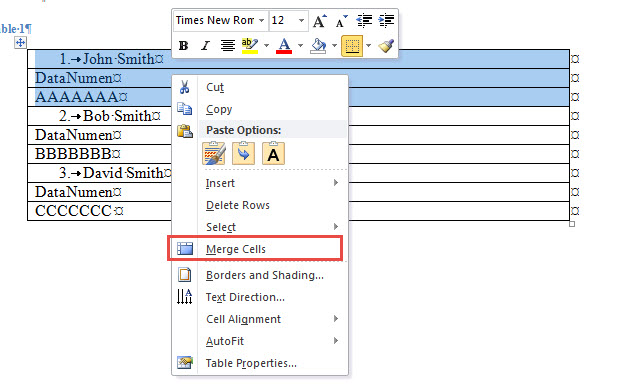
- Det vi nå får er en tabell med 1 kolonne og 9 rader. Velg de tre første radene som alle tilhører oppføring en.
- Neste høyreklikk og velg "Slå sammen celler".

- Gjenta sammenslåingsoperasjonen til hver oppføring bare opptar 1 rad.

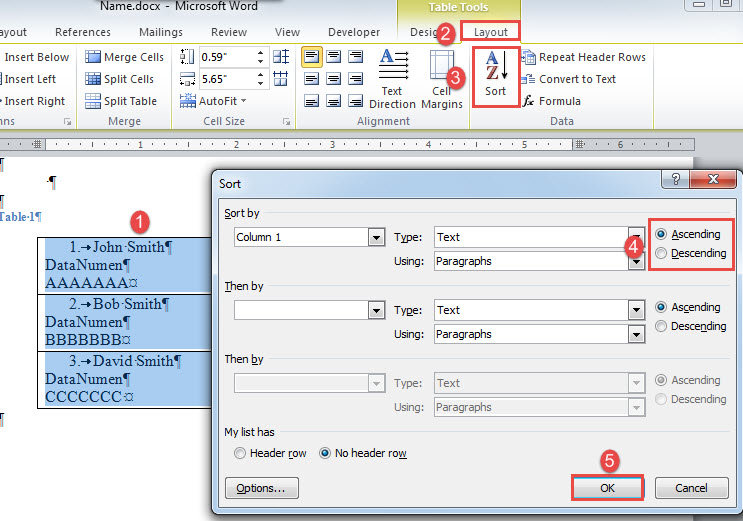
- Velg deretter tabellen og klikk "Sorter" under "Layout".
- Gå til velg en sorteringsrekkefølge og klikk "OK".

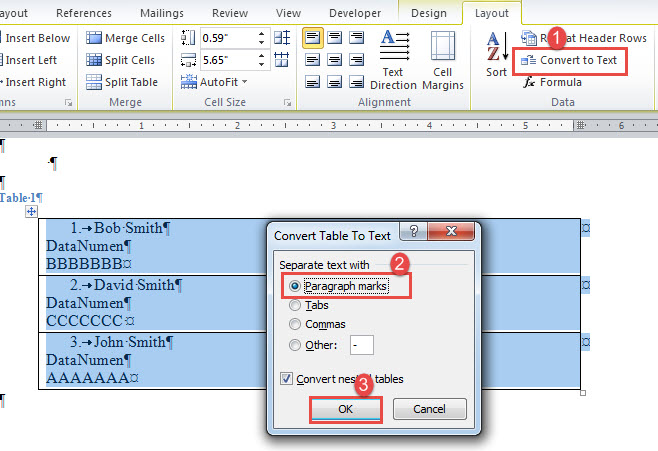
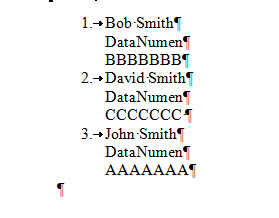
- Innholdet er nå i riktig rekkefølge. Du må konvertere tabellen tilbake til tekst neste gang. Sørg for at tabellen er valgt, og klikk på alternativet "Konverter til tekst" under fanen "Layout".
- I boksen som dukker opp, velg "Avsnittsmerker" og klikk "OK" neste.

- Til slutt bruker du "Tab" for å justere justeringen.

Ta tak i problematiske dokumenter
Det minste vi forventer er å finne våre verdifulle dokumenter ødelagt. Konsekvensene kan noen ganger være overveldende. Derfor, når du møter et skadet dokument som tilfeldigvis er viktig, ikke tenk deg om to ganger før du tyr til en docx fikse verktøyet.
Forfatterintroduksjon:
Vera Chen er en datagjenopprettingsekspert innen DataNumen, Inc., som er verdensledende innen datagjenopprettingsteknologi, inkludert verktøy for å reparer xlsx og pdf reparere programvareprodukter. For mer informasjon besøk www.datanumen. Med