
I dette innlegget fokuserer vi på å vise to raske måter å finne flere elementer i ett Word-dokument samtidig.
Alle som er kjent med Word må kjenne "Finn og erstatt"-alternativet ganske godt. Det fungerer bra når søketeksten er en påfølgende streng. Men dessverre blir det komplisert når vi ønsker å søke etter flere separate ord samtidig. Og der ute er etterspørselen stor etter å stryke ut en liste med ord eller uttrykk i ett dokument med ett trekk. For eksempel, hvis du er redaktør, kan det være et par ord som aldri bør vises i noe dokument. I så fall trenger du løsninger for å markere forekomsten av noen spesifikke ord.
Her er 2 tilgjengelige løsninger:
Metode 1: Importer ord til ekskluderingsordboken
Legg til en haug med ord eller setninger i ekskluderingsordboken i Word, og så skal det vises en rød bølgelinje under de samsvarende ordene for å flagge dem ut.
Detaljerte trinn for å legge til ord i ekskluderingsordboken er i denne artikkelen: 4 nyttige tips for stavekontroll og grammatikkkontroll
Metode 2: Bruk Word Macro
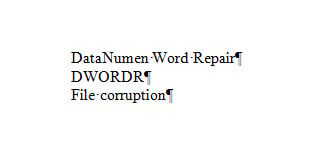
- Først og fremst, legg alle ordene du vil søke etter i ett dokument. Hvert ord eller uttrykk skal fylle ett avsnitt. La oss kalle det her «listedokument». Lagre dokumentet.
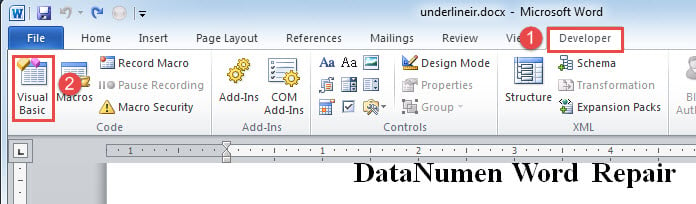
- For det andre, klikk på "Utvikler"-fanen.
- Klikk deretter på "Visual Basic" for å åpne VBA-editoren. Den alternative måten er å trykke "Alt+ F11".

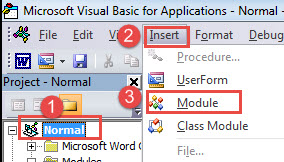
- Klikk deretter "Normal" og deretter "Sett inn"-fanen.
- Og velg "Modul" på menyen.

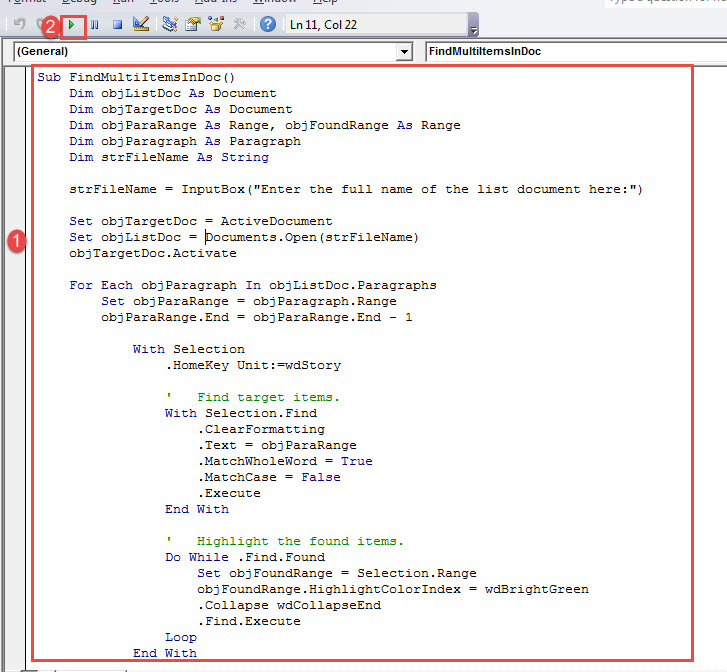
- Dobbeltklikk på ny modul for å få frem redigeringsområdet og lim inn følgende makro der:
Sub FindMultiItemsInDoc()
  Dim objListDoc As Document
  Dim objTargetDoc As Document
  Dim objParaRange As Range, objFoundRange As Range
  Dim objParagraph As Paragraph
  Dim strFileName As String

  strFileName = InputBox("Enter the full name of the list document here:")

  Set objTargetDoc = ActiveDocument
  Set objListDoc = Documents.Open(strFileName)
  objTargetDoc.Activate

  For Each objParagraph In objListDoc.Paragraphs
    Set objParaRange = objParagraph.Range
    objParaRange.End = objParaRange.End - 1

      With Selection
        .HomeKey Unit:=wdStory

        '  Find target items.
        With Selection.Find
          .ClearFormatting
          .Text = objParaRange
          .MatchWholeWord = True
          .MatchCase = False
          .Execute
        End With

        '  Highlight the found items.
        Do While .Find.Found
          Set objFoundRange = Selection.Range
          objFoundRange.HighlightColorIndex = wdBrightGreen
          .Collapse wdCollapseEnd
          .Find.Execute
        Loop
      End With
  Next objParagraph
End Sub
- Til slutt klikker du på "Kjør".

- Nå er det en boks. Skriv inn banen og navnet på listedokumentet du nettopp har lagret. Klikk deretter "OK".

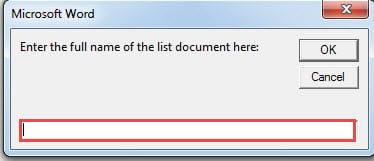
Det neste du ser er at alle funnet ord er i utheving.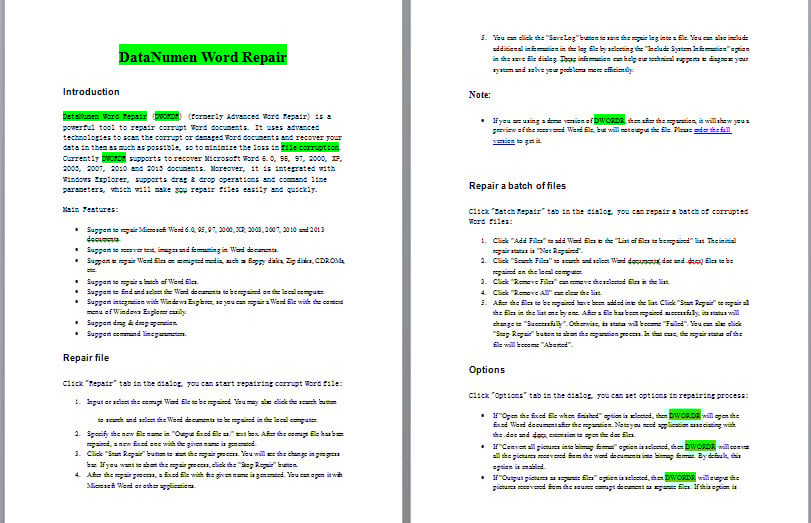
Sikre dine Word-dokumenter
Et av de mest populære tiltakene for å forhindre at Word-dokumentene dine blir ødelagt, er å ta sikkerhetskopier. Dette kan gi deg trygghet når du har en skadet docx. Så ta deg tid til å sikkerhetskopiere viktige filer akkurat nå.
Forfatterintroduksjon:
Vera Chen er en datagjenopprettingsekspert innen DataNumen, Inc., som er verdensledende innen datagjenopprettingsteknologier, inkludert korrupt xlsx og pdf reparere programvareprodukter. For mer informasjon besøk www.datanumen. Med