
Hvis du bare ønsker å sende en kopi av et spesifikt e-postutkast, i stedet for selve utkastet, slik at du kan bruke dette utkastet på nytt, kan du bruke de to metodene som er introdusert i denne artikkelen.
Kanskje du synes at å lage og bruke meldingsmal er ganske plagsomt, da hver gang du trenger å bruke den, må du først finne den i "Velg skjema". Det kan derfor hende du foretrekker å lagre et e-postutkast som en e-postmal. Men generelt, når du trenger å sende en e-post med utkastet, hvis du åpner det spesifikke utkastet rett og slett og klikker på "Send"-knappen, vil utkastet bli sendt ut og forsvinne fra Utkast-mappen med en gang. Derfor vil du ikke kunne gjenbruke dette utkastet. I dette tilfellet håper du at du ganske enkelt kan sende en kopi av det spesifikke utkastet, i stedet for selve utkastet. Som svar på dette problemet vil vi her lære deg 2 tilnærminger.
Metode 1: Videresend et spesifikt utkast til e-post
- Helt fra starten av, start Outlook-programmet ditt.
- Skift deretter til mappen "Utkast".
- Finn og presenter deretter det spesifikke e-postutkastet.
- Deretter klikker du på "Videresend"-knappen i "Svar"-gruppen under fanen "Hjem".

- En ny e-post med samme innhold som det spesifikke utkastet dukker opp med en gang.
- Nå kan du komponere den etter eget ønske og til slutt trykke "Send"-knappen for å sende den.
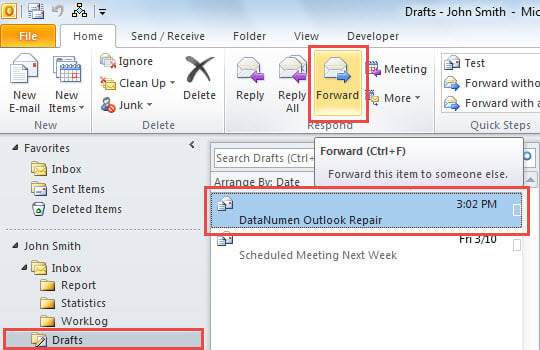
Denne måten er ganske praktisk hvis du bare har noen få utkast i Utkast-mappen. Men hvis du har en stor mengde utkast, vil du føle det vanskelig å finne den spesifikke ofte brukte. På det tidspunktet foretrekker du kanskje følgende tips.
Metode 2: Send en kopi av et spesifikt utkast til e-post
- For det første, trykk på "Alt + F11"-tastene.
- Deretter åpner du en ny modul i popup-vinduet for VBA-redigering.
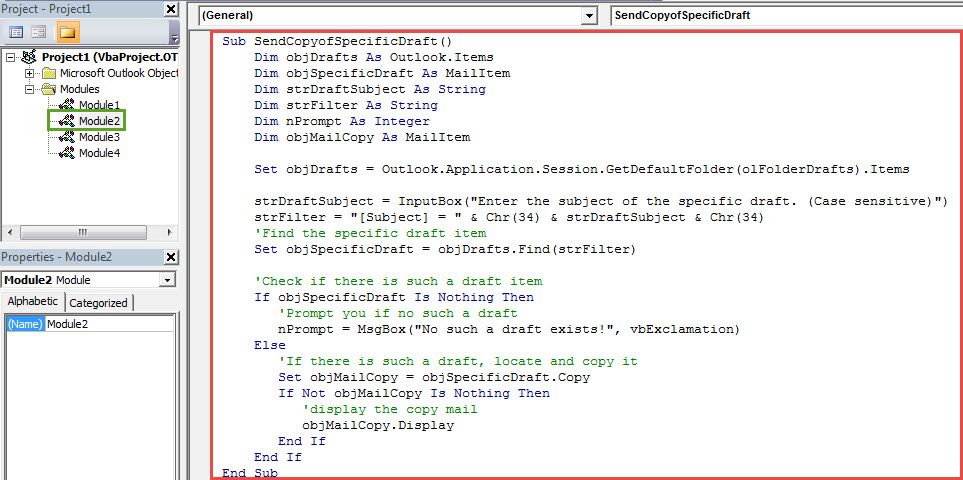
- Kopier og lim deretter inn følgende VBA-koder i den.
Sub SendCopyofSpecificDraft()
    Dim objDrafts As Outlook.Items
    Dim objSpecificDraft As MailItem
    Dim strDraftSubject As String
    Dim strFilter As String
    Dim nPrompt As Integer
    Dim objMailCopy As MailItem

    Set objDrafts = Application.Session.GetDefaultFolder(olFolderDrafts).Items

    'Replace the following line with the subject of the specific frequently-used draft
    strDraftSubject = "DataNumen Outlook Repair"
    strFilter = "[Subject] = " & Chr(34) & strDraftSubject & Chr(34)
    'Find the specific draft item
    Set objSpecificDraft = objDrafts.Find(strFilter)

    If objSpecificDraft Is Nothing Then
       'Prompt you if no such a draft
       nPrompt = MsgBox("No such a draft exists!", vbExclamation)
    Else
       'If there is such a draft, locate and copy it
       Set objMailCopy = objSpecificDraft.Copy
       If Not objMailCopy Is Nothing Then
          objMailCopy.Display
       End If
    End If
End Sub
- Etter det bør du bruke den nye makroen til Quick Access Toolbar.
- Endelig kan du prøve.
- Først klikker du på makroknappen i hurtigtilgangsverktøylinjen.
- Deretter vises en kopi av det spesifikke e-postutkastet med en gang.
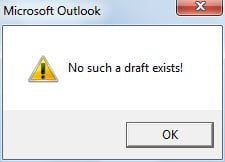
- Men hvis det ikke er et slikt utkast i Utkast-mappen, vil du motta en melding som følgende skjermbilde:

Kast hyppige Outlook-problemer
Kanskje du har støtt på en viss mengde Outlook-problemer. Hvordan takler du dem som vanlig? Generelt, hvis problemene er små, er innboksreparasjonsverktøyet nok for dem. Men hvis problemene er involvert med ødelagt PST fil, bør du bruke et mye mer bemerkelsesverdig verktøy, som DataNumen Outlook Repair.
Forfatterintroduksjon:
Shirley Zhang er en datagjenopprettingsekspert innen DataNumen, Inc., som er verdensledende innen datagjenopprettingsteknologier, inkludert SQL Server korrupsjon og Outlook-reparasjonsprodukter. For mer informasjon besøk www.datanumen. Med