
I dette innlegget er vi glade for å presentere deg tre raske måter å velge gjeldende side i Word-dokumentet ditt.
Nå og da vil du sannsynligvis måtte velge den aktuelle siden for å kopiere eller trekke ut innholdet. Normalt sett ville vi plassert markøren på starten av siden og holdt nede venstreklikk for å velge hele siden. Men du må innrømme at denne metoden ikke fungerer alltid, siden det kan oppstå feil. Selv om det ikke er rakettvitenskap å gjøre jobben, kan du spare tid ved å bruke raskere metoder.
Her er våre 3 løsninger.
Metode 1: Tastatursnarveier for ett-sides dokument
Når det bare er én side i dokumentet, er det du trenger å gjøre å plassere innsettingspekeren hvor som helst inne i dokumentet og trykke "Ctrl+A".
Metode 2: Tastatursnarveier for flersidig dokument
Når vi snakker om dokument på flere sider, kan du følge trinnene nedenfor:
- Først plasserer du innsettingspekeren i begynnelsen av målsiden.
- Trykk deretter "Shift".
- Bla deretter ned til bunnen av den siden og klikk på slutten av siden.
Metode 3: Kjør Word Macro
- Først og fremst, klikk på målsiden.
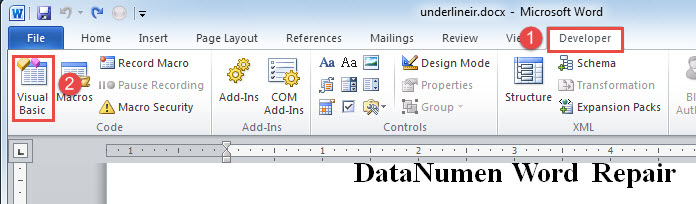
- Klikk deretter på "Utvikler"-fanen.
- Klikk deretter på "Visual Basic" for å åpne VBA-redigering. Eller trykk "Alt + F11" for å gjøre det.

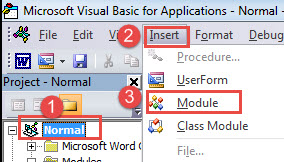
- Klikk nå på "Normal"-prosjektet og deretter på "Sett inn"-fanen.
- Velg "Modul" på rullegardinmenyen.

- Dobbeltklikk deretter på den nylig innsatte modulen for å åpne kodeplassen.
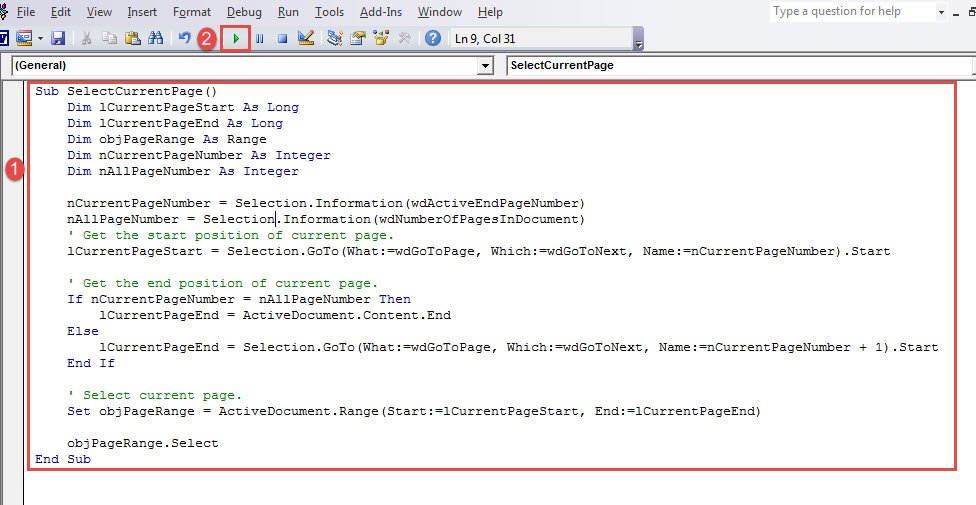
- Lim inn følgende koder der:
Sub SelectCurrentPage()
  Dim lCurrentPageStart As Long
  Dim lCurrentPageEnd As Long
  Dim objPageRange As Range
  Dim nCurrentPageNumber As Integer
  Dim nAllPageNumber As Integer

  nCurrentPageNumber = Selection.Information(wdActiveEndPageNumber)
  nAllPageNumber = Selection.Information(wdNumberOfPagesInDocument)
  '  Get the start position of current page.
  lCurrentPageStart = Selection.GoTo(What:=wdGoToPage, Which:=wdGoToNext, Name:=nCurrentPageNumber).Start

  '  Get the end position of current page.
  If nCurrentPageNumber = nAllPageNumber Then
    lCurrentPageEnd = ActiveDocument.Content.End
  Else
    lCurrentPageEnd = Selection.GoTo(What:=wdGoToPage, Which:=wdGoToNext, Name:=nCurrentPageNumber + 1).Start
  End If

  '  Select current page.
  Set objPageRange = ActiveDocument.Range(Start:=lCurrentPageStart, End:=lCurrentPageEnd)

  objPageRange.Select
End Sub
- Til slutt klikker du på "Kjør" eller trykker på "F5". Alle tekster på den siden er nå i utvalg.

Gjenopprett Word-dokumenter
Det ville være så vondt å finne Word-dokumentene dine ødelagt, noe som gjør deg utilgjengelig for informasjonen din. Sikkert, ingen ønsker å ha en korrupt dok. Likevel, når det uventede skjer, er det eneste alternativet som gjenstår å hente dataene tilbake med enten innebygd eller et tredjepartsverktøy.
Forfatterintroduksjon:
Vera Chen er en datagjenopprettingsekspert innen DataNumen, Inc., som er verdensledende innen datagjenopprettingsteknologier, inkludert ødelagt Excel og pdf reparere programvareprodukter. For mer informasjon besøk www.datanumen. Med