
Etter at du har opprettet noen Outlook-regler, kan du bruke fremgangsmåten som er introdusert i denne artikkelen hvis du ikke vil kjøre dem nå, men håper å starte dem på et bestemt tidspunkt.
Når du er ferdig med å lage en Outlook-regel, må du velge om du vil «kjøre denne regelen nå». Hvis du aktiverer den, vil regelen begynne å kjøre og fortsette å virke hele tiden så lenge Outlook kjører. Men hvis du ikke aktiverer den, må du kjøre denne regelen manuelt. Mange brukere ønsker imidlertid at reglene skal kjøres automatisk på bestemte tidspunkter, i stedet for akkurat nå. For å oppnå dette er det åpenbart at Outlook ikke tilbyr en slik innebygd funksjon. Derfor må du finne andre metoder. Her skal vi lære deg et triks, som vil bruke et oppgaveelement med en spesifikk påminnelse og Outlook VBA.

Planlegg at spesifikke Outlook-regler skal kjøres på et bestemt tidspunkt
- Helt i begynnelsen starter du Outlook-programmet.
- Gå deretter til standardoppgavemappen din.
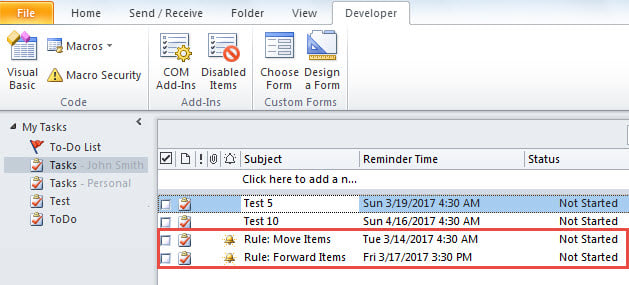
- Deretter må du lage oppgavene med spesifikke påminnelser, som følgende skjermbilde. I tillegg er her noen merknader i dette trinnet.
- For det første avhenger antall oppgaver som skal opprettes av reglene du må kjøre til bestemte tider.
- For det andre refererer påminnelsestidene til de spesifikke tidspunktene da de spesifikke reglene vil kjøre. Så vær oppmerksom når du spesifiserer påminnelsestidspunktet.
- For det tredje, hvis du ønsker å kjøre spesifikke regler på et tilbakevendende mønster, må du legge til en tilsvarende gjentakelse til oppgavene.

- Etter å ha fullført opprettelsen av nye oppgaver, kan du trykke på "Alt + F11"-tastene.
- Deretter vil du gå inn i Outlook VBA-redigeringsvinduet.
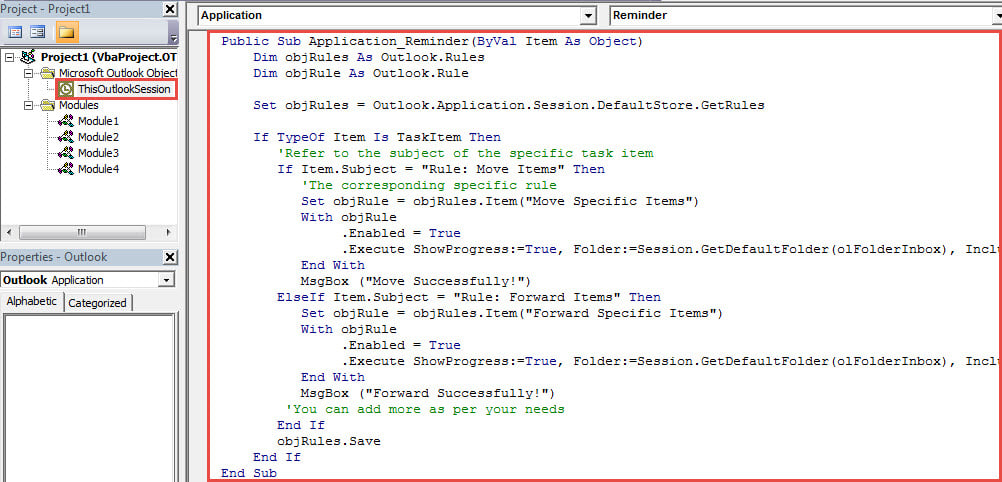
- På dette tidspunktet må du dobbeltklikke på "ThisOutlookSession" -prosjektet på venstre side.
Public Sub Application_Reminder(ByVal Item As Object)
    Dim objRules As Outlook.Rules
    Dim objRule As Outlook.Rule

    Set objRules = Outlook.Application.Session.DefaultStore.GetRules

    If TypeOf Item Is TaskItem Then
       'Refer to the subject of the specific task item
       If Item.Subject = "Rule: Move Items" Then
          'The corresponding specific rule
          Set objRule = objRules.Item("Move Specific Items")
          With objRule
               .Enabled = True
               .Execute ShowProgress:=True, Folder:=Session.GetDefaultFolder(olFolderInbox), IncludeSubfolders:=True
          End With
          MsgBox ("Move Successfully!")
       ElseIf Item.Subject = "Rule: Forward Items" Then
          Set objRule = objRules.Item("Forward Specific Items")
          With objRule
               .Enabled = True
               .Execute ShowProgress:=True, Folder:=Session.GetDefaultFolder(olFolderInbox), IncludeSubfolders:=True
          End With
          MsgBox ("Forward Successfully!")
         'You can add more as per your needs
       End If
       objRules.Save
    End If
End Sub
- Etter det må du signere det nye VBA-prosjektet.
- Senere bør du endre makroinnstillingene dine for å aktivere kun de digitalt signerte makroene.
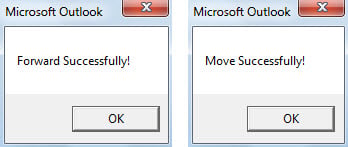
- Fra nå av, når påminnelsen om en spesifikk oppgave dukker opp, vil en spesifikk regel kjøre og fungere automatisk. Etter at de spesifikke reglene er kjørt, kan du motta meldinger som følgende bilde.

Håndter sporadiske Outlook-problemer
Siden Outlook er utsatt for feil, må du bruke mye arbeid på Outlook-databeskyttelse. Derfor er det fornuftig å forberede en anerkjent og velprøvd Outlook-fiks verktøy, for eksempel DataNumen Outlook Repair. Det vil hjelpe mye når du lider av alvorlige Outlook-problemer.
Forfatterintroduksjon:
Shirley Zhang er en datagjenopprettingsekspert innen DataNumen, Inc., som er verdensledende innen datagjenopprettingsteknologier, inkludert fastsette SQL Server og Outlook-reparasjonsprodukter. For mer informasjon besøk www.datanumen. Med