
For å se hyperkoblingsadressene må du som oftest holde markøren over teksten som vises. Denne artikkelen lærer deg å bruke VBA for å vise alle adressene i én e-post med bare ett klikk.
Som du vet, bortsett fra å legge til en URL direkte i e-postteksten, har du lov til å sette inn hyperkobling til tekster. I dette tilfellet vil du ikke kunne se hyperkoblingsadressene direkte. Du må holde markøren over teksten som vises. Men det vil være ganske kjedelig hvis det er for mange slike hyperkoblinger i den nåværende e-posten, da du må sjekke adressene én etter én.
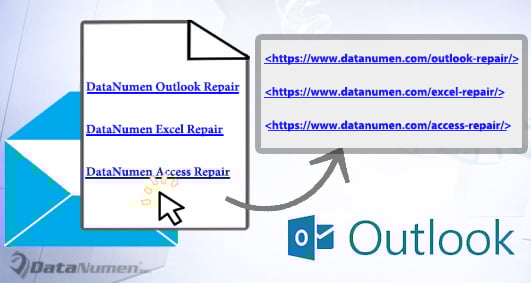
Som svar på dette problemet vil vi her avsløre en rask metode som bruker VBA for å hjelpe deg med å trekke ut og vise alle hyperkoblingsadressene direkte. På denne måten er det du må gjøre bare ett klikk. Les nå videre for å få de forseggjorte trinnene og VBA-koden.
Trekk ut og vis alle hyperkoblingsadresser i en e-post
- For det første, start Outlook-applikasjonen.
- Trykk deretter på "Alt + F11"-tastene i hovedvinduet i Outlook.
- Deretter får du tilgang til Outlook VBA-redigeringsprogram.
- Deretter vil du bli bedt om å åpne en modul som ikke er i bruk.
- Etter det, kopier og lim inn følgende VBA-koder i denne modulen.
Sub ShowAllHyperlinkAddresses()
    Dim objMail As Outlook.MailItem
    Dim objWordDocument As Word.Document
    Dim objWordApp As Word.Application
    Dim objWordSelection As Word.Selection
    Dim objHyperlinks As Word.Hyperlinks
    Dim objHyperlink As Word.Hyperlink
    Dim strLink As String

    Set objMail = Outlook.Application.ActiveInspector.CurrentItem
    Set objWordDocument = objMail.GetInspector.WordEditor
    Set objWordApp = objWordDocument.Application
    Set objHyperlinks = objWordDocument.Hyperlinks

    If objHyperlinks.Count > 0 Then
       For Each objHyperlink In objHyperlinks
           strLink = objHyperlink.Address
           strLink = vbTab & "<" & strLink & ">"
           objHyperlink.Range.InsertAfter strLink
           objHyperlink.Delete
           With objWordApp.Options
                .AutoFormatReplaceHyperlinks = True
                .AutoFormatApplyOtherParas = False
                .AutoFormatApplyHeadings = False
                .AutoFormatApplyBulletedLists = False
                .AutoFormatApplyLists = False
                .AutoFormatApplyFirstIndents = False
          End With
          Set objWordSelection = objWordApp.Selection
          objWordSelection.Range.AutoFormat
       Next
    End If
End Sub
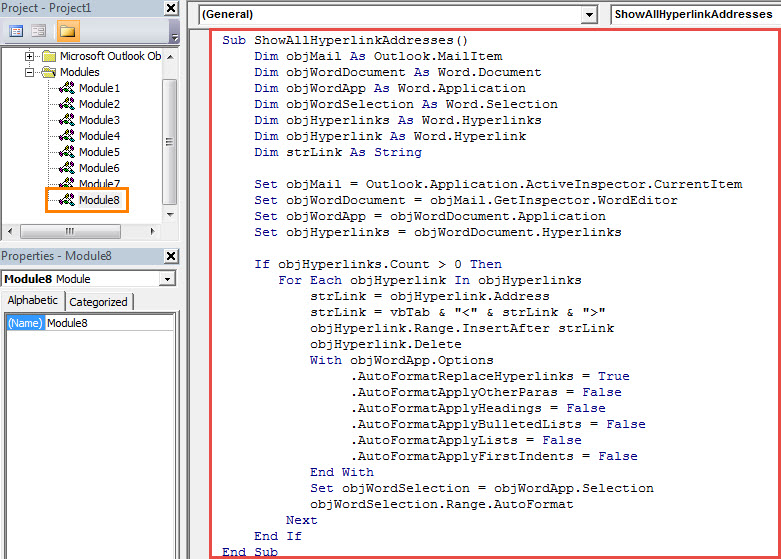
- Senere, for senere bekvemmelighet, bør du legge til den nye makroen til hurtigtilgangsverktøylinjen i meldingsvinduet.
- Du bør også sørge for at Outlook-makroinnstillingene tillater makroer.
- Endelig kan du prøve.
- Først åpner du en e-post som inneholder mange hyperkoblinger.
- Bytt deretter til redigerbar modus. Bare klikk på "Handlinger" > "Rediger melding".
- Klikk deretter på makroknappen i hurtigtilgangsverktøylinjen.
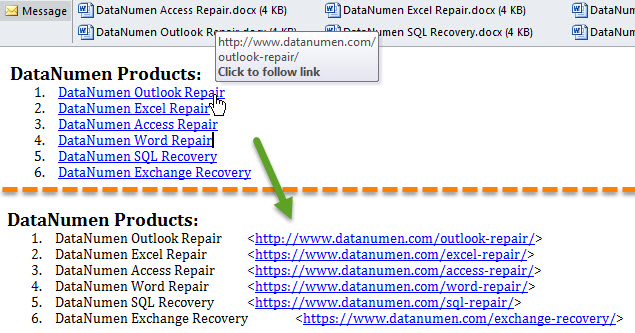
- På en gang vil alle hyperkoblingsadressene trekkes ut og vises som følgende skjermbilde:

Ikke immun mot Outlook-problemer
Selv om Outlook gir brukerne mange fleksible funksjoner, kan det fortsatt ikke bli fritatt for feil og krasj. Derfor, hvis du ønsker å beskytte Outlook-dataene dine mot korrupsjon eller tap, må du gjøre en stor innsats. Du må for eksempel fortsette å ta backup av Outlook-data regelmessig. Selvfølgelig vil det være mye bedre hvis du forbereder en potent Outlook gjenoppretting verktøy, for eksempel DataNumen Outlook Repair.
Forfatterintroduksjon:
Shirley Zhang er en datagjenopprettingsekspert innen DataNumen, Inc., som er verdensledende innen datagjenopprettingsteknologier, inkludert ødelagt sql og Outlook-reparasjonsprodukter. For mer informasjon besøk www.datanumen. Med