
I denne artikkelen vil vi vise deg to måter å raskt få alternativ tekst for bilder, figurer, tabeller, diagrammer, SmartArt-grafikk eller andre objekter i Word-dokumenter.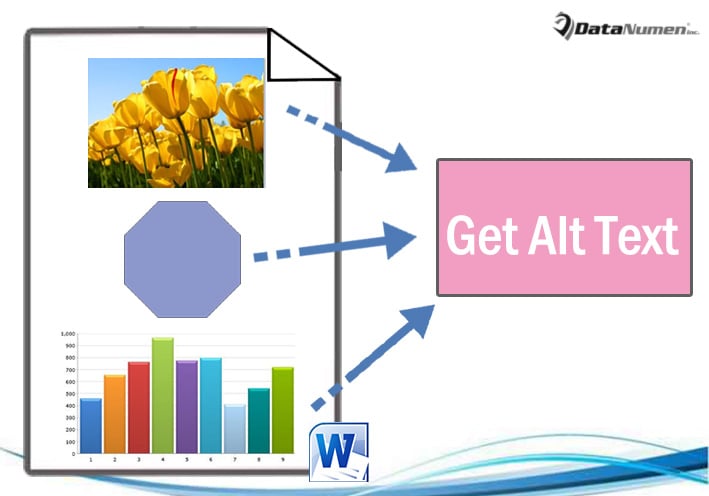
Noen ganger inneholder objekter som former, bilder satt inn i dokumentet alternative tekster. De hjelper til med å forklare detaljene til et objekt. Disse tekstene viser seg imidlertid ikke direkte. I stedet må du høyreklikke på et objekt. Og velg "Formater objekt" for å åpne "Formater form"-boksen. Klikk deretter "Alt Text" for å se informasjon som "Tittel" og "Beskrivelse".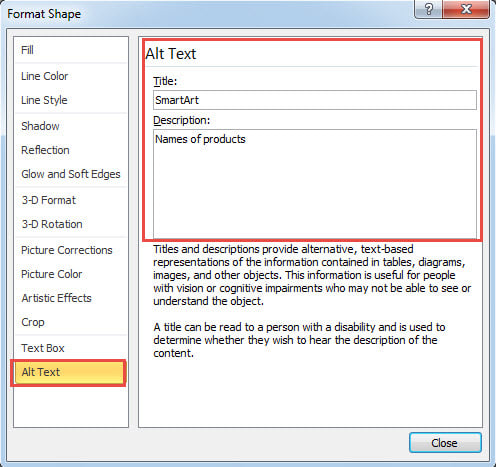
Dette er tungvint og ikke intuisjonistisk nok. Derfor vil vi tilby deg to raskere metoder for å se eller sette inn alternative tekster til objekter i dokumentet.
Metode 1: Se de alternative tekstene til alle objekter
For din referanse pleier vi å gjøre det på makro måte.
- Først om alt, trykk "Alt + F11" i Word for å utløse VBA-editor.
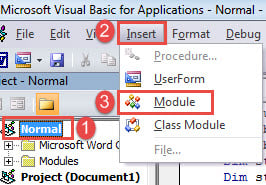
- Lag deretter en ny modul i "Normal"-prosjektet. For å gjøre det, klikk "Normal".
- Klikk deretter på "Sett inn"-fanen og velg "Modul" på rullegardinmenyen.

- Dobbeltklikk på den nye modulen for å åpne redigeringsområdet på høyre side.
- Lim inn følgende koder der:
Sub ShowAltText()
  Dim objDoc As Document
  Dim objShape As Object

  Set objDoc = ActiveDocument

  With objDoc
    For Each objShape In .Shapes
      If objShape.AlternativeText <> "" Then
        MsgBox ("Title: " & objShape.Title & vbNewLine & "Description:" & vbNewLine & objShape.AlternativeText)
      Else
        MsgBox ("There is no Alt Text.")
      End If
    Next

    For Each objShape In .InlineShapes
      If objShape.AlternativeText <> "" Then
        MsgBox ("Title: " & objShape.Title & vbNewLine & "Description:" & vbNewLine & objShape.AlternativeText)
      Else
        MsgBox ("There is no Alt Text.")
      End If
    Next

    For Each objShape In .Tables
      If objShape.Descr <> "" Then
        MsgBox ("Title: " & objShape.Title & vbNewLine & "Description:" & vbNewLine & objShape.Descr)
      Else
        MsgBox ("There is no Alt Text.")
      End If
    Next
  End With
End Sub
- Sist men ikke minst, klikk på "Kjør" -knappen.

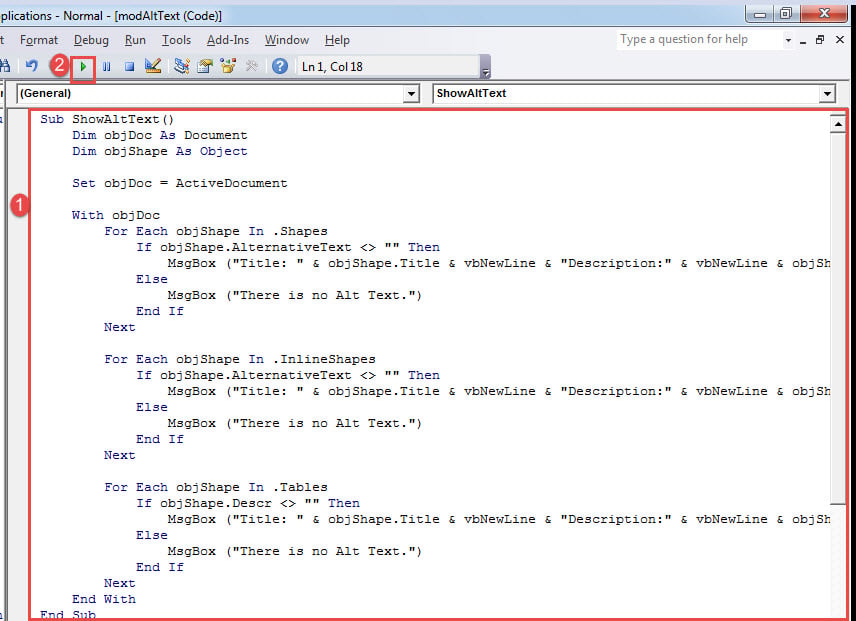
Du vil se meldingsboksen dukker opp etter hverandre. Du vil få den alternative teksten til hvert objekt i dokumentet ditt.
Her er et eksempel: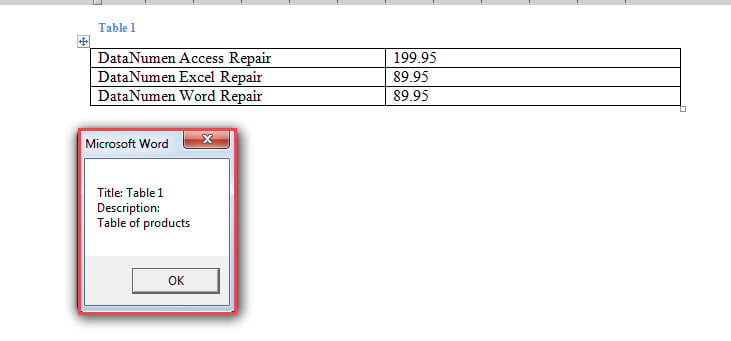
Metode 2: Sett inn den alternative teksten i dokumentet
Nå er det en annen sak som er å trekke ut og sette inn den alternative teksten til et objekt i dokumentet via VBA. På denne måten fungerer de alternative tekstene veldig på samme måte som "Betegnelsen" for figurer og tabeller.
Slik gjør vi det:
- Først følger du de nøyaktige trinnene i metode 1 for å installere og kjøre en makro.
- For det andre, lim inn denne makroen:
Sub ShowAltTextBelowPic()
  Dim objDoc As Document
  Dim objShape As Object

  Set objDoc = ActiveDocument

  With objDoc
    For Each objShape In .Shapes
      objShape.ConvertToInlineShape
    Next

    For Each objShape In .InlineShapes
      objShape.Range.InsertAfter vbNewLine & objShape.Title & vbNewLine & objShape.AlternativeText
    Next

    For Each objShape In .Tables
      objShape.Select
      Selection.Collapse wdCollapseEnd
      Selection.InsertAfter vbNewLine & objShape.Title & vbNewLine & objShape.Descr
    Next

  End With
End Sub
Sjekk resultatet: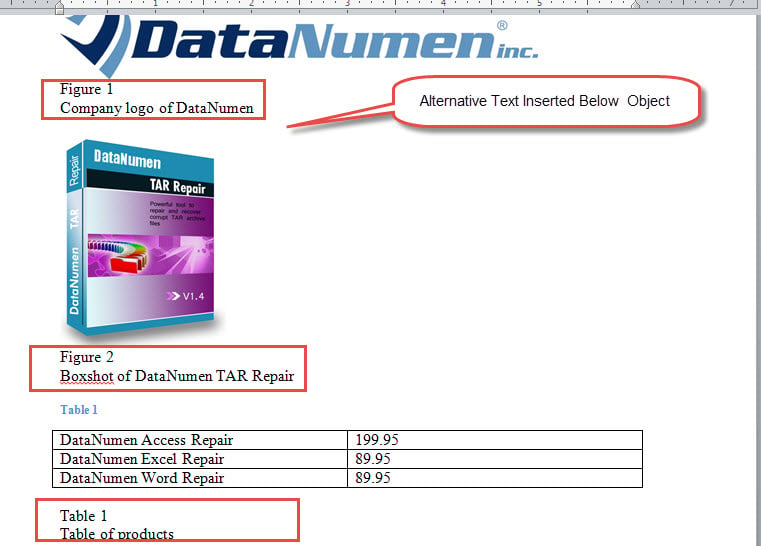
Håndtere tilfeller av korrupte dokumenter
Har du noen gang støtt på en skadet docxHvis det er sant, forstår du sannsynligvis følelsen av å klø seg i håret og lete etter løsninger for å besøke utilgjengelige dokumenter igjen. For å redde deg fra en slik knust situasjon, anbefaler vi at du bruker et dyktig reparasjonsverktøy for å gjenopprette tapte data.
Forfatterintroduksjon:
Vera Chen er en datagjenopprettingsekspert innen DataNumen, Inc., som er verdensledende innen datagjenopprettingsteknologier, inkludert reparere Excel og pdf reparere programvareprodukter. For mer informasjon besøk www.datanumen. Med