
Denne artikkelen vil lære deg hvordan du bruker Outlook VBA for automatisk å få en telling av deltakere før du sender ut en møteinvitasjon.
I likhet med å telle mottakerne før man sender ut en e-post, ønsker noen brukere også å telle deltakerne før de sender en møteinvitasjon. Som vanlig har dette som mål å estimere den totale kostnaden for det foreslåtte møtet og deretter bestemme om en slik møteinvitasjon skal sendes til deltakerne. Siden Outlook lar brukere angi deltakere som obligatorisk eller valgfritt, ønsker noen dessuten å telle deltakere i forskjellige typer. Og det kunne ikke vært bedre om møteressurser og varighet kunne blitt inkludert. Selv om Outlook ikke har en slik direkte funksjon, kan du fortsatt bruke VBA-kode for å realisere det.
Tell deltakerne automatisk før du sender en møteinvitasjon
- For å begynne, start Outlook-programmet ditt.
- Deretter trykker du på "Alt + F11" i hovedvinduet i Outlook.
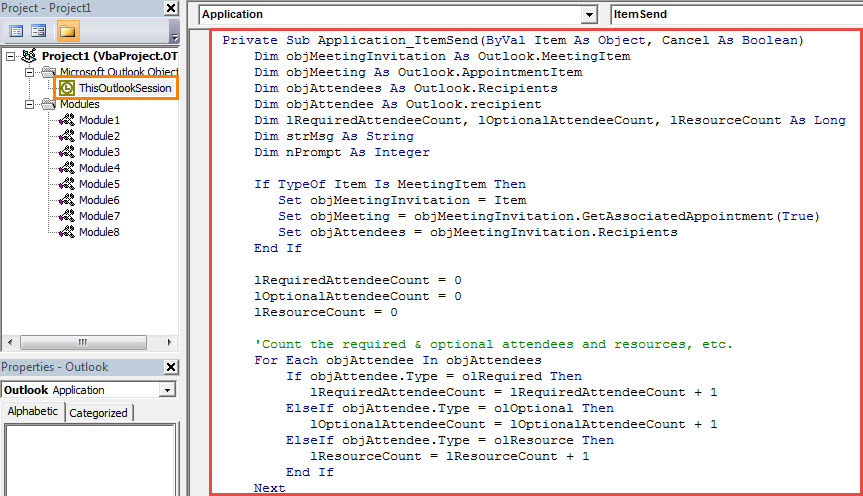
- Deretter vil du gå inn i Outlook VBA editor. Nå må du finne og åpne "ThisOutlookSession" -prosjektet.
- Kopier og lim deretter inn følgende VBA-koder i dette prosjektet.
Private Sub Application_ItemSend(ByVal Item As Object, Cancel As Boolean)
    Dim objMeetingInvitation As Outlook.MeetingItem
    Dim objMeeting As Outlook.AppointmentItem
    Dim objAttendees As Outlook.Recipients
    Dim objAttendee As Outlook.recipient
    Dim lRequiredAttendeeCount, lOptionalAttendeeCount, lResourceCount As Long
    Dim strMsg As String
    Dim nPrompt As Integer

    If TypeOf Item Is MeetingItem Then
       Set objMeetingInvitation = Item
       Set objMeeting = objMeetingInvitation.GetAssociatedAppointment(True)
       Set objAttendees = objMeetingInvitation.Recipients
    End If

    lRequiredAttendeeCount = 0
    lOptionalAttendeeCount = 0
    lResourceCount = 0

    'Count the required & optional attendees and resources, etc.
    For Each objAttendee In objAttendees
         If objAttendee.Type = olRequired Then
            lRequiredAttendeeCount = lRequiredAttendeeCount + 1
         ElseIf objAttendee.Type = olOptional Then
            lOptionalAttendeeCount = lOptionalAttendeeCount + 1
         ElseIf objAttendee.Type = olResource Then
            lResourceCount = lResourceCount + 1
         End If
    Next

    'Double check the meeting invitation details
    strMsg = "Meeting Details:" & vbCrLf & vbCrLf & _
     "Required Attendees: " & lRequiredAttendeeCount & vbCrLf & _
     "Optional Attendees: " & lOptionalAttendeeCount & vbCrLf & _
     "Resources: " & lResourceCount & vbCrLf & _
     "Duration: " & GetDuration(objMeeting) & vbCrLf & vbCrLf & _
     "Are you sure to send this meeting invitation?"

    nPrompt = MsgBox(strMsg, vbExclamation + vbYesNo, "Double Check Meeting Invitation")

    If nPrompt = vbYes Then
       Cancel = False
    Else
       Cancel = True
    End If
End Sub

Function GetDuration(objCurMeeting As AppointmentItem) As String
    'Convert minute to hour
    If objCurMeeting.Duration > 60 Then
       GetDuration = Round(objCurMeeting.Duration / 60, 1) & " hours"
    ElseIf objCurMeeting.Duration = 60 Then
       GetDuration = Round(objCurMeeting.Duration / 60, 1) & " hour"
    ElseIf objCurMeeting.Duration < 60 Then
       GetDuration = objCurMeeting.Duration & " mins"
    End If
End Function
- Etter det må du signere denne koden.
- Kontroller senere at Outlook tillater de digitalt signerte makroene.
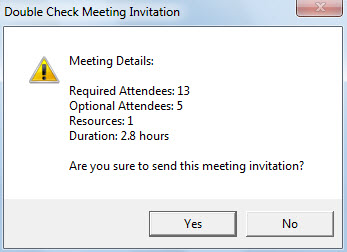
- Fra nå av, hver gang du klikker på «Send»-knappen i møteinvitasjoner, vil du få en melding som viser antall deltakere, ressurser og varighet, som følgende bilde:

Håndter frustrerende Outlook-korrupsjon på en fleksibel måte
Kanskje du noen gang har støtt på Outlook-problemer før, for eksempel frysing, forskjellige feilmeldinger og så videre. Heldigvis leveres Outlook forhåndsinstallert med et reparasjonsverktøy for innboks, kalt as scanpst, som er i stand til å løse små problemer. Men hvis problemet er alvorlig, vil du bli bedt om å gå tilbake til et mer spesialisert verktøy, som f.eks DataNumen Outlook Repair.
Forfatterintroduksjon:
Shirley Zhang er en datagjenopprettingsekspert innen DataNumen, Inc., som er verdensledende innen datagjenopprettingsteknologier, inkludert korrupt mdf og Outlook-reparasjonsprodukter. For mer informasjon besøk www.datanumen. Med