
Denne artikkelen ser hovedsakelig på hvordan du eksporterer e-postene i en valgt datoperiode. Eksportering til Excel-filer kan være til nytte for datastatistikk. Og eksport til PST-filer kan redusere gjeldende bruk av PST-filstørrelse, og dermed redusere sjansene for korrupsjon.
For å eksportere e-poster i en bestemt datoperiode til Excel-filer, vil du ikke kunne se e-postinnholdet. Men du kan oppnå det bare via øyeblikkelig søk. I motsetning til dette vil eksport til PST-filer kreve flere operasjoner. Les nå for å lære de konkrete trinnene mer detaljert.
Eksporter til Excel-filer
- For å begynne med, klikk i søkefeltet i Outlook Mail-ruten.
- Skriv deretter "mottatt:2016/8/20..2016/8/29" i søkeboksen. Du kan endre dataområdet i henhold til dine behov.
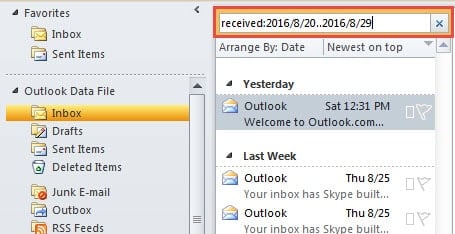
- Etter at e-postene i datoperioden vises i e-postlisten, velger du alle. Klikk på en e-post og trykk "Ctrl + A". Og høyreklikk på e-posten og velg "Kopier".
- Åpne deretter MS Excel og lag en ny arbeidsbok.
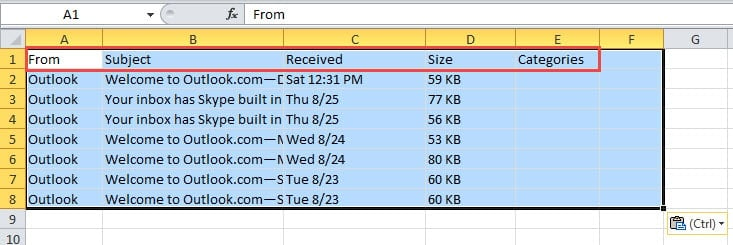
- Klikk på celle A1 og trykk "Ctrl + C" for å lime inn de kopierte søkeresultatene. Snart vil e-postene bli listet opp her under de samme kolonnene i Outlook.

- Lagre til slutt arbeidsboken.
Eksporter til PST-filer
- I begynnelsen går du til "Fil"> "Åpne"> "Importer".
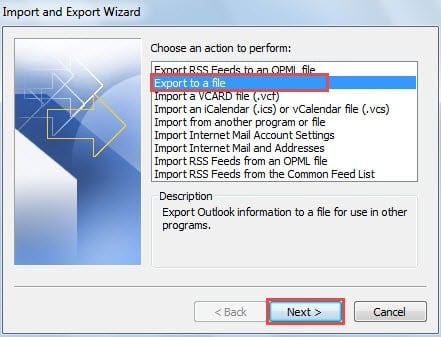
- I dialogboksen til "Import and Export Wizard", velg "Eksporter til en fil" og klikk "Neste".

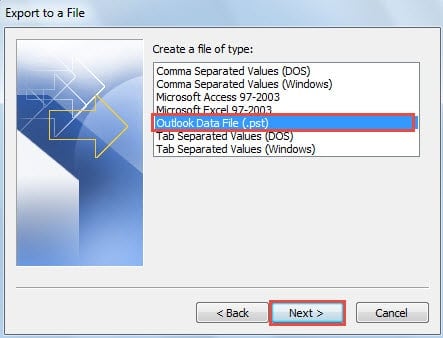
- Deretter i "Eksporter til en fil"-skjermen, velg "Outlook Data File" og klikk "Next".

- I "Eksporter Outlook-datafil"-skjermen, velg "Innboks"-mappen og klikk "Filter"-knappen.
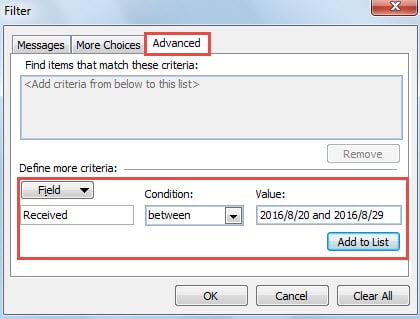
- Neste i den nye popup-dialogboksen for "Filter", bytt til "Avansert"-fanen.
- Du bør sette "Felt" til "Mottatt". Klikk "Felt" > "Alle e-postfelter" > "Mottatt".
- I "Betingelser", velg "mellom".
- Og i "Verdi" bør du skrive inn "2016/8/20 og 2016/8/29" likt.
- Til slutt klikker du på "Legg til i liste" og trykker på "OK"-knappen.

- Du kommer tilbake til vinduet "Eksporter Outlook-datafil". Klikk på "Neste"-knappen.
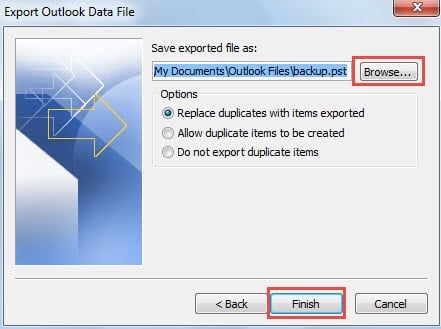
- Klikk på "Bla gjennom"-knappen for å spesifisere plasseringen for å lagre den eksporterte PST-filen og gi den et navn.

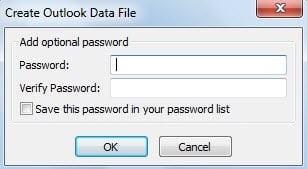
- Til slutt etter å ha klikket på "Fullfør"-knappen, vil du se at en liten dialogboks dukker opp. Den krever at du oppretter et passord for den nye Outlook-filen. Du kan bestemme det i henhold til dine behov.

Fra nå av har du eksportert e-postene i det spesifikke dataområdet til en egen PST-fil. Du finner den i den angitte destinasjonsmappen. Sletting av eksporterte e-poster i den originale PST-filen kan redusere størrelsen, og dermed redusere muligheten for PST-korrupsjon.
Hva du skal gjøre i tilfelle Outlook-krasj
Til tross for å skryte av flere funksjoner, er Outlook også utsatt for feil. Dessuten kan den krasje uten noen varsler. Så hva bør man gjøre i tilfelle krasj? Sjekk først sikkerhetskopier. For det andre, bruk ScanPST til reparere PST fil. Til slutt, hvis det mislykkes, bruk tredjepartsprogramvare, som DataNumen Outlook Repair.
Forfatterintroduksjon:
Shirley Zhang er en datagjenopprettingsekspert innen DataNumen, Inc., som er verdensledende innen datagjenopprettingsteknologier, inkludert sql utvinning og Outlook-reparasjonsprodukter. For mer informasjon besøk www.datanumen. Med