
Alle må passe seg for e-postene uten emner, fordi de kan komme fullpakket med forkledde virus eller skadelig programvare. Nesten for å unngå uventede skader, bør vi merke denne typen e-poster som søppelpost og blokkere dem i tide.
Hvis du har satt søppelpostnivået til høyt, kan Outlook være i stand til å automatisk gjenkjenne e-postene uten emner og flytte dem til søppelpostmappen. Men hvis du ikke gjør det, må du bruke følgende metoder for å tvinge Outlook til å blokkere dem.
Lag en regel for å blokkere e-poster uten emner
- Til å begynne med, start Outlook-programmet.
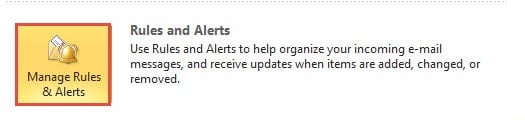
- Deretter bør du gå til "Fil"-menyen. Under "Info"-fanen, finn og trykk "Administrer regler og varsler".
- Med en gang vil en ny dialogboks vises. Du bør trykke på "Ny regel"-knappen.
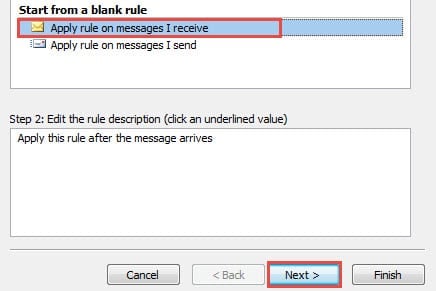
- Deretter vil en annen dialogboks også komme til syne. Du bør klikke på "Bruk regel på meldinger jeg mottar". Og trykk "Neste"-knappen.
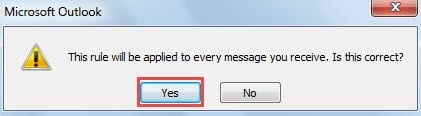
- I det påfølgende skjermbildet må du velge betingelser for å definere hvilken type meldinger reglene skal brukes på. Men her bør du bare ignorere dette trinnet og fortsette å klikke på "Neste" -knappen direkte. Outlook vil sende ut en melding. Du kan rett og slett trykke "Ja"-knappen.

- I det følgende grensesnittet må du velge handlingene.
- "Flytt den til en spesifisert mappe" er ditt valg i trinn 1.
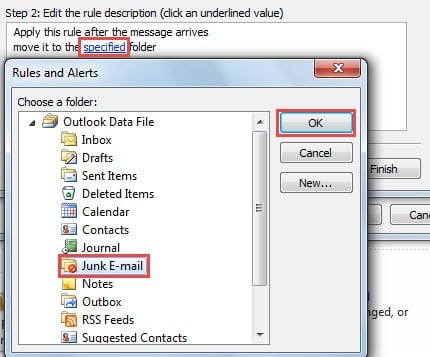
- Og gå deretter til trinn 2. Du bør klikke på koblingen "Spesifisert" i den nederste boksen.
- Neste i den lille popup-dialogen, pitch på "Junk E-post"-mappen"
- Klikk til slutt på "OK"> "Neste" -knappen.

- Etter det vil du gå videre til å angi unntakene for å ekskludere e-postene som inneholder emner.
- I trinn 1 velger du "unntatt hvis emnet inneholder spesifikke ord".
- I trinn 2 klikker du på koblingen "spesifikke ord".
- Deretter må du skrive "a" til "z", "A" til "Z" og "0" til "9" i tekstboksen. Hver gang du skriver en, husk å klikke på "Legg til"-knappen for å sette den inn i søkelisten. Du bør sørge for at hver karakter er inkludert.
- Klikk til slutt på "OK"> "Neste"-knappen.

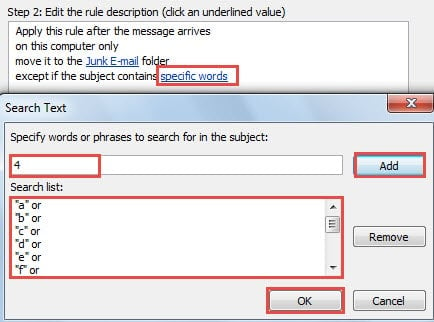
OBS: Denne metoden med engelske bokstaver er kun tilgjengelig for engelske e-poster. Men det samme gjelder for e-poster på andre språk. Du kan endre for å bruke tegnene på dine egne språk.
- Til slutt kommer du inn på den siste skjermen.
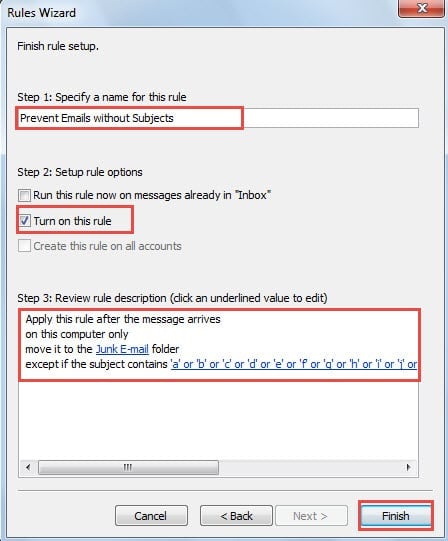
- I trinn 1, spesifiser et navn til denne regelen, for eksempel "Forhindre e-poster uten emner"
- Så i trinn 2, merk av "Slå på denne regelen"-alternativet.
- Neste i trinn 3, sørg for at alle regelspesifikasjoner er riktige igjen.
- Etter å ha gått gjennom de 3 trinnene ovenfor, klikk "Fullfør"-knappen for å aktivere regelen.

Stol aldri på e-poster uten emner
Med virus som blir mer og mer sofistikerte, er det mye vanskeligere for oss å identifisere dem ved første øyekast. Derfor bør vi være forsiktige når som helst, spesielt når vi mottar e-poster uten emner. Klikk aldri på de innebygde koblingene og last aldri ned de vedlagte filene i dem. Ellers vil vi presse Outlook til risiko. Hvis Outlook blir ødelagt, har vi ingen andre valg enn å ta hjelp av eksterne bemerkelsesverdige verktøy som DataNumen Outlook Repair, som kan redde PST-filen og gjenopprette Outlook data med minimalt med korrupsjon eller tap.
Forfatterintroduksjon:
Shirley Zhang er en datagjenopprettingsekspert innen DataNumen, Inc., som er verdensledende innen datagjenopprettingsteknologier, inkludert sql utvinning og Outlook-reparasjonsprodukter. For mer informasjon besøk www.datanumen. Med