
Outlook har noen innebygde typer skrivesaker. Faktisk har du også lov til å lage personlig skrivesaker etter dine preferanser. Denne artikkelen vil introdusere hvordan du lager og bruker tilpassede skrivesaker i detalj.
Noen ganger er det vanskelig for en vanlig e-post å tiltrekke seg mottakerne. Hvis du kan bruke skrivesaker til e-postene, ville det vært mye mer attraktivt. Heldigvis kommer Outlook fullpakket med noen typer skrivesaker som standard, vist som følgende skjermbilde. Hvis du ikke liker det interne brevpapiret, kan du også lage og bruke tilpasset brevpapir. Her er de forseggjorte operasjonene for å oppnå det.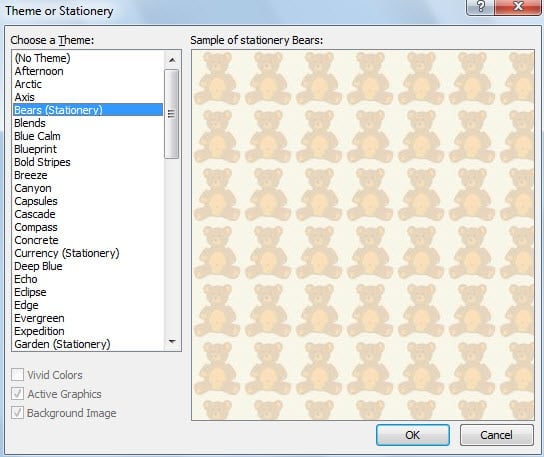
Lag tilpassede skrivesaker
- Helt fra starten starter du Outlook og oppretter en ny e-postmelding.
- Så i det påfølgende vinduet Ny melding kan du begynne å designe meldingsformatet etter eget ønske, for eksempel å legge til et bilde som meldingsbakgrunn.
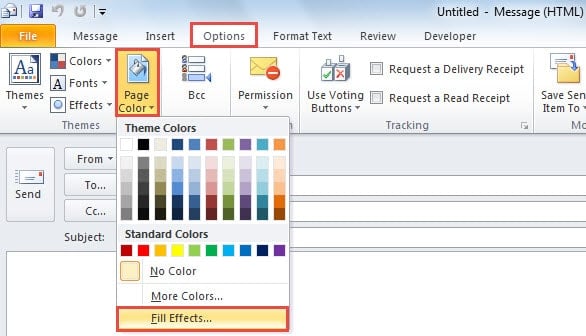
- Bytt først til fanen "Alternativer" og klikk på "Sidefarge" -knappen.
- Og deretter fra rullegardinlisten, velg alternativet "Fylleffekter".

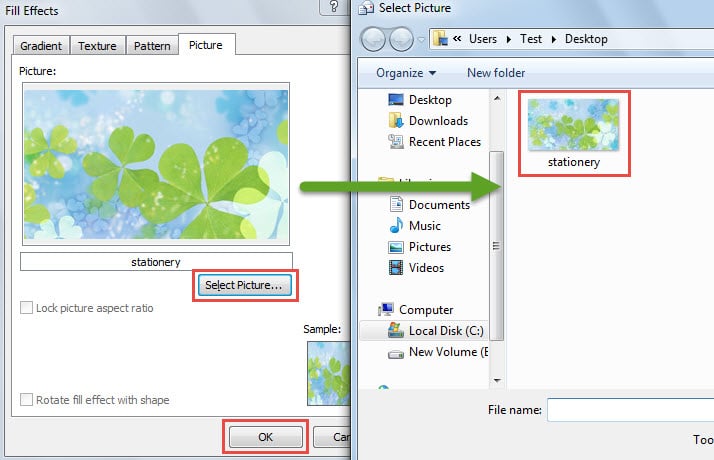
- I den neste dialogboksen «Fylleffekter», gå til fanen «Bilde» og trykk på knappen «Velg bilde». I det nye popup-vinduet, bla til og dobbeltklikk på målbildet.

- Etter å ha valgt bildet, klikk på "OK"-knappen.
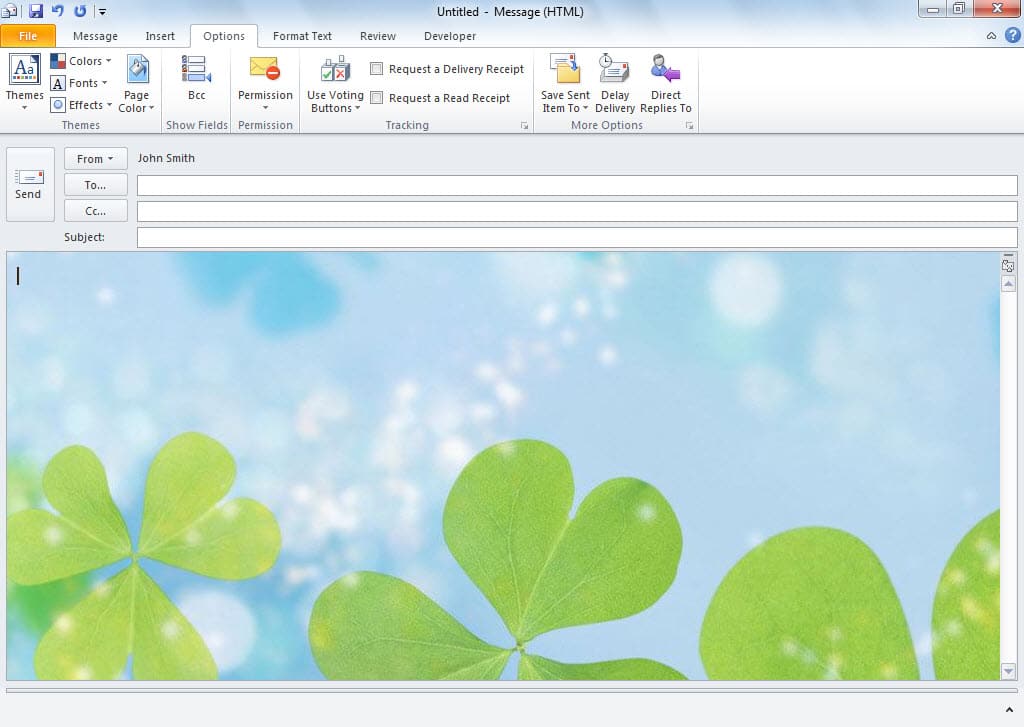
- Til slutt vil du gå tilbake til meldingsvinduet og finne ut at e-posten er fylt med det valgte bildet.

- Etter å ha konfigurert meldingsformatet, gå til "Fil"-menyen og velg "Lagre som".
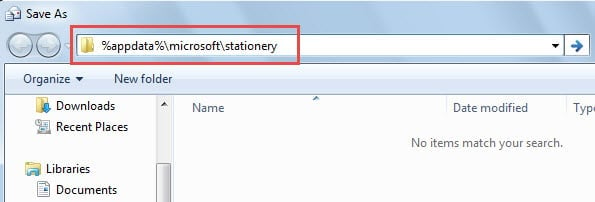
- I det nye "Lagre som"-vinduet kopierer du "%appdata%\microsoft\stationery" i adressefeltet og trykker på "Enter"-tasten for å hoppe til målmappen.

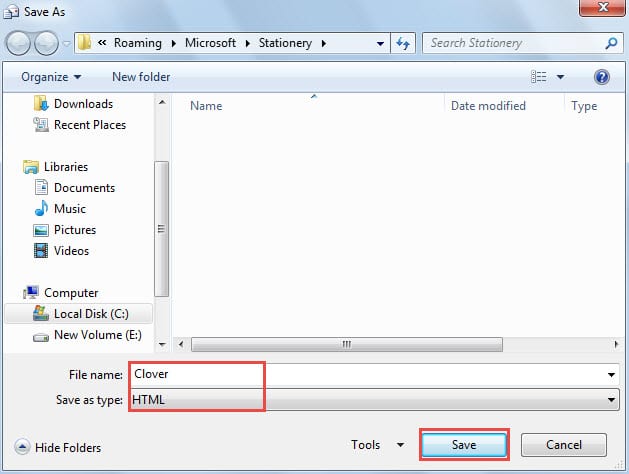
- Etter det, spesifiser et navn for filen. Her kaller jeg det "Clover". Og velg "HTML" fra rullegardinlisten "Lagre som type".

- Klikk til slutt på "Lagre"-knappen. Så langt er det tilpassede brevpapiret skapt med suksess. Gå nå videre for å lese hvordan du bruker den.
Bruk egendefinerte skrivesaker
1. Søk på én e-post
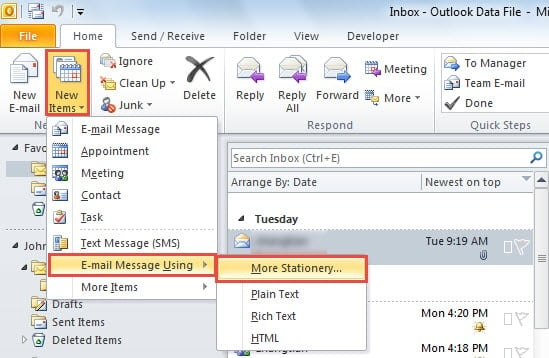
- For å begynne, klikk på «Nye elementer» > «E-postmelding med» > «Mer brevpapir» i hovedvinduet for Outlook.

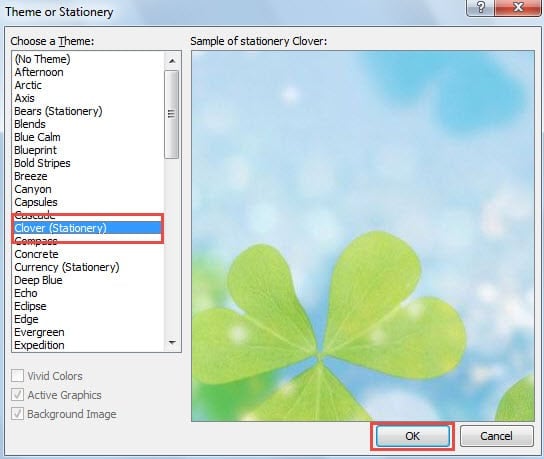
- Så i den nye dialogboksen til "Tema eller skrivesaker", kan du enkelt finne og velge det tilpassede brevpapiret i temalisten til venstre.

- Klikk til slutt "OK". Og en ny melding med det valgte brevpapiret åpnes med en gang.
2. Bruk på alle e-poster
- For å komme i gang, gå til "Fil"-menyen og velg "Alternativer".
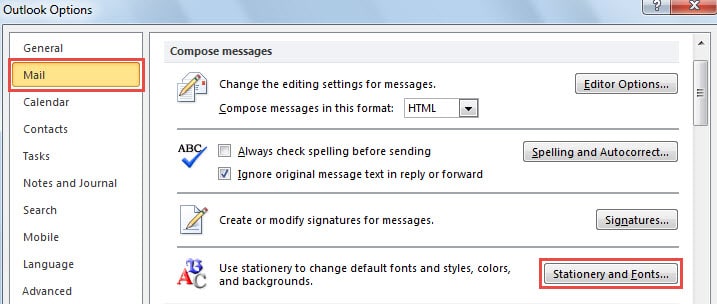
- I "Outlook-alternativer", bytt til "Mail" -fanen og klikk på "Stationary and Fonts" -knappen.

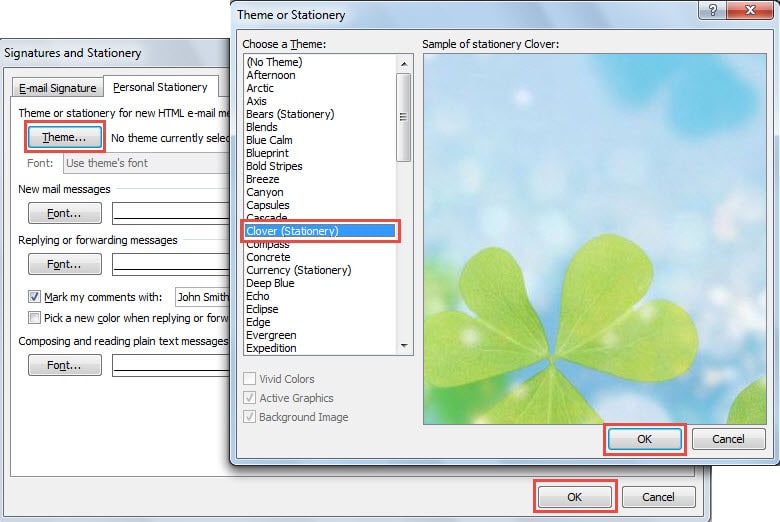
- I dialogboksen "Signaturer og skrivesaker" klikker du på "Tema"-knappen på fanen "Personlig skrivesaker".
- Velg det tilpassede brevpapiret senere.

- Til slutt klikker du på en rekke "OK" for å lukke alle dialogboksene. Fra nå av vil alle de nye e-postene bruke det tilpassede brevpapiret som standard.
Kan ikke unnslippe Outlook-feil
Outlook-feil må ha plaget vanlige brukere i lang tid. Men for å være ærlig er det umulig å utrydde feilene. Det vi kan gjøre er derfor å ta sikkerhetskopier i tilfelle tap av Outlook-data. Også holde et erfarent reparasjonsverktøy i nærheten, som DataNumen Outlook Repair, er også et spørsmål om nødvendighet. Det er i stand til reparer Outlook e-postfeil i rask tid.
Forfatterintroduksjon:
Shirley Zhang er en datagjenopprettingsekspert innen DataNumen, Inc., som er verdensledende innen datagjenopprettingsteknologier, inkludert reparasjon SQL Server databasekorrupsjon og Outlook-reparasjonsprodukter. For mer informasjon besøk www.datanumen. Med