
I eldre formater av Excel-arbeidsbøker kan du ikke bruke noen nye funksjoner. Derfor gir vi her to effektive metoder for å konvertere filformatene.
Hvis formatet til en fil er en eldre versjon, kan du ikke bruke de nye funksjonene i nyere versjon av Excel-applikasjonen. Nye funksjoner kan imidlertid spare deg for mye tid og energi. Derfor, for å bruke de nyere funksjonene, må du konvertere filformater. Og nedenfor er to forskjellige metoder for å lagre Excel-arbeidsbøker som nyere filformater.
Metode 1: Bruk konverteringsfunksjonen
Hvis den gjeldende filen du redigerer er en eldre versjon, vil du se "Kompatibilitetsmodus" i overskriften nær filnavnet. Og nedenfor er trinnene for den første metoden.
- Klikk på fanen "Fil" på båndet.
- Og så vil du se knappen "Konverter" i kulissene i Excel. Klikk nå på denne knappen.
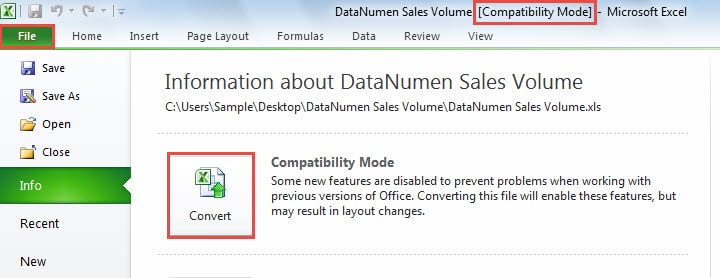
- Deretter vil du se denne informasjonen som skjermbildet viser nedenfor:


Når du konverterer denne arbeidsboken, vil den originale arbeidsboken bli slettet fra datamaskinen. Derfor, hvis du vil beholde den originale arbeidsboken, bør du her klikke på knappen "Avbryt". Og så må du sikkerhetskopiere denne filen. Deretter kan du fortsette konverteringsprosessen.
- Nå i vinduet, merk av for alternativet "Ikke spør meg igjen om å konvertere arbeidsbøker" i henhold til ditt behov.
- Hvis du vil vite mer om denne prosessen, kan du klikke på knappen "Fortell meg mer" i denne dialogboksen. Og så vil du se "Excel Help"-vinduet.

- Deretter klikker du på knappen "OK".
- Og så vil du se en del ny informasjon. Det viser at du har konvertert filformatet vellykket. Og klikk nå på knappen "Ja" i dette vinduet.

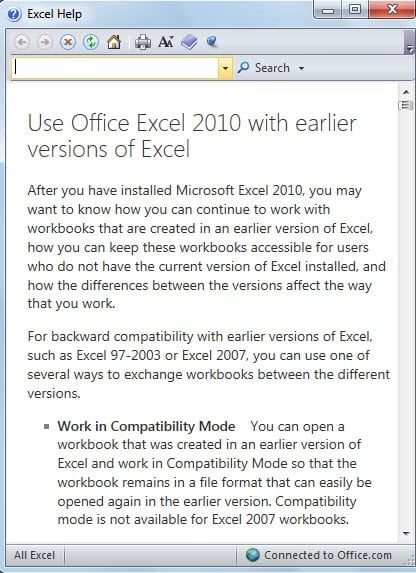

Umiddelbart åpnes Excel-arbeidsboken raskt igjen. Og nå vil det ikke være noen "kompatibilitetsmodus" i overskriften. Det betyr at gjeldende fil er det nye filformatet i Excel.
Metode 2: Lagre som nyere formater
Her vil vi introdusere den andre metoden.
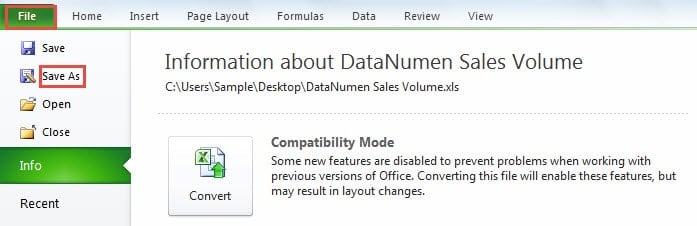
- Klikk på fanen "Fil" på båndet.
- Og klikk deretter på alternativet "Lagre som".

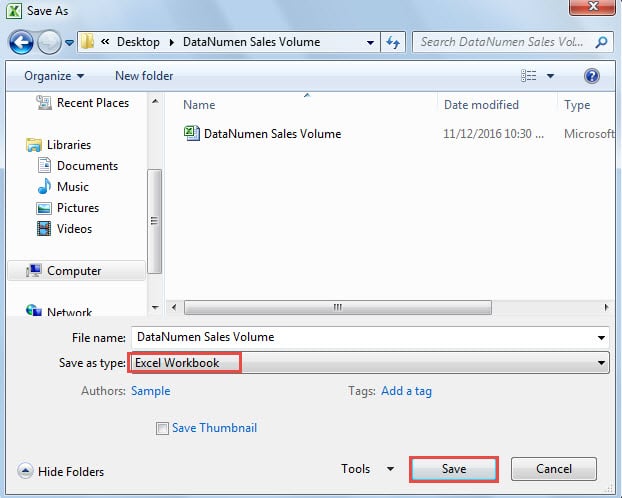
- I "Lagre som"-vinduet velger du banen og angir filnavnet hvis du trenger det.
- Og velg deretter formatet "Excel Workbook" for "Lagre som type".

- Etter det klikker du på knappen "Lagre". Dermed vil filen med det nye formatet bli lagret i den angitte banen. Og her vil den originale arbeidsboken fortsatt ligge igjen på datamaskinen din.
En sammenligning mellom de to metodene
|
Sammenligning |
Bruk Konverteringsfunksjonen |
Lagre som nyere formater |
|
Fordelene |
Excel vil automatisk velge filformatet for deg gjennom denne funksjonen. | Den opprinnelige filen vil fortsatt forbli på datamaskinen din. Og du trenger ikke sikkerhetskopiere. |
|
Ulempe |
Denne funksjonen vil slette den opprinnelige filen. Derfor må du sikkerhetskopiere for den originale arbeidsboken. | Du må velge filformat manuelt når du lagrer filen. |
Derfor, neste gang hvis du trenger å konvertere gammelt filformat til nytt filformat, kan du velge en av metodene i henhold til ditt behov.
Datakatastrofe er sikker på å skje
Der det er data, er det en datakatastrofe. Dermed har nesten alle opplevd datakatastrofe. Og ikke få panikk hvis du opplever en datakatastrofe. Det finnes mange metoder du kan bruke for å unngå tap i en datakatastrofe. Blant alle metodene er bruk av et gjenopprettingsverktøy den mest effektive måten. Dette verktøyet kan reparere Excel-data enkelt. Du kan få tilbake tapte data og informasjon på kort tid.
Forfatterintroduksjon:
Anna Ma er en datagjenopprettingsekspert innen DataNumen, Inc., som er verdensledende innen datagjenopprettingsteknologier, inkludert reparer docx-dokumentkorrupsjon og Outlook-reparasjonsprodukter. For mer informasjon besøk www.datanumen. Med