
Outlook støtter ikke brukere til å sette et tilpasset oppfølgingsflagg med påminnelse til e-postene i IMAP-kontoen. I denne artikkelen vil vi introdusere 2 løsninger som kan hjelpe deg med å oppnå den samme "oppfølgings"-funksjonen.
Hvis du bruker POP3 e-postkonto i Outlook, kan du angi det tilpassede oppfølgingsflagget og påminnelsen til en e-postmelding. Men hvis du bruker IMAP-konto, har den ikke denne funksjonen. Vist som følgende skjermbilde, kan du finne at bare "Flaggmelding" er tilgjengelig for IMAP-konto. Det er en grense for IMAP-protokollen.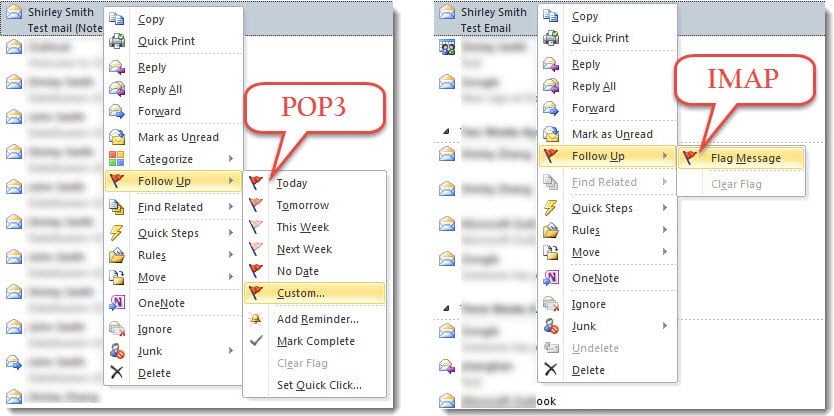
Egentlig er grunnen til at vi flagger en e-post at vi ønsker å fortsette å følge opp e-posten. Kanskje er det fordi e-posten inneholder viktig informasjon. For dette formålet, hvorfor ikke opprette en oppgave med e-posten som vedlegg og deretter sette et tilpasset flagg og påminnelse? Her er 2 metoder.
Metode 1: Lag et nytt hurtigtrinn
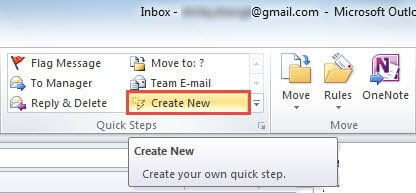
- Helt i begynnelsen, i e-postruten i Outlook, klikker du på "Opprett ny" -knappen i "Quick Step"-gruppen.

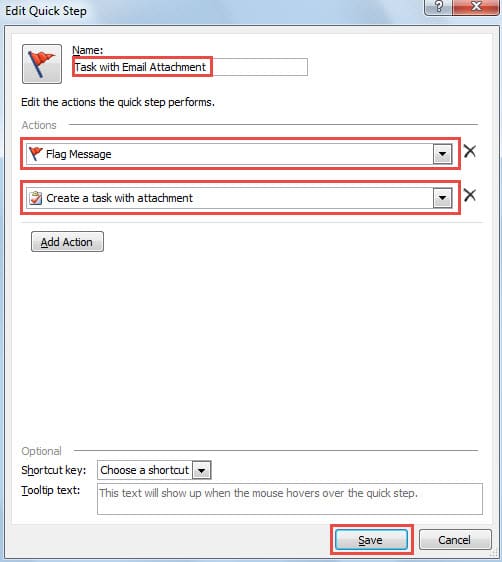
- Så i den nye popup-dialogboksen til "Rediger hurtigtrinn"-knappen, bør du velge to handlinger. Den ene er "Flaggmelding" og den andre er "Opprett en oppgave med vedlegg". Husk også å angi et navn for dette raske trinnet.

- Klikk deretter på "Fullfør"-knappen.
- Nå kan du prøve.
- Finn én e-post i IMAP-kontoens postboks.
- Og klikk deretter på det nye hurtigsteget.
- Det nye oppgavevinduet åpnes med en gang. I den kan du se at e-posten er lagt inn som et vedlegg i brødteksten.
- Nå kan du klikke på "Følg opp"-knappen og velge "Egendefinert" eller "Legg til påminnelse" etter ønske.

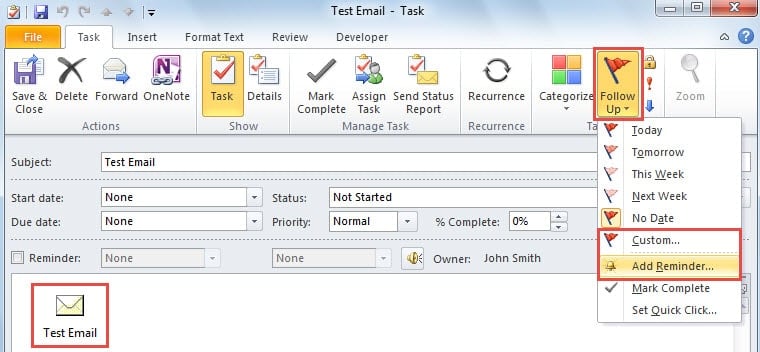
- Klikk til slutt på "Lagre og lukk"-knappen. Du kan få en tilpasset flagget oppgave med e-posten som vedlegg i oppgavemappen din.

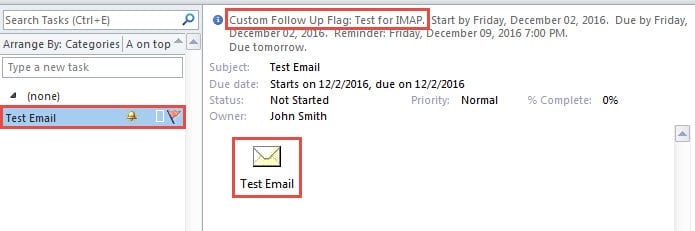
Metode 2: Dra og slipp e-post til oppgaveikonet i navigasjonsruten
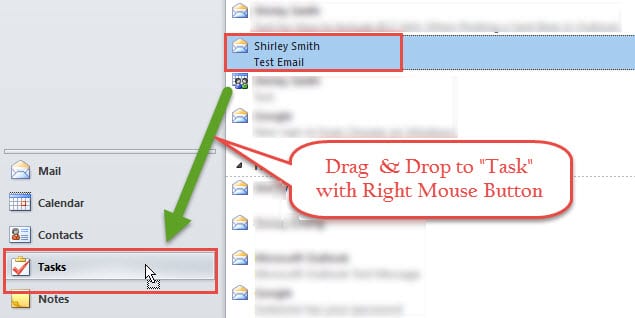
- Pitch på én e-post i IMAP-kontoens postkasse.
- Dra og slipp deretter e-posten med høyre museknapp til oppgaveikonet i navigasjonsruten.

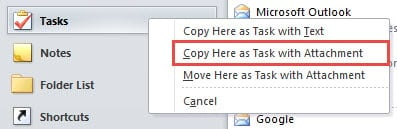
- Deretter vil du motta en liste, som bildet nedenfor. Du bør velge "Kopier her som oppgave med vedlegg".

- Senere vil et nytt oppgavevindu dukke opp, der e-posten legges til i brødteksten som vedlegg. Nå kan du ta de samme trinnene i den første metoden for å legge til tilpasset flagg og påminnelse.
- Lagre og lukk oppgaven til slutt.
Hold deg forberedt på uventet Outlook-krasj
På grunn av Outlooks sårbarhet og vanskeligheten med å forutsi Outlook-krasj, bør vanlige brukere være godt forberedt hele tiden. Det viktigste trinnet er å lage en konsekvent og oppdatert sikkerhetskopi av Outlook-data. I dette tilfellet, selv om de opprinnelige dataene blir ødelagt i krasj, kan du fortsatt enkelt gjenopprette Outlook-data fra sikkerhetskopier. Dessuten foreslås det å utstyre Outlook med et fantastisk reparasjonsverktøy, som DataNumen Outlook Repair, som vil komme godt med.
Forfatterintroduksjon:
Shirley Zhang er en datagjenopprettingsekspert innen DataNumen, Inc., som er verdensledende innen datagjenopprettingsteknologier, inkludert reparasjon SQL Server skade på databasen og Outlook-reparasjonsprodukter. For mer informasjon besøk www.datanumen. Med