
Noen ganger må du bruke avmerkingsbokser for å hjelpe arbeidet ditt. Og vis visst innhold i visse celler i henhold til verdiene til avmerkingsbokser kan vise informasjon klarere. I denne artikkelen vil vi vise deg 3 effektive metoder for å vise eller skjule celleinnhold.
I dette bildet nedenfor har vi lagt inn avmerkingsboksene i regnearket. Og nå må du vise visst innhold i visse celler.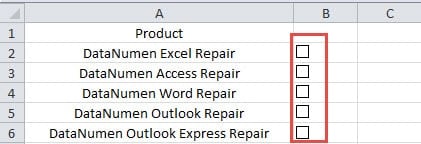
Når du merker av for én avmerkingsboks, må den bestemte cellen skjule eller vise bestemt innhold. Og nedenfor er 3 metoder for å oppnå denne oppgaven.
Metode 1: Koble celler
I denne metoden kan du koble avmerkingsboksene til bestemte celler.
- Høyreklikk en avmerkingsboks i regnearket.
- Og klikk deretter på alternativet "Formatkontroll" i undermenyen.
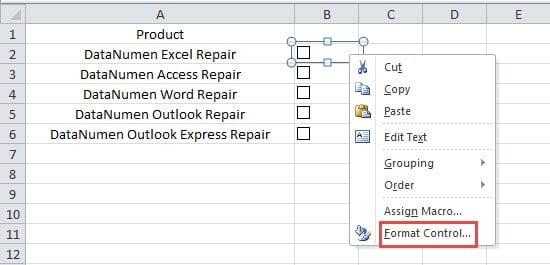
- Etter det, skriv inn den angitte cellereferansen i tekstboksen til "Cellelink". Her kan du også bruke musen og velge cellen direkte. Men husk å bruke den absolutte referansen. Og i dette eksemplet bruker vi cellen B2 som koblingscellen.

- Og klikk deretter på knappen "OK" i det gjeldende vinduet.
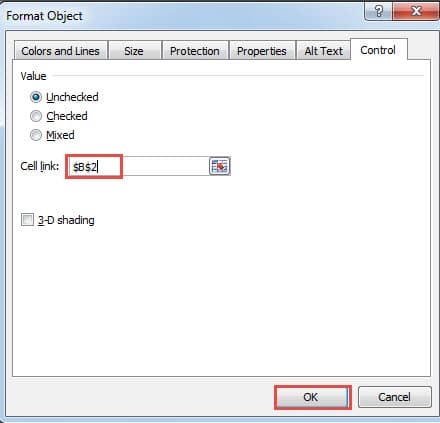
Deretter kommer du tilbake til arbeidsarket. Til å begynne med er det ikke noe innhold i cellen B2.
Når du merker av i avmerkingsboksen, vil verdien "TRUE" vises i celle B2. Og så hvis du fjerner merket i boksen, vil cellen vise "FALSE".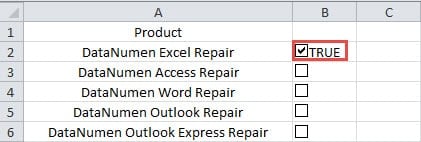
- Gjenta nå trinnene ovenfor og koble andre avmerkingsbokser med celler. Derfor, når verdiene til avmerkingsbokser endres, vil innholdet i koblede celler også endres. Dessuten kan du også slette innholdet i cellene manuelt.
Metode 2: Bruk IF-funksjonen
I denne metoden må du sørge for at avmerkingsboksene er koblet til bestemte celler. Dermed kan du bruke IF-funksjonen til å vise bestemt innhold.
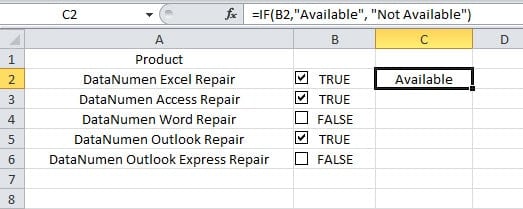
- Klikk på en celle der du vil vise innholdet. Her klikker vi på cellen C2 i dette regnearket.
- Og skriv deretter inn følgende formel i regnearket:
=HVIS(B2,"Tilgjengelig", "Ikke tilgjengelig")
Her kan du se at denne formelen vil bruke resultatet i den koblede cellen B2. Dermed må du også koble celler for disse avmerkingsboksene. I denne formelen kan du også endre innholdet etter behov.
- Og trykk deretter på "Enter"-knappen på tastaturet. Derfor vil du se resultatet umiddelbart i cellen.

- Dobbeltklikk nå på fyllhåndtaket til celle C2 og fyll formelen i andre celler.

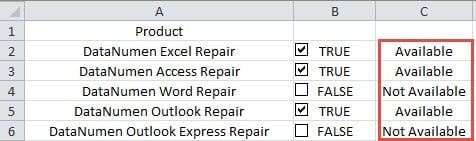
Når du endrer verdien på avmerkingsbokser, vil resultatet i cellene også endres tilsvarende.
Metode 3: Bruk VBA Macro
På den annen side, hvis du ikke vil koble sammen celler og vil vise bestemt innhold i bestemte celler, kan du bruke VBA-makroen. Og her vil vi vise deg trinnene for å fullføre denne oppgaven.
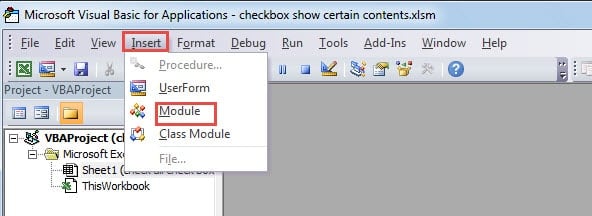
- Trykk på hurtigtastene "Alt + F11" på tastaturet.
- Klikk deretter på knappen "Sett inn" i verktøylinjen.
- Og velg deretter alternativet "Modul" i rullegardinmenyen.

- Kopier nå følgende VBA-koder inn i den nye modulen.
Sub ShowContent()

    Dim CheBox As CheckBox, i As Integer

    i = 2

    For Each CheBox In ActiveSheet.CheckBoxes

        If CheBox.Value = -4146 Then

            Range("C" & i) = "Not Available"

        Else

            If CheBox.Value = 1 Then

                Range("C" & i) = "Available"

            End If

        End If

        i = i + 1

    Next

End Sub

'assign macro for all the checkboxes in this worksheet

Sub AssignMacro()

    Dim CheBox As CheckBox

    For Each CheBox In ActiveSheet.CheckBoxes

        CheBox.OnAction = "ShowContent"

    Next CheBox

End Sub
Det er to prosedyrer i koden. Den første underdelen vil vise visst innhold i visse celler i henhold til verdiene i avmerkingsboksene. Og den andre underdelen vil tilordne den første makroen til alle avmerkingsboksene i batch i dette regnearket. Dessuten, i det faktiske regnearket ditt, kan du også endre noen elementer for å gjøre VBA-kodene tilgjengelige.
- Og klikk nå i den andre underdelen.
- Deretter klikker du på knappen "Run Sub" eller trykker på knappen "F5" på tastaturet for å kjøre den andre sub-en.
- Nå kan du gå tilbake til arbeidsarket.

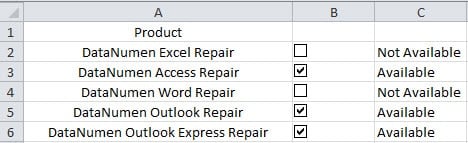
Når du merker av eller fjerner merket for én avmerkingsboks, vil innholdet i den bestemte cellen også endres tilsvarende. Og du trenger ikke å koble celler for disse avmerkingsboksene.
En sammenligning mellom de 3 metodene
For å hjelpe deg med å velge mellom de 3 metodene, har vi listet opp alle mulige fordeler og ulemper i tabellen nedenfor.
|
Sammenligning |
Koble celler | Bruk IF-funksjonen |
Bruk VBA-makroer |
|
Fordeler |
1. Denne metoden er veldig enkel å bruke hvis du bare trenger å vise "TRUE" eller "FALSE" i cellene.
2. Sammenlignet med de to andre metodene er dette den mest praktiske metoden. |
1. Du kan legge inn spesialinnhold i formelen etter behov.
2. Hvis du ikke er kjent med VBA-makroer, kan du bruke denne funksjonen til å vise innhold. |
1. Alle avmerkingsboksene er tilordnet makroer. Og du kan se innholdet når du merker av eller fjerner avmerkingsboksene.
2. Du kan vise visst innhold i celler i henhold til ditt behov. |
|
Ulemper |
1. Å koble sammen celler én etter én kan koste deg mye tid og energi.
2. Celler kan bare vise "TRUE" eller "FALSE", noe som kan være upraktisk i visse situasjoner. |
1. Når du bruker denne funksjonen, må du også koble celler til avmerkingsbokser én etter én.
2. Hvis du viser "TRUE" eller "FALSE" sammen med det angitte innholdet samtidig, vil det ødelegge regnearket ditt. |
1. Hvis du ikke er kjent med Excel VBA, møter du sannsynligvis problemer når du kjører makroen.
2. Bruk av VBA-koder vil gjøre oppgaven mer kompleks. |
Fra analysen ovenfor har du nå en klar forståelse av de forskjellige metodene. Neste gang, hvis du trenger å vise bestemt innhold i celler i henhold til verdier i avmerkingsbokser, kan du velge en metode i henhold til ditt faktiske behov.
Lag en sikkerhetskopiplan for Excel-filene dine
For å unngå negative konsekvenser av datakatastrofer, er en av de mest effektive metodene å ta sikkerhetskopier av filene dine. Dermed vil du ikke lide av dette når du støter på skadede Excel-filer. Og for alle filene dine må du lage en effektiv sikkerhetskopieringsplan. Men det kan også være tilfeller der sikkerhetskopiene også blir skadet. I dette tilfellet kan du bruke et tredjepartsverktøy for å reparere Excel-fil korrupsjon. Med dette gjenopprettingsverktøyet og sikkerhetskopieringsfiler for hånden, vil du ikke lenger miste data i en datakatastrofe.
Forfatterintroduksjon:
Anna Ma er en datagjenopprettingsekspert innen DataNumen, Inc., som er verdensledende innen datagjenopprettingsteknologier, inkludert reparere docx-dokumentskade og Outlook-reparasjonsprodukter. For mer informasjon besøk www.datanumen. Med