
Store selskaper bruker kostbar programvare for å skanne CV-er ved hjelp av sin egendefinerte nøkkelordliste for å finne kandidater til alle ledige stillinger i selskapet. Hvis du er et lite konsulentfirma og fortsatt skanner CV-ene dine manuelt, trenger du ikke bekymre deg. Nå kan du bygge ditt eget CV-skanningsverktøy.
Last ned nå
Hvis du vil begynne å bruke programvaren så snart som mulig, kan du:
Ellers, hvis du vil gjøre DIY, kan du lese innholdet nedenfor.
La oss forberede GUI
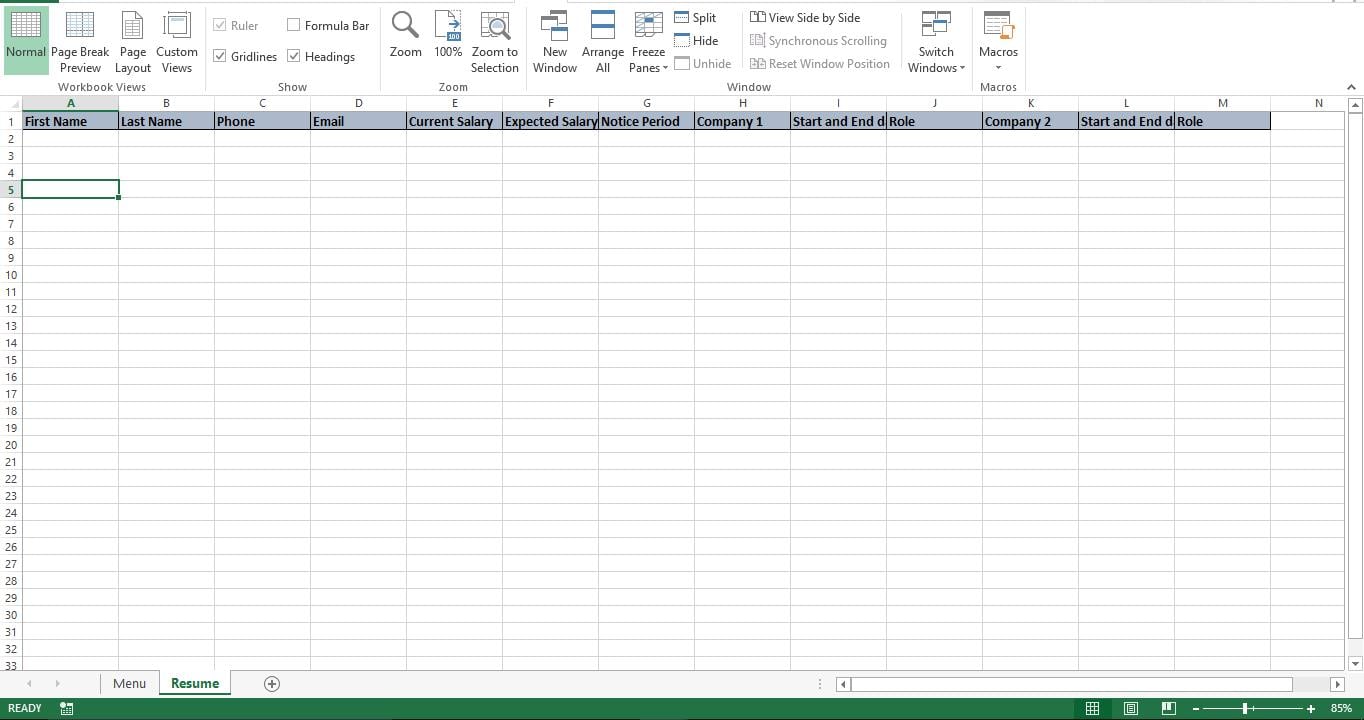
Som vist på bildet, lag to ark og navngi det første som "Meny" og det siste arket som "Fortsett". Som navnet sier, vil arket "Meny" være GUI for verktøyet vårt, og arket "Fortsett" vil inneholde informasjon fra CV-filer som ble lest gjennom verktøyet vårt.
På arket "Meny" oppretter du et felt for å holde hele banen til valgt CV. Vær oppmerksom på at CV-en skal være i doc- eller docx-format. Legg til to knapper. Vi vil senere legge til makro til disse knappene for å gjøre den funksjonell. La oss navngi knappen som er til høyre for feltet som "Bla gjennom". La knappen nederst i feltet hete "Les CV". For å gjøre verktøyet visuelt bra kan du legge til ikoner ettersom jeg har lagt til et Word doc-ikon. 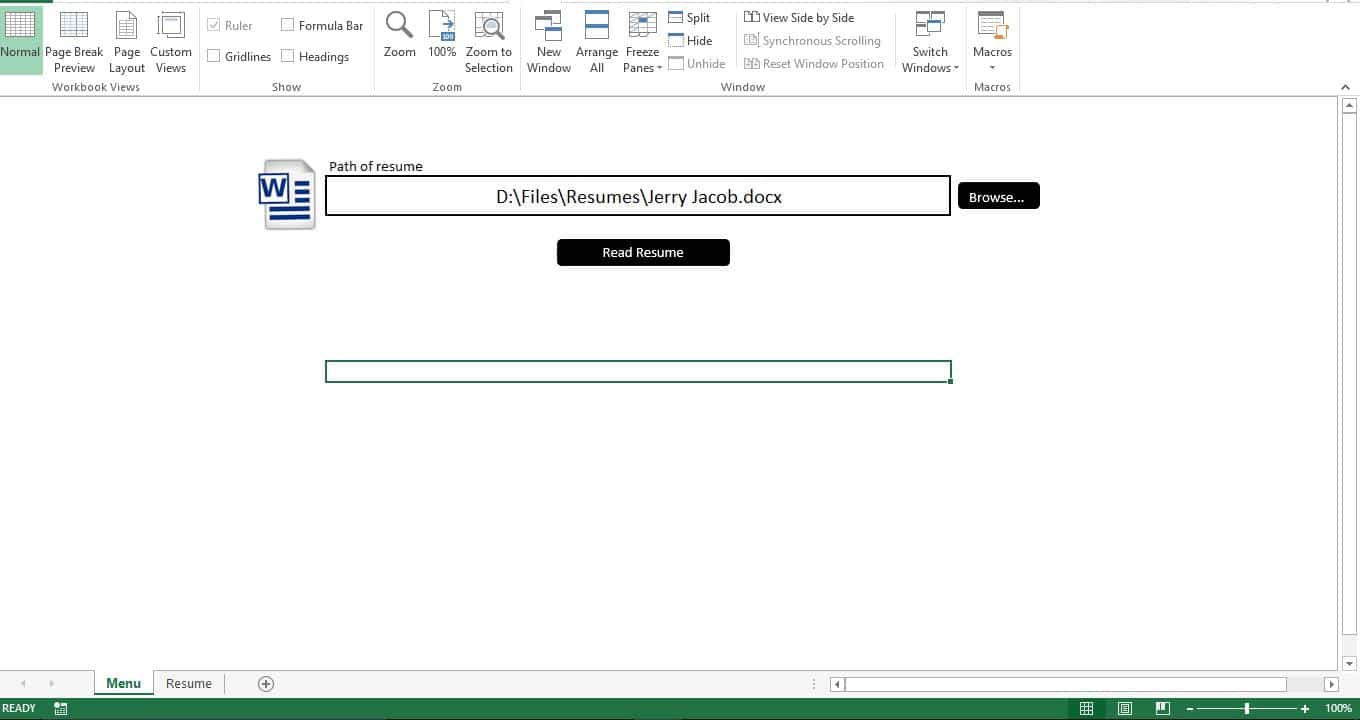
La oss forberede databasen
Det har blitt veldig vanlig at alle bedrifter har en CV-mal på nettsiden sin og jobbsøkere blir bedt om å bruke denne malen. Så det er enkelt å forberede databasen. Bare legg til kolonneoverskrifter som tilsvarer feltene i bedriftens CV-mal. Som vist på bildene nedenfor, opprettet jeg et eksempel på CV-mal og la til tilsvarende overskrifter i arket "Fortsett"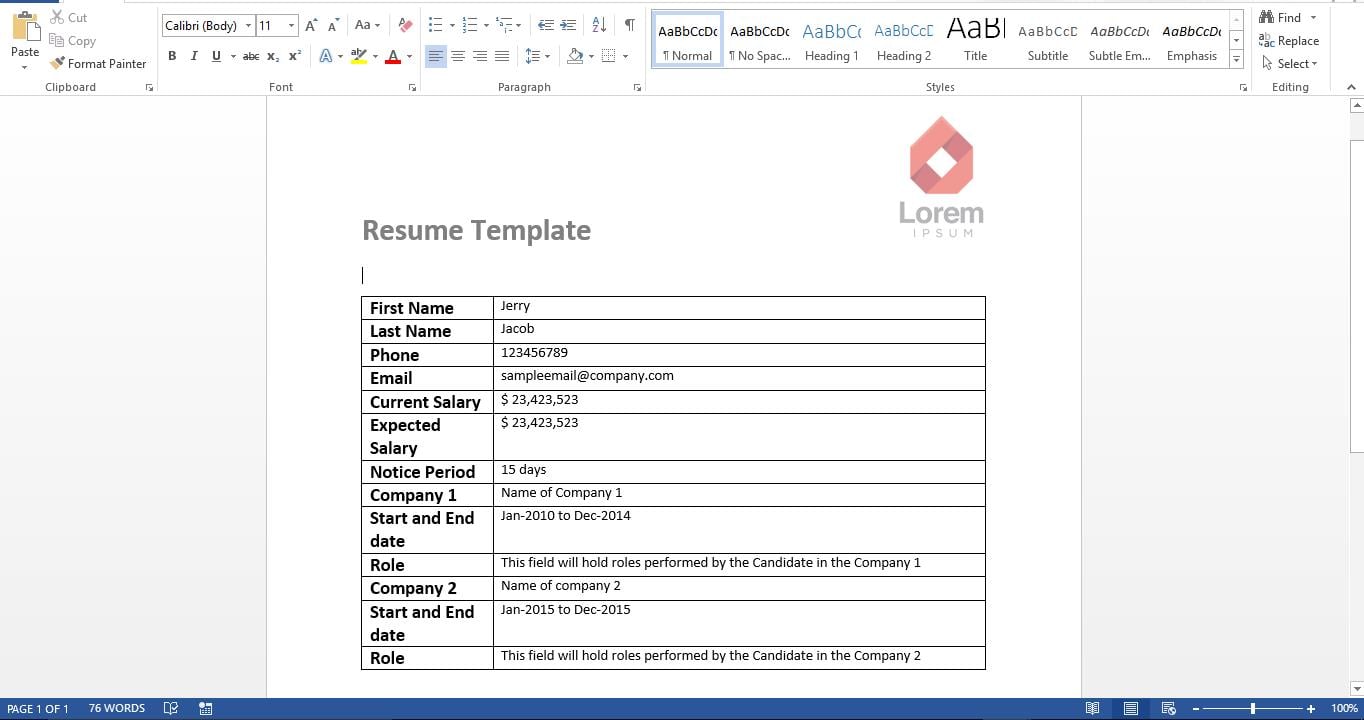
La oss gjøre det funksjonelt
Kopier skriptet og lim det inn i en ny modul. Manuset har to subs. Den første suben er å la brukeren bla gjennom og velge CV-filen. Den andre underdelen er å lese og importere data fra valgt CV. Gå nå videre og legg til disse makroene til tilsvarende knapper på arket "Meny"
La oss teste det
Fra arket "Meny" trykk på bla-knappen og velg en fil. Nå kan du se hele banen til den valgte CV-en vises på feltet. Klikk på "Les CV"-knappen og verktøyet vil umiddelbart lese data fra CV og legge dem på arket "Fortsett"
Hvordan det fungerer?
Skriptet behandler CV-en som en tabell med rader og kolonner. Hver rad og kolonne analyseres og data overføres fra Word til Excel.
Endre det
Verktøyet du nettopp har bygget, leser en enkelt CV. Du kan enkelt endre den for å lese flere CVer fra en mappe. Endre den første underdelen slik at brukeren kan velge en mappe og endre den andre underdelen for å lese og sende hver ordfil fra den valgte mappen.
Script
Sub pick_word()
'Allowing the user to pick the resume
    Dim wd As Office.FileDialog
    Set wd = Application.FileDialog(msoFileDialogFilePicker)
    With wd
        .AllowMultiSelect = False
        .Title = "Please select the Resume"
        .Filters.Clear
        .Filters.Add "Resume", "*.doc*"
        If .Show = True Then
            Sheets("Menu").Range("G5").Value = .SelectedItems(1) 'show the picked file on the Menu sheet
        End If
    End With
End Sub

Sub ImportWordTable()
'Read the resume
    Dim obj1 As Object
    Dim file1 As Variant
    Dim t1 As Integer
    Dim ir As Long
    Dim ic As Integer
    Set obj1 = GetObject(Sheets("Menu").Range("G5").Value)
    Sheets("Resume").Rows("2:1000").Clear
    Dim c As Long
    c = 0
    With obj1
        With .tables(1)
            For ir = 1 To .Rows.Count
                c = c + 1
                For ic = 2 To .Columns.Count
                    Sheets("Resume").Cells(2, c).Value = WorksheetFunction.Clean(.cell(ir, ic).Range.Text)
                    Next ic
                    Next ir
                End With
            End With
            Set obj1 = Nothing
        End Sub
I tilfelle du har skadet Excel xlsx-fil fil og du ikke har lagt merke til det før, er det nå på tide å fikse det ved å bruke gjenopprettingsverktøy som DataNumen Excel Repair.
Forfatterintroduksjon:
Nick Vipond er en datagjenopprettingsekspert innen DataNumen, Inc., som er verdensledende innen datagjenopprettingsteknologier, inkludert reparer dokumentkorrupsjon og Outlook-programvareprodukter. For mer informasjon besøk www.datanumen. Med