
I dagens innlegg deler vi gjerne to raske metoder med deg for å trekke ut tekst i samme farge fra Word-dokumentet ditt.
Nå og da, mens vi formaterer på et Word-dokument, vil vi sannsynligvis bruke skriftfarge på enkelte tekster for å stryke dem ut for ekstra oppmerksomhet. Vanligvis er disse fargede ordene viktig innhold som fortjener din anmeldelse igjen. Hva med å eksportere og samle dem til et annet sted for en klar sjekk senere?
Med fokus på denne etterspørselen foreslår vi 2 raske snarveier i stedet for endeløse klippe- og limhandlinger.
Metode 1: Bruk "Finn"-funksjonen
- Først klikker du på "Hjem"-fanen.
- Gå deretter til "Redigering"-gruppen for å klikke på opp-ned trekantknappen ved siden av "Finn".

- Velg deretter "Avansert søk" på listen.
- I "Finn og erstatt"-dialogboksen, sett markøren i "Finn hva"-tekstboksen og fjern eventuelt innhold der.
- Klikk deretter på "Mer"-knappen.

- Klikk nå på "Format"-knappen og velg "Font".

- I "Finn skrift"-dialogboksen klikker du på rullegardinknappen bak "Skriftfarge" for å velge den nøyaktige fargen du tilordner tekstene dine.
- Husk å klikke "OK".

- Nå tilbake til "Finn og erstatt"-boksen og klikk "Finn inn".
- Til slutt velger du "Hoveddokument".

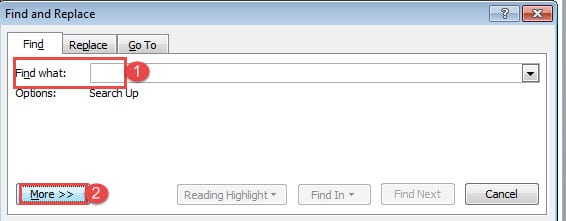
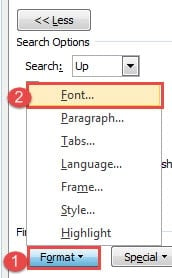
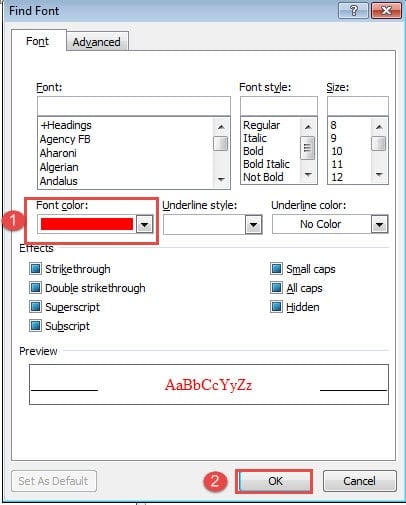
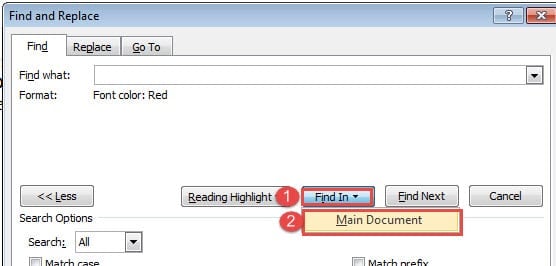
Da vil all tekst i målfargen bli valgt. Du kan nå trykke «Ctrl+C» for å kopiere og lime dem inn et annet sted med én gang.
Metode 2: Kjør en Word-makro
- Først og fremst, klikk på fanen "Utvikler".
- Klikk deretter "Visual Basic" for å utløse VBA-editoren.

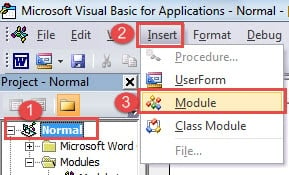
- Klikk deretter "Normal" og deretter "Sett inn".
- Velg "Modul" på menyen.

- Dobbeltklikk deretter på modulen for å aktivere kodeplassen.
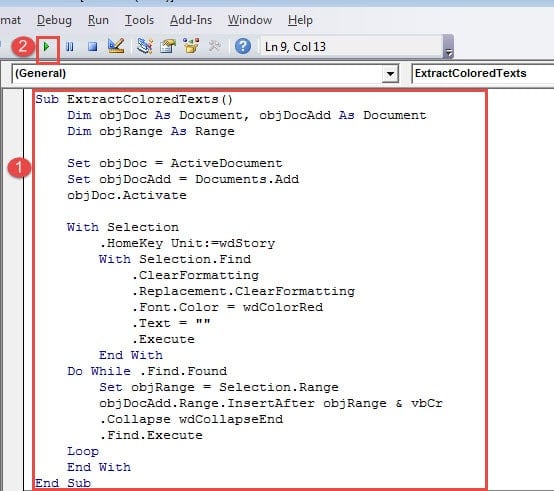
- Neste lim inn koder:

Sub ExtractColoredTexts()
  Dim objDoc As Document, objDocAdd As Document
  Dim objRange As Range

  Set objDoc = ActiveDocument
  Set objDocAdd = Documents.Add
  objDoc.Activate

  With Selection
    .HomeKey Unit:=wdStory
    With Selection.Find
      .ClearFormatting
      .Replacement.ClearFormatting
      .Font.Color = wdColorRed
      .Text = ""
      .Execute
    End With
  Do While .Find.Found
    Set objRange = Selection.Range
    objDocAdd.Range.InsertAfter objRange & vbCr
    .Collapse wdCollapseEnd
    .Find.Execute
  Loop
  End With
End Sub
- Klikk nå på "Kjør"-knappen.

Det skal være et nytt dokument åpent med alle de utpakkede tekstene.
Merk: I kodelinjen ".Font.Color = wdColorRed", må du erstatte "wdColorRed" med den faktiske fargen på tekstene dine. For detaljert referanse kan du besøke denne siden: https://docs.microsoft.com/en-us/office/vba/api/Word.WdColor
Adresse Word-problem
De fleste av oss bruker allerede Word flittig. Til tross for dette kan vi fortsatt støte på noen vanskelige problemer, som for eksempel at Word kollapser. Dette er absolutt et ganske alvorlig problem, ettersom kritiske filer kan være i fare. Under slike omstendigheter anbefales det å skaffe seg en Verktøy for reparasjon av Word-datafeil som skal gjenopprette Word-data på bare noen få minutter.
Forfatterintroduksjon:
Vera Chen er en datagjenopprettingsekspert innen DataNumen, Inc., som er verdensledende innen datagjenopprettingsteknologier, inkludert xls dataproblem reparasjonsverktøy og pdf reparere programvareprodukter. For mer informasjon besøk www.datanumen. Med