
Noen mennesker ønsker å merke Outlook-avtalene sine som fullførte, på samme måte som Outlook-oppgaver. Denne artikkelen vil introdusere 2 effektive metoder for å oppnå det.
Som vi alle vet, tillater Outlook oss å merke e-poster og oppgaver som fullførte. Denne funksjonen hjelper virkelig mye. For eksempel kan vi via den skille pågående oppgaver fra fullførte oppgaver mye lettere.
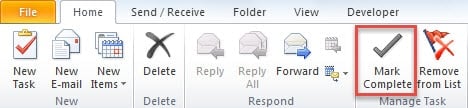
Det er fordi denne funksjonen er så nyttig at noen brukere også ønsker å bruke den på Outlook-avtalene. Men i Kalender-båndet vil du ikke kunne finne en slik knapp for å markere avtaler som fullførte. Du må gjøre litt ekstra innsats. Følgende er to nyttige metoder for å få det.
Metode 1: Bruk "Fargekategorier" i kalendervisning
Hvis du sjekker avtalene dine i kalendervisningen, kan du bruke "Fargekategorier" som en løsning.
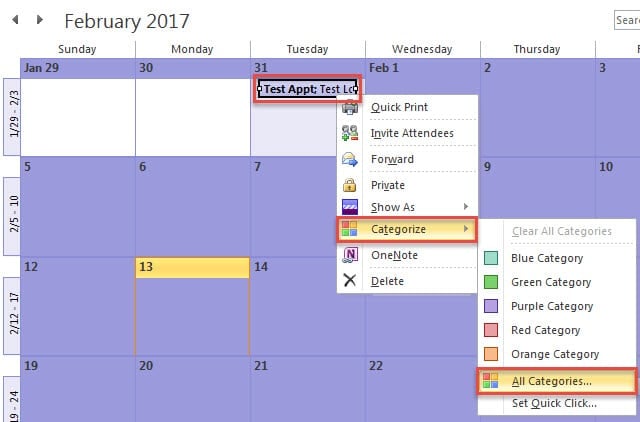
- Høyreklikk først på en avtale i kalenderen din og velg «Kategoriser» > «Alle kategorier».
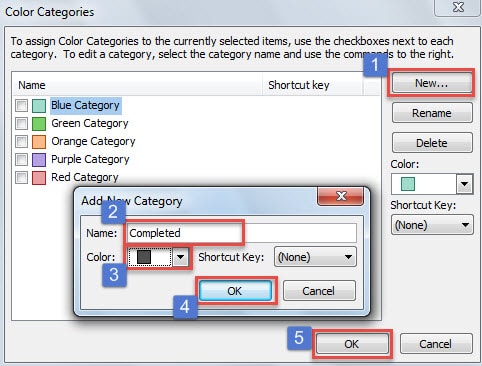
- Så i den nye dialogboksen, bør du opprette en ny kategori.
- Trykk først på "Ny"-knappen.
- Skriv deretter "Fullført" i Navn-feltet.
- Velg deretter en farge i henhold til dine behov.
- Klikk til slutt to "OK" for å lukke dialogboksene.

- Til slutt, fra nå av, når du ønsker å merke noen avtaler som fullførte, kan du ganske enkelt tilordne kategorien "Fullført" til den.

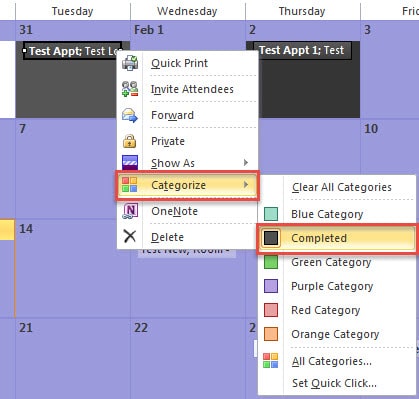
Åpenbart er metode 1 bare en løsning via fargekategorier. Men det kan faktisk få de fullførte avtalene til å skille mellom en stor mengde elementer når du viser dem i Kalender.
Metode 2: Bruk "Complete"-kolonnen i listevisning
Hvis du foretrekker å se avtalene dine i List, kan metode 2 være en mer passende måte. Følg trinnene nedenfor.
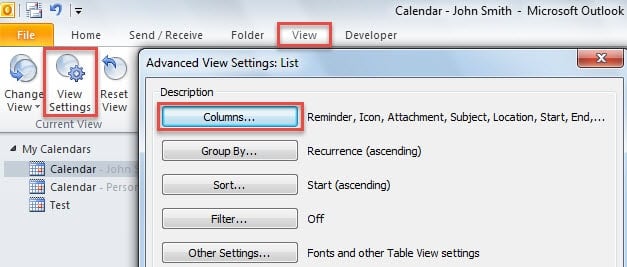
- For det første, bytt til "Vis"-fanen og trykk "Vis innstillinger".
- Klikk deretter på "Kolonner" -knappen i den nye popup-dialogboksen.

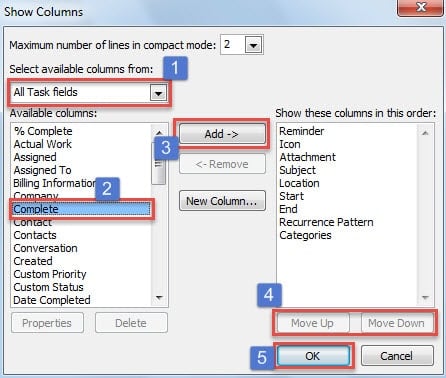
- Deretter, i "Vis kolonner"-dialogboksen, kan du legge til "Fullfør"-kolonnen.
- Angi først "Alle oppgavefelt" i feltet "Velg tilgjengelige kolonner fra".
- I boksen "Tilgjengelige kolonner" finner du og setter inn alternativet "Fullfør".
- Klikk deretter på "Legg til"-knappen.
- Etter det, valgfritt, kan du bruke "Flytt opp" og "Flytt ned" for å justere rekkefølgen.
- Til slutt, klikk flere "OK" for å gå tilbake til avtalelisten din.

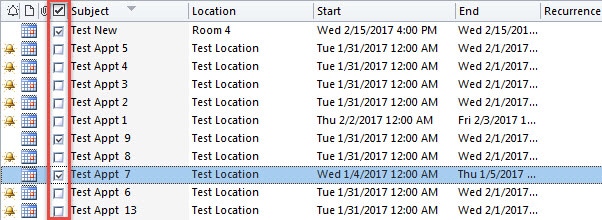
- Etter hvert, siden da, når du vil merke en avtale som fullført, kan du merke av for tilsvarende avmerkingsboks, som bildet nedenfor.

Vær forsiktig når du mottar e-poster fra ukjente kilder
Siden ondsinnede e-poster har vært en av de vanligste sikkerhetstruslene mot data, bør Outlook-brukere være på utkikk etter disse ukjente e-postene. Når du åpner eller klikker på innebygde bilder eller lenker i dem, kan Outlook-dataene dine bli satt i fare. Da må du ringe inn Outlook korrupsjon gjenoppretting, som å gå tilbake til et potent verktøy, som f.eks DataNumen Outlook Repair.
Forfatterintroduksjon:
Shirley Zhang er en datagjenopprettingsekspert innen DataNumen, Inc., som er verdensledende innen datagjenopprettingsteknologier, inkludert reparere ødelagte SQL mdf-data og Outlook-reparasjonsprodukter. For mer informasjon besøk www.datanumen. Med