
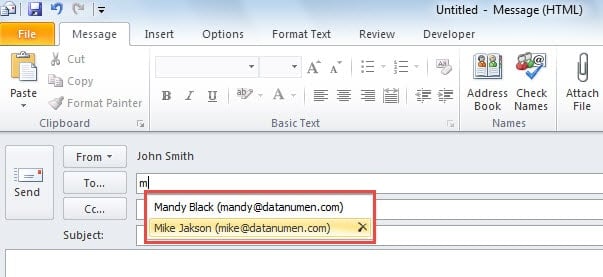
Outlook Autofullfør kan foreslå noen kontakter eller e-postadresser når du skriver inn "Til"-feltet. Denne artikkelen vil lære deg hvordan du tilbakestiller autofullføringslisten og legger til nye kontakter eller adresser til den.
Såkalt "Autofullfør" refererer til forslagene som dukker opp når du skriver noen bokstaver eller andre tegn i "Til"-feltet. Denne funksjonen er i stand til å holde en liste over adressene du har sendt e-post til. I motsetning til mappen "Foreslåtte kontakter" i de nye versjonene av Outlook, er Autofullfør i stand til å huske kontaktene eller adressene uavhengig av om de er lagret i kontaktmappen din. Dette er ikke bare dens fordel, men også dens mangel ved at den vil registrere feiltastede adresser også. For å løse dette problemet, her er de 3 metodene for å tilbakestille autofullføringslisten.
Tøm Outlook Autofullfør liste
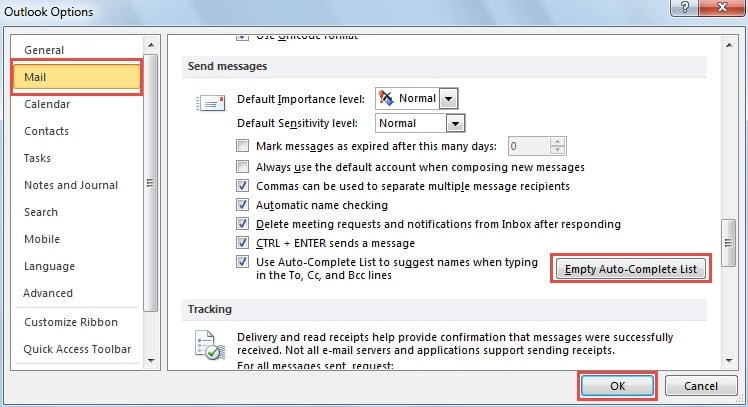
Metode 1: Bruk knappen "Tøm autofullfør liste".
- For å starte, start Outlook-programmet og gå til "Fil"-menyen.
- Velg deretter "Alternativer", som vil få frem vinduet "Outlook-alternativer".
- Bytt deretter til «Mail»-fanen og finn «Send meldinger»-etiketten.
- Klikk deretter på "Tøm Autofullfør liste" -knappen.
- Klikk til slutt på "OK"-knappen for å gå ut av vinduet og tilbake til Outlook.
Metode 2: Start Outlook med bryteren «cleanautocompletecache»
- For det første, lukk Outlook ordentlig.
- Og gå deretter til «Startmeny».
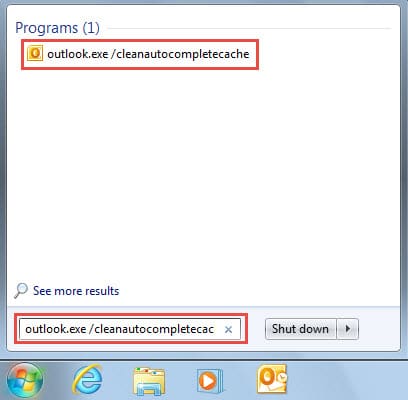
- Skriv deretter "outlook.exe /cleanautocompletecache" i søkeboksen.
- Etter at det aktuelle programmet vises, klikker du på det for å starte Outlook med oppgaven med å rense autofullføringslisten.

Metode 3: Rengjør automatisk fullføring i RoamCache-mappen manuelt
- For det første, avslutte Outlook på riktig måte.
- Gå deretter til «Start-menyen» og klikk på «Datamaskin».
- I popup-vinduet Windows Utforsker, kopier og lim inn følgende mappebane i adressefeltet. "C:\Users\%brukernavn%\AppData\Local\Microsoft\Outlook\RoamCache"

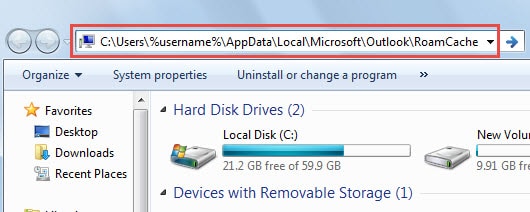
- Trykk deretter på "Enter"-tasten for å hoppe til destinasjonsmappen "RoamCache".
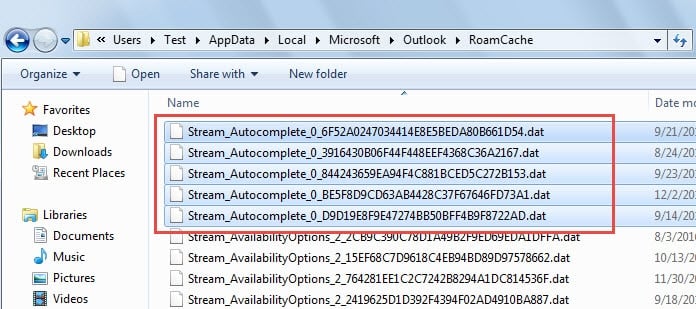
- Etter det kan du slette alle autofullfør dat-filene i denne mappen.

Legg til kontakter/adresser til Outlook Auto-fullfør liste
Etter å ha slettet Autofullfør-listen, må du ønske å legge til kontakter eller adresser til den. Vær oppmerksom på at det ikke er mulig å opprette kontaktene eller adressene i mappen "Foreslåtte kontakter". Du bør følge trinnene nedenfor:
- Først starter du Outlook og går til fanen «Send/motta».
- Klikk på "Jobb frakoblet" -knappen i "Preferanser"-gruppen.

- Gå deretter tilbake til "Hjem"-fanen og trykk "Ny e-post".
- I den nye meldingen kan du fylle inn kontaktene/adressene i «Til»-feltet.

- Skriv inn adresser direkte i "Til"-linjen.
- Eller klikk på "Til"-knappen og velg kontakter/adresser i den nye dialogboksen.

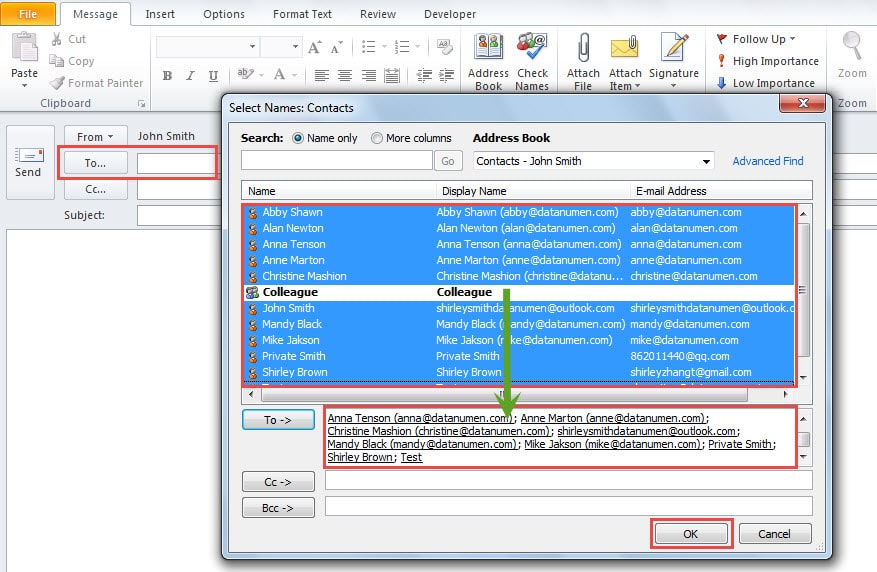
- Etter å ha fylt ut alle ønskede kontakter/adresser i "Til"-feltet, trykk på "Send"-knappen.
- Gå deretter tilbake til Outlook-postruten og flytt den utgående e-posten fra "Utboks"-mappen til "Utkast"-mappen.
- Klikk på "Jobb frakoblet"-knappen under "Send/motta"-fanen igjen. Outlook vil gjenopprette til å fungere online.
- Nå kan du åpne en ny melding og prøve. Autofullføringslisten vil fungere som normalt.

Håndter Outlook-korrupsjon effektivt
Hvis Outlook-filen din krasjer uventet, ikke få panikk. Du kan ta vanlige trinn for å diagnostisere og løse problemene. Først kan du prøve å starte Outlook på nytt for å se om PST-filen er skadet. Forutsatt at du ikke får tilgang til Outlook som normalt, er det sannsynlig at filen er skadet. Nå vil Scanpst.exe komme godt med. Imidlertid mislykkes den ofte i å håndtere alvorlige problemer. Så hvis den til slutt feiler, kan du ty til et tredjeparts reparasjonsverktøy, som DataNumen Outlook Repair. Det er godt kjent med Reparasjon av Outlook PST-fil.
Forfatterintroduksjon:
Shirley Zhang er en datagjenopprettingsekspert innen DataNumen, Inc., som er verdensledende innen datagjenopprettingsteknologier, inkludert reparer SQL-filfeil og Outlook-reparasjonsprodukter. For mer informasjon besøk www.datanumen. Med