
I denne artikkelen vil vi hovedsakelig snakke om 3 forskjellige metoder for å telle antall avsnitt i Word-dokumentet ditt.
Etter at vi er ferdige med et Word-dokument, må vi kanskje ta hensyn til statistikken til dokumentet, for eksempel antall ord, avsnitt, setninger osv. Så i dag fokuserer vi på å introdusere tipsene for å telle antall avsnitt.
Metode 1: Bruk "Finn og erstatt"-funksjonen
- Først må du sørge for at du har lagret filen.
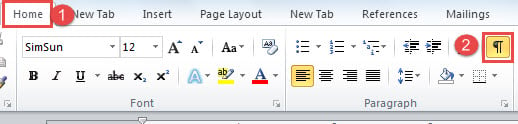
- Klikk deretter på "Hjem"-fanen.
- Klikk deretter på "Vis/skjul merker"-ikonet i "Avsnitt"-gruppen. Så du kan se alle avsnittsmerkene og andre formateringssymboler.

Nedenfor er en eksempelfil med 4 avsnitt, med den første og tredje satt i "Overskrift 2"-stil: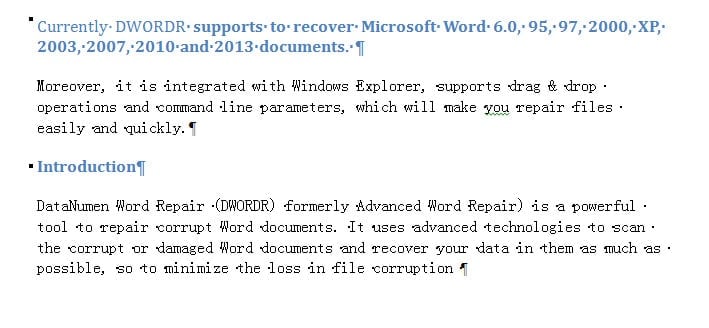
- Slett nå de unødvendige avsnittsmerkene.

- Deretter trykker du på "Ctrl + H" for å åpne dialogboksen "Finn og erstatt".
- Pass på at du er under "Erstatt"-fanen først. Skriv deretter inn "^p" i tekstboksen "Finn hva".
- Til slutt klikker du på "Erstatt alle". Nå vil du se en meldingsboks som viser at 4 erstatninger er gjort. Antall erstatninger betyr hvor mange avsnitt du har i dokumentet.

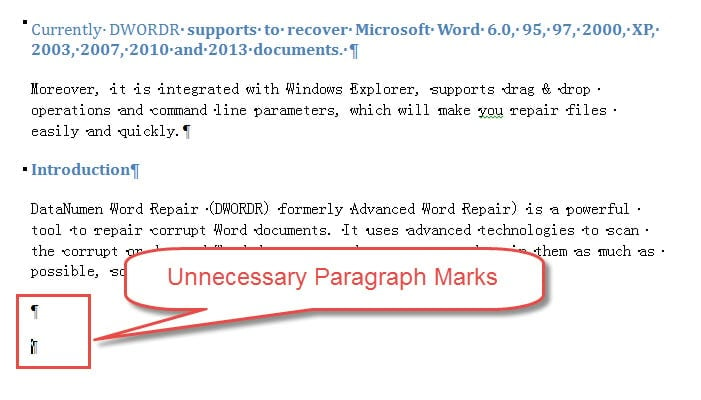

Du bør forresten vite at etter utskiftingen vil dokumentformateringen endres. Det er derfor vi foreslår at du bør lagre filen først og sannsynligvis ta en sikkerhetskopi til og med.
Tell antall avsnitt med samme stil
Dessuten kan du også bruke denne metoden for å få antall avsnitt med samme stil. Her er detaljerte trinn:
- I begynnelsen, gjenta de første 6 trinnene ovenfor.
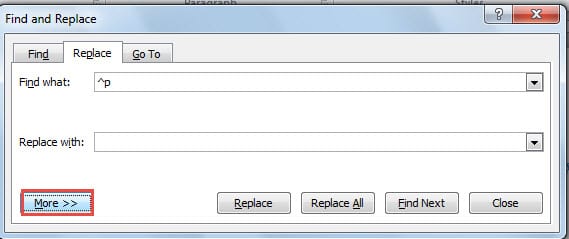
- Klikk deretter på "Mer"-knappen for å utvide alternativene i "Finn og erstatt"-dialogboksen.

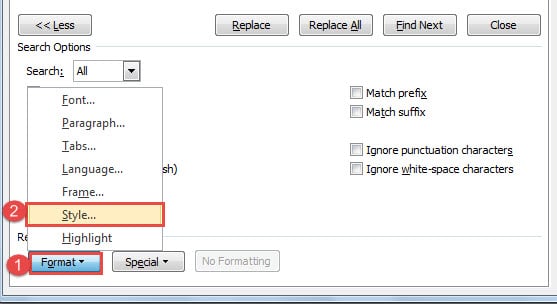
- Klikk deretter på "Format" -knappen i venstre nede hjørne.
- Og velg "Stil" på listemenyen.

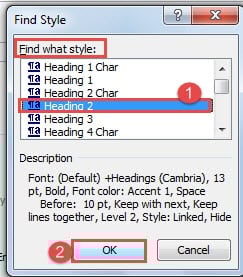
- Nå i "Finn stil"-dialogboksen velger du en stil i "Finn hvilken stil"-listebokser. For eksempel, her velger vi "Overskrift 2".
- Klikk deretter “OK”.

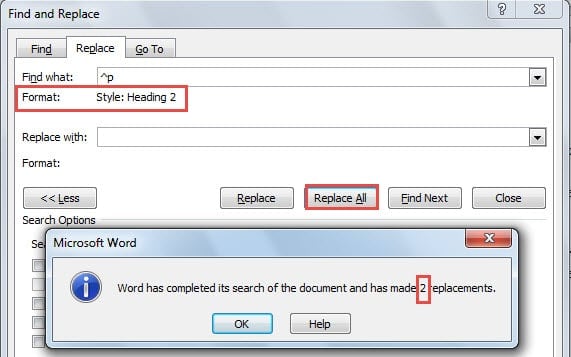
- Gå deretter tilbake til "Finn og erstatt" dialogboksen. Klikk "Erstatt alle" til slutt. På samme måte, i meldingsboksen, refererer antallet erstatninger til hvor mange avsnitt i "Overskrift 2"-stil.

Metode 2: Bruk «Ordtelling»-funksjonen
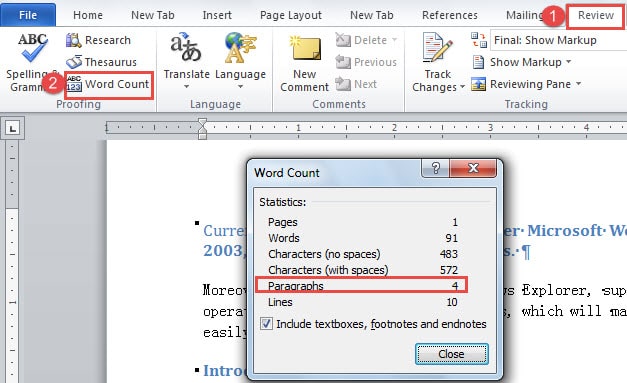
- Først av alt, klikk på "Gjennomgå"-fanen.
- Klikk deretter på "Ordtelling" i "Proofing"-gruppen. Og du vil se "Ordtelling"-boksen på skjermen din, som viser antall avsnitt sammen med annen informasjon.

Faktisk er det en annen måte å se "Ordtelling"-boksen på.
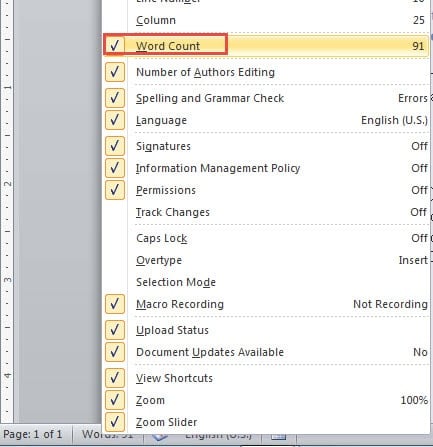
- Høyreklikk først på "Statuslinjen".
- Sjekk deretter alternativet "Ordtelling" for å gjøre det tilgjengelig på "Statuslinje".

- Deretter klikker du bare på «Ordtelling» på «Statuslinje», og «Ordtelling»-boksen vises.
Metode 3: Vis lesbarhetsstatistikk
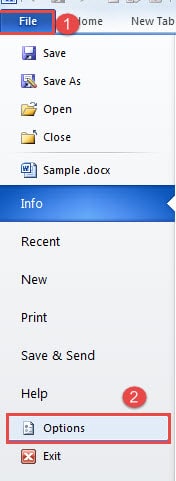
- Denne gangen klikker du først på "Fil"-fanen.
- Klikk deretter "Alternativer".

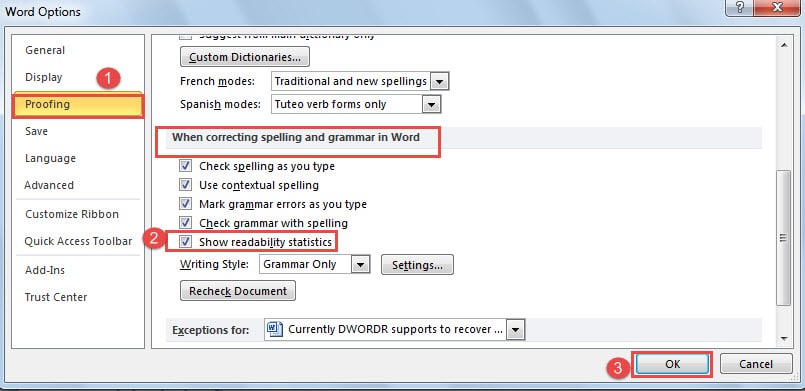
- I dialogboksen "Word Options" klikker du på "Proofing" først.
- Gå deretter til siden "Når du retter stavemåte og grammatikk i Word". Og merk av for "Vis lesbarhetsstatistikk".
- Klikk deretter "OK" for å lagre endringen.

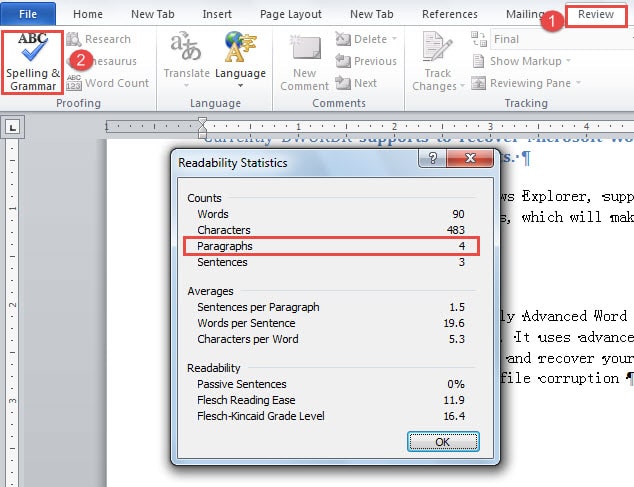
- Klikk nå på "Gjennomgå"-fanen.
- Klikk deretter på "Stavemåte og grammatikk" i "Korrektur"-gruppen. Først vil du få dokumentet sjekket først. Og sekunder senere vil du se boksen "Lesbarhetsstatistikk", der det er antall dokumentavsnitt.

Sammenligning av 3 metoder
| Metoder | Fordeler | Ulemper |
| Bruk "Finn og erstatt"-funksjonen | Du kan telle avsnitt med samme stil. | 1. Du må lagre filen først.
2. Du må slette de unødvendige avsnittsmerkene i dokumentet, ellers vil nøyaktigheten til nummeret bli kompromittert. 3. Du kan ikke vite annen statistikk. 4. Flere trinn sammenlignet |
| Bruk «Ordtelling»-funksjonen | 1. Du trenger ikke å lagre filen først.
2. Færre skritt relativt 3. Høy nøyaktighet 4. Du kan vite annen statistikk. |
Du kan ikke telle avsnitt med samme stil. |
| Vis lesbarhetsstatistikk | 1. Du trenger ikke å lagre filen først.
2. Høy nøyaktighet 3. Du kan vite annen statistikk. |
1. Flere trinn sammenlignet
2. Du kan ikke telle avsnitt med samme stil. |
Gjør filreparasjon enkelt
I dag er det flere og flere som har ideen om filreparasjon. Og i stedet for å bli sint på uflaksen, har brukere av datamaskiner og digitale enheter lært seg å gjøre tiltak på forhånd eller i etterkant. Likevel, valget om å velge en utmerket Verktøy for reparasjon av ordskader betyr mye for programmet du kjøper bør ha høy utvinningsgrad.
Forfatterintroduksjon:
Vera Chen er en datagjenopprettingsekspert innen DataNumen, Inc., som er verdensledende innen datagjenopprettingsteknologier, inkludert xls filreparasjonsverktøy og pdf reparere programvareprodukter. For mer informasjon besøk www.datanumen. Med