
Excel har ikke gitt direkte funksjon for å konvertere KB til MB og omvendt. Derfor vil vi her introdusere to metoder for å løse dette problemet.
I et Excel-regneark vil du legge inn tall med enkelte enheter. Noen enheter kan imidlertid ikke delta i beregningen, for eksempel byteenheten. For eksempel kan du se tallene på bildet nedenfor.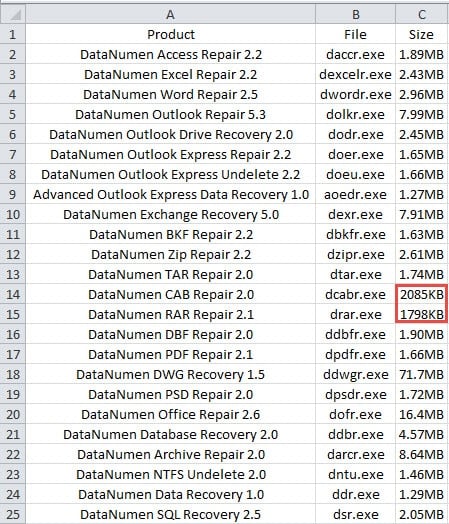
Det er flere tall med enheten "KB" i denne kolonnen. På den annen side er det umulig å direkte bruke en formel for å beregne tallene med enheter. Når du skriver inn formelen "=C14/1024" i celle D14, vil resultatet være "#VERDI". Dessuten, hvis det er mange celler med KB, vil du finne det tidkrevende hvis du konverterer disse tallene en etter en.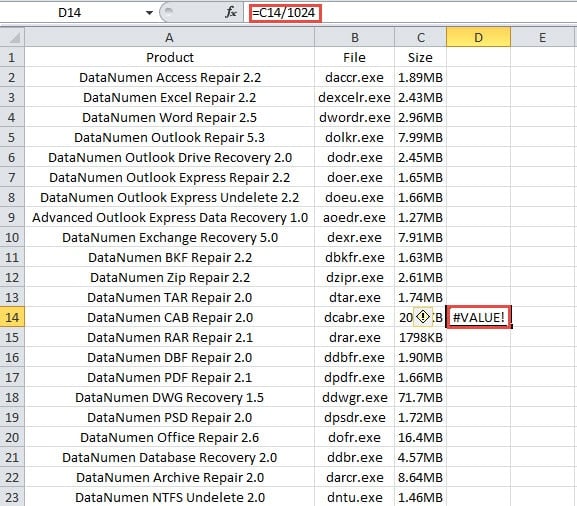
Derfor, for å konvertere KB til MB eller konvertere MB til KB raskt, kan du nå bruke de to metodene nedenfor.
Metode 1: Bruk Excel-funksjoner
Her vil vi vise deg trinnene for å bruke Excel-funksjoner for å fullføre denne oppgaven.
- Klikk celle D2 i dette regnearket.
- Skriv inn følgende formel i cellen:
=IF(ISNUMBER(FIND(“KB”,C2)),ROUND(LEFT(C2,LEN(C2)-2)/1024,2) & “MB”,””)
I denne formelen vil vi først vurdere om enheten i cellen er "KB" eller "MB". Hvis enheten er "KB", vil formelen fjerne enhetene for beregning. I regnestykket vil vi også bruke RUND-funksjonen for å runde resultatet. Du kan angi kriteriet i henhold til ditt faktiske behov. Når beregningen er ferdig, vil den nye enheten "MB" bli lagt til tallet. Derfor er ikke denne formelen så kompleks som den ser ut til å være.
- Og trykk deretter på "Enter"-knappen på tastaturet. Inntil nå vil du ikke se noe i celle D2.
- Deretter dobbeltklikker du på fyllhåndtaket til celle D2 for å fylle hele kolonnen. I denne kolonnen vil du se at hvis den opprinnelige enheten er "KB", vil det være det nye innholdet i tilsvarende celler. Dessuten, hvis enheten er "MB", vil det være tom verdi i cellene.

- Nå kan du kopiere resultatet inn i de originale cellene. Og husk å bare lime inn verdier for disse cellene.
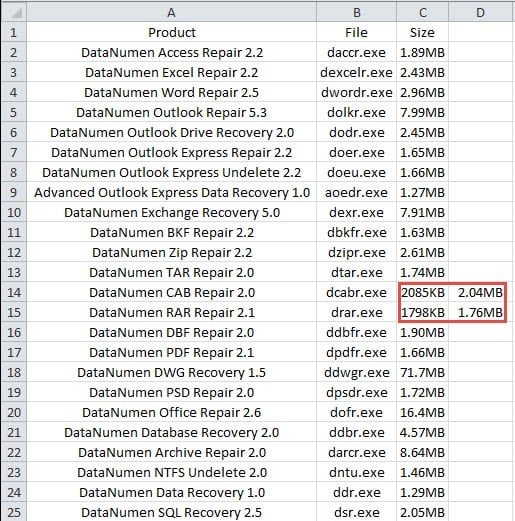
Neste gang hvis du trenger å bruke denne formelen, kan du ganske enkelt endre cellereferansen i denne formelen.
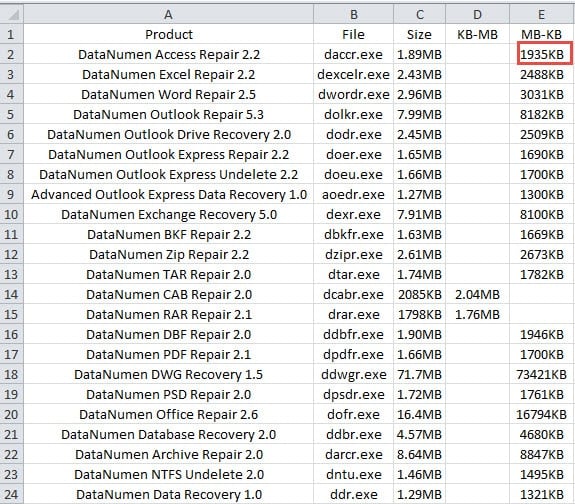
På den annen side, hvis du trenger å konvertere "MB" til "KB", trenger du bare å gjøre en liten justering. Og den nye formelen vil være slik:
=IF(ISNUMBER(FIND(“MB”,C2)),ROUND(LEFT(C2,LEN(C2)-2)*1024,0) & “KB”,””)
Du kan også bruke denne formelen i regnearket.
Metode 2: Bruk VBA-makroer
Når du bruker formel i et regneark, må du fortsatt kopiere og lime inn resultatet. Og formelen er litt vanskelig hvis du ikke er kjent med reglene. Derfor kan du her også bruke VBA-makroer i Excel for raskt å fullføre denne oppgaven.
- Klikk på fanen "Utvikler" på båndet.
- Og klikk deretter på knappen "Visual Basic" i verktøylinjen. Etter det vil du se Visual Basic-editoren. I tillegg kan du også trykke på hurtigtastene "Alt + F11" på tastaturet for å åpne Visual Basic-editoren.

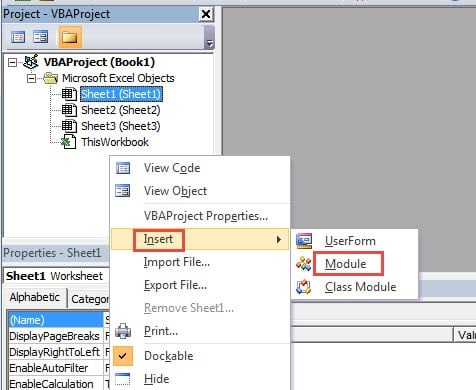
- Høyreklikk i VBA-projektorområdet.
- Og flytt deretter markøren til alternativet "Sett inn".
- Velg deretter alternativet "Modul" i undermenyen. Derfor er det en ny modul i Visual Basic-editoren.

- Nå i dette trinnet, skriv inn følgende VBA-koder i den nye modulen:

Sub KB_To_MB()

    Dim cel As Range

    For Each cel In Range("C2:C28")

        If cel Like "*" & "KB" Then

            cel.Value = Application.WorksheetFunction.Round(Left(cel, Len(cel) - 2) / 1024, 2) & "MB"

        End If

    Next cel

End Sub
I denne VBA-makroen vil vi sjekke om cellen inneholder tegnet "KB". Og så vil prosedyren gjøre beregningen. I tillegg vil resultatet ligge i det originale arbeidsarket. I det faktiske regnearket ditt kan du også endre rekkevidden i henhold til ditt faktiske behov. Og hvis du trenger å legge inn resultatet i andre celler, kan du også endre det.
- Klikk nå på knappen "Run Sub" i verktøylinjen eller trykk på tasten "F5" på tastaturet for å kjøre denne makroen. Og deretter kan du komme tilbake til regnearket og sjekke resultatet.

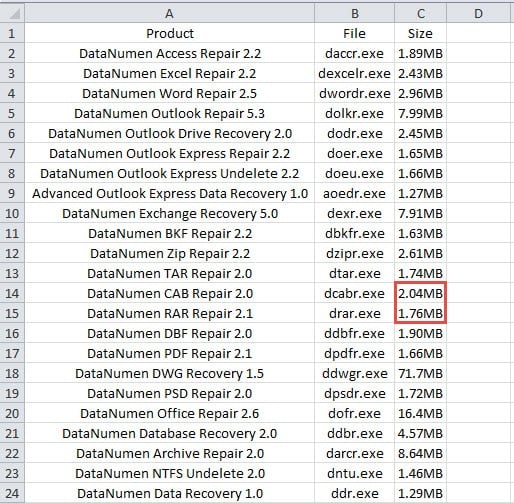
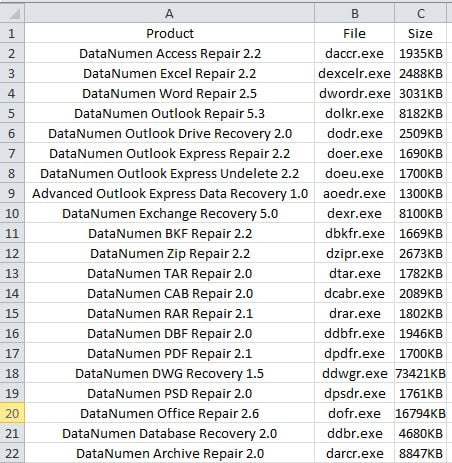
Du vil finne at de nye resultatene allerede har dukket opp i de originale cellene. Dessuten trenger du ikke å kopiere resultatet inn i disse cellene igjen.
På den annen side, nå hvis du trenger å konvertere MB til KB, kan du bruke makroene nedenfor:
Sub MB_To_KB()

    Dim cel As Range

    For Each cel In Range("C2:C28")

        If cel Like "*" & "MB" Then

            cel.Value = Application.WorksheetFunction.Round(Left(cel, Len(cel) - 2) * 1024, 0) & "KB"

        End If

    Next cel

End Sub
Du må endre visse elementer i denne makroen i henhold til ditt faktiske behov. Etter at du har kjørt denne makroen, vil du umiddelbart få resultatet i regnearket.
En sammenligning mellom de to metodene
For begge de to metodene har vi listet opp fordelene og ulempene i tabellen nedenfor.
|
Sammenligning |
Bruk Excel-funksjoner |
Bruk VBA-makroer |
|
Fordeler |
1. Hvis du ikke er kjent med VBA, kan du bruke funksjoner for å fullføre denne oppgaven.
2. Når du trenger å konvertere andre enheter, kan du også endre denne formelen i henhold til ditt behov. |
1. Med bare ett klikk kan du få resultatet.
2. Du kan også endre kodene i henhold til ditt behov for å utføre flere oppgaver. |
|
Ulemper |
1. Det er flere trinn i dette trinnet fordi du fortsatt må kopiere resultatene inn i bestemte celler.
2. Du vil lett gjøre feil i enkelte detaljer i denne lange formelen. |
1. Hvis du ikke er kjent med Excel VBA, vil du sannsynligvis møte feil når du kjører makroer.
2. Bruk av VBA i Excel vil alltid gjøre ting mer komplisert. |
Nå har du en omfattende forståelse av de to metodene. Og du kan bruke en av dem for å løse problemet ditt.
Velg riktig metode for datagjenoppretting
Når du møter Excel-korrupsjon, er det første du må gjøre å prøve å gjenopprette filene dine. Men hvis du ikke vet noe om datagjenoppretting, ikke prøv noen spesielle metoder selv. Det er fordi feil oppførsel vil føre til ytterligere skade på filene dine. Dessuten vil du til og med miste dyrebare data og informasjon for alltid. Derfor må du velge riktig metode. Og nå kan du også bruke tredjepartsverktøyet til reparer Excel xlsx problemer og andre feil. Dette verktøyet er utstyrt med den beste teknologien i verden, og feilen i Excel er et stykke kake for denne programvaren.
Forfatterintroduksjon:
Anna Ma er en datagjenopprettingsekspert innen DataNumen, Inc., som er verdensledende innen datagjenopprettingsteknologier, inkludert reparere Word-data og Outlook-reparasjonsprodukter. For mer informasjon besøk www.datanumen. Med