
Kolonnediagrammet brukes ofte i Excel. Og for å gjøre det mer intuitivt kan du nå bruke de 2 metodene for å endre kolonnefargene.
Stolpediagrammet er det vanligste diagrammet i Excel. Det brukes alltid til å vise og analysere data og informasjon. På bildet nedenfor kan du se at det er et vanlig stolpediagram i et regneark.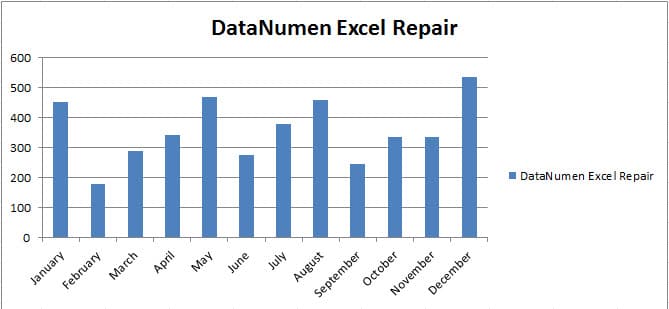
Alle fargene på disse kolonnene er de samme. Dette er standardinnstillingen i Excel. Og nå kan du også endre kolonnefargene for å gjøre Excel mer fargerik.
Metode 1: Endre farger manuelt
Å endre farger manuelt er den vanligste metoden i Excel. Følg nå trinnene og se hvordan det fungerer.
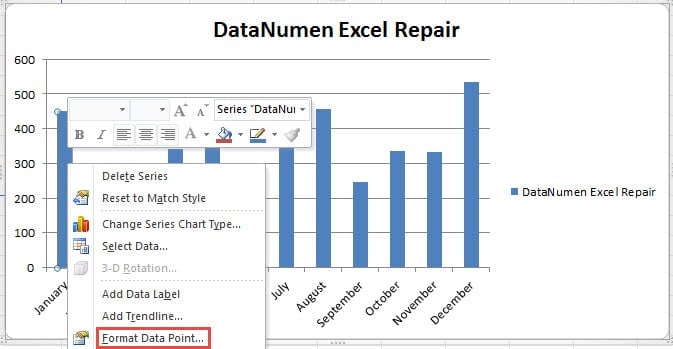
- Klikk på kolonnen du trenger for å endre fargen. Når du klikker på den, vil du se at alle kolonnene er valgt.
- Og klikk deretter på denne kolonnen igjen. Dermed har du nå bare valgt én kolonne.
- I den nye menyen velger du alternativet "Formater datapunkt".

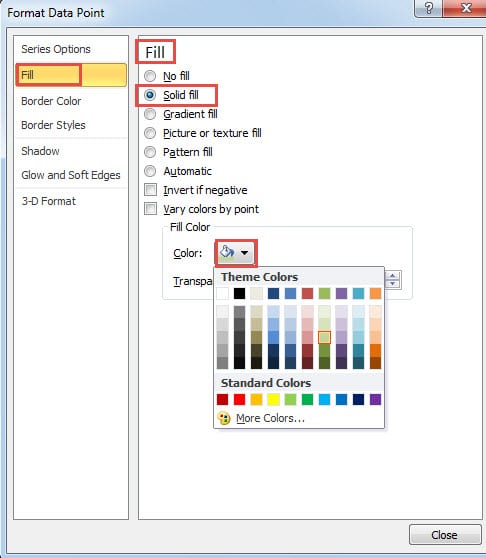
- Etter det vil du se "Format Data Point"-vinduet. I dette vinduet klikker du på "Fyll" til venstre.
- Deretter vil du se mange alternativer for fyllingen. Du kan absolutt velge å bruke andre effekter i henhold til dine preferanser. Og her vil vi endre fargen, og dermed velger vi alternativet "Solid Fill".
- Klikk deretter på knappen for "Farge".
- I rullegardinlisten velger du en farge du trenger. Hvis du ikke er fornøyd med temafargen, kan du også klikke på knappen "Mer farge" og angi en spesiell farge.
- Deretter endrer du "Transparency" hvis du trenger det.

- Når du er ferdig med alle innstillingene, lukker du dette vinduet. Og du kan finne at i diagrammet har fargen på denne kolonnen allerede endret seg.

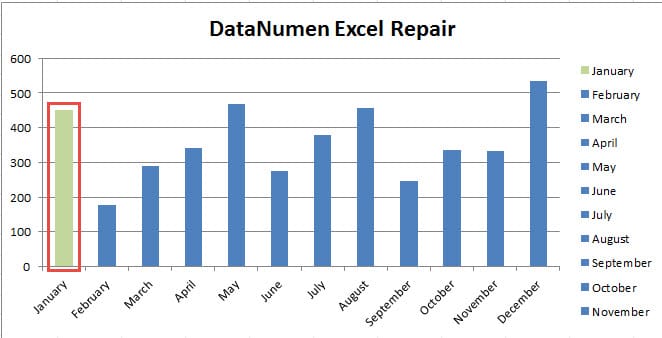
På den annen side endres også legenden i dette diagrammet tilsvarende.
Nå kan du gjenta trinnene ovenfor og endre andre kolonnefarger i dette diagrammet.
Metode 2: Bruk VBA-makroer
Du vil oppdage at det å endre farger manuelt vil koste deg mye tid og energi. I stedet for å endre manuelt, kan du nå også bruke VBA-makroene i Excel for å fullføre denne oppgaven raskt. Og nedenfor har vi også gitt to forskjellige makroer for å endre kolonnefarger.
Den første er å endre farger annenhver kolonne. Følg nå trinnene og se hvordan du bruker denne metoden.
- Klikk på fanen "Utvikler" på båndet.
- Og klikk deretter på knappen "Visual Basic". Derfor har du åpnet Visual Basic-editoren. På den annen side kan du også trykke på hurtigtastene "Alt + F11" på tastaturet for å åpne Visual Basic-editoren.

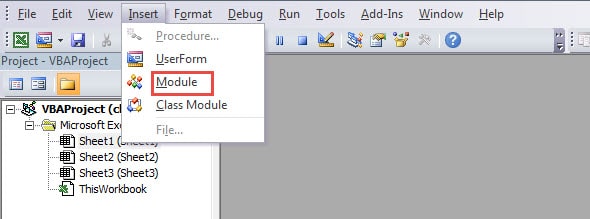
- I dette Visual Basic-redigeringsprogrammet klikker du på fanen "Sett inn" i verktøylinjen.
- Og velg deretter alternativet "Modul" i rullegardinlisten. Dermed vil du sette inn en ny modul i denne editoren.

- I dette trinnet kopierer du følgende VBA-koder inn i denne nye modulen.

Sub OneColor()

    Dim i As Integer

    Sheets(1).ChartObjects("Chart 1").Activate

    For i = 2 To 13

        If i Mod 2 = 0 Then

            ActiveChart.SeriesCollection(1).Points(i).Format.Fill.ForeColor.RGB = RGB(176, 229, 242)

        End If

    Next i

End Sub
I denne modulen vil vi endre fargene på annenhver kolonne. I det faktiske regnearket ditt må du endre visse elementer i denne makroen, for eksempel regnearkindeksen, diagramindeksen. Dessuten kan du også endre RGB-parametrene i henhold til dine preferanser.
- Klikk nå på knappen "Run Sub" i verktøylinjen eller trykk på knappen "F5" på tastaturet for å kjøre denne makroen.
- Kom nå tilbake til arbeidsarket. Du kan se at fargene i dette diagrammet også endres.

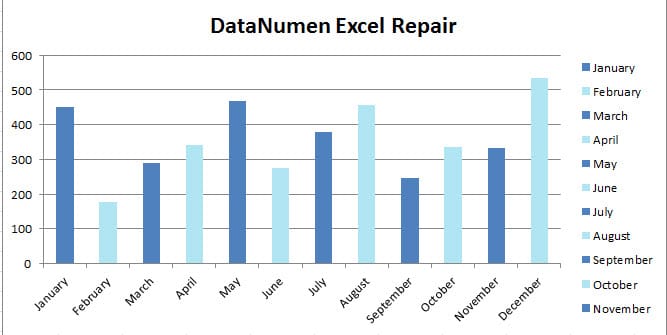
Derfor er det mye lettere for deg å finne en bestemt kolonne i henhold til den forskjellige fargen.
Og her kommer den andre makroen. I stedet for å endre farger annenhver rad, kan du også endre alle fargene. Og nedenfor er trinnene for å bruke den andre makroen.
- Åpne Visual Basic-redigeringsprogrammet.
- Sett inn en ny modul i editoren. Og hvis du vil legge inn denne makroen i samme modul, kan du bare hoppe over dette trinnet.
- Kopier og lim inn følgende koder i modulen:
Sub ChangeAllColors()

    Dim i As Integer

    Sheets(1).ChartObjects("Chart 1").Activate

    For i = 1 To 12

        ActiveChart.SeriesCollection(1).Points(i).Format.Fill.ForeColor.RGB  = RGB(Int(Rnd() * 255), Int(Rnd() * 255), Int(Rnd() * 255))

    Next i

End Sub
I denne makroen vil vi endre alle fargene i karen. Og her bruker vi funksjonen INT og RND for å generere de tilfeldige RGB-parametrene. Dermed vil fargene i diagrammet endres tilfeldig. I det faktiske regnearket ditt må du endre de enkelte elementene i henhold til det faktiske behovet.
- Kjør nå denne makroen. Og så i regnearket kan du sjekke det nye resultatet.

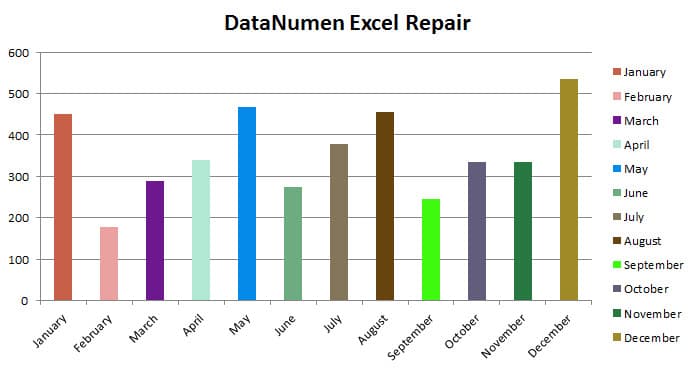
Hver gang du kjører denne makroen, vil fargene i disse kolonnene i dette diagrammet også endres. Du kan se at nå er regnearket ditt mer fargerikt.
Velg Riktig sikkerhetskopieringsstrategi
Mange av dere har allerede sikkerhetskopiert de essensielle Excel-filene på en annen lagringsenhet. Men sikkerhetskopiene vil også ødelegges på grunn av ulike årsaker. Derfor må du ha en riktig sikkerhetskopieringsstrategi. Inkrementelle sikkerhetskopier eller full backup er de to forskjellige måtene. Og du kan velge en metode i henhold til ditt behov. Dessuten er det også nødvendig å sjekke sikkerhetskopifilene med jevne mellomrom. Imidlertid eksisterer det fortsatt sjanser for at du vil lide av Excel-korrupsjon. Du kan sannsynligvis miste all data og informasjon. For å reparer Excel xls og fikse andre feil i Excel, nå kan du bruke dette kraftige tredjepartsverktøyet. Ved hjelp av dette verktøyet kan du reparere en selv alvorlig skadet Excel-fil på datamaskinen din.
Forfatterintroduksjon:
Anna Ma er en datagjenopprettingsekspert innen DataNumen, Inc., som er verdensledende innen datagjenopprettingsteknologier, inkludert reparere Word-fil og Outlook-reparasjonsprodukter. For mer informasjon besøk www.datanumen. Med