
I Excel-regnearket ditt vil du sikkert legge inn noen ekstra ord i cellene. Derfor vil vi her diskutere hvordan du legger til disse ekstra ordene i Excel-ordboken.
Når du bruker stavefunksjonen til å sjekke regnearket, vil Excel også betrakte noen ekstra ord som feil. Disse tilleggsordene kan være navnet på et selskap, navnet på visse produkter eller noen forkortelser. I dette øyeblikket kan du direkte ignorere det. Men neste gang du sjekker arbeidsboken din, vil det samme ordet fortsatt bli sett på som feil. Og dette er veldig irriterende. Derfor kan du nå bruke de to metodene nedenfor og legge til de ekstra ordene i Excel-ordboken.
Metode 1: Legg til ord når du sjekker
I denne delen vil vi demonstrere trinnene for å legge til ord i Excel-ordboken når du sjekker regnearket.
- Klikk på fanen "Gjennomgå" på båndet.
- Og klikk deretter på knappen "Stave". I tillegg kan du også trykke på tasten "F7" på tastaturet for å erstatte disse to trinnene.
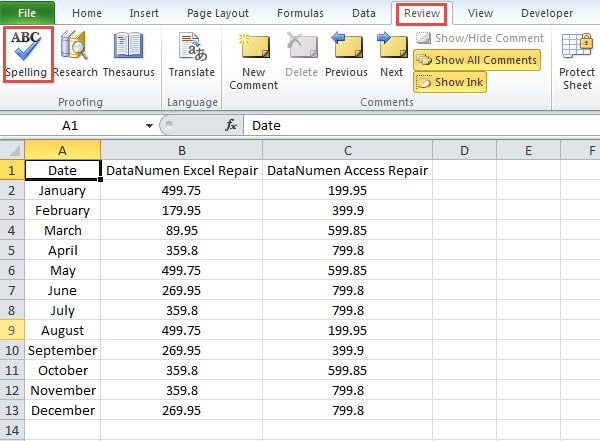
- I "Stave"-vinduet vil Excel sjekke cellene én etter én. Når du ser det ekstra ordet vises i vinduet, klikker du på knappen "Legg til i ordbok".

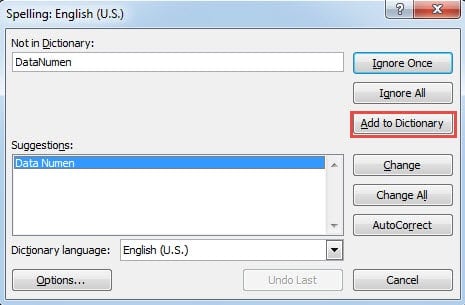
Dermed er dette tilleggsordet lagt til i Excel-ordboken. Og da vil du aldri se dette ordet vises i "Stave"-vinduet.
Metode 2: Egendefinerte ordbøker
I denne metoden kan du tilpasse ordboken og legge til ordene i ordboken.
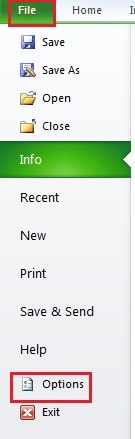
- Klikk på fanen "Fil" på båndet.
- Og klikk deretter på knappen "Alternativer".

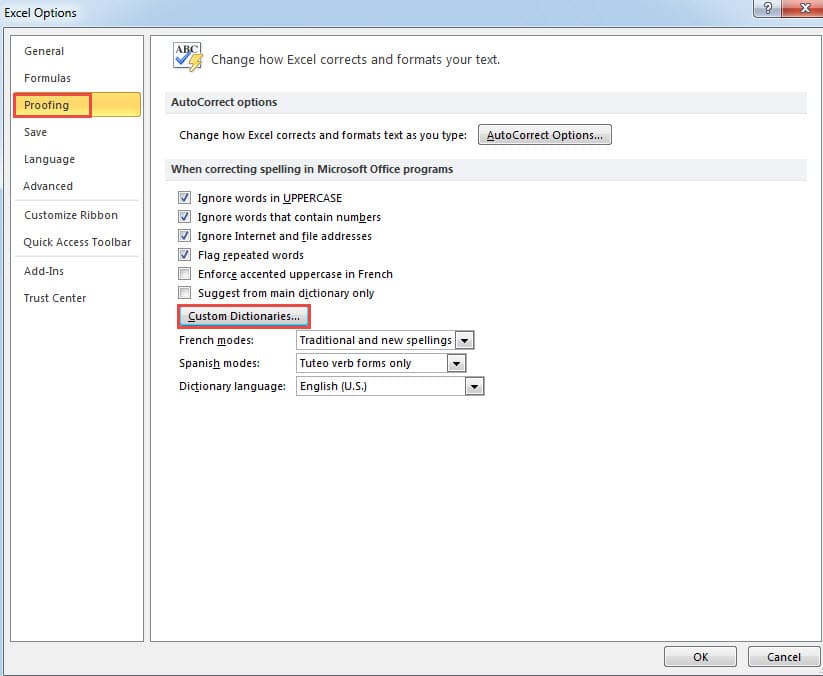
- I "Excel-alternativer"-vinduet klikker du på alternativet "Proofing".
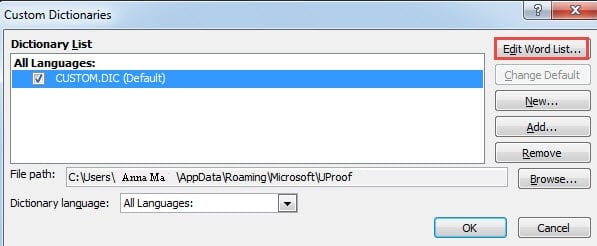
- Og klikk deretter på knappen "Egendefinerte ordbøker".

- I vinduet "Egendefinerte ordbøker" velger du knappen "Rediger ordliste".

- Og så i det nye vinduet, skriv inn ordet ditt i den første tekstboksen.
- Klikk deretter på knappen "Legg til".

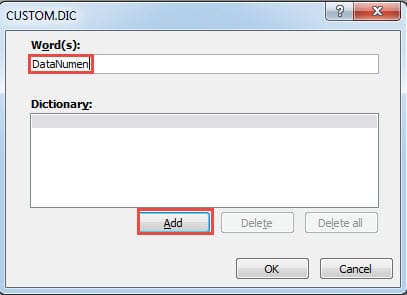
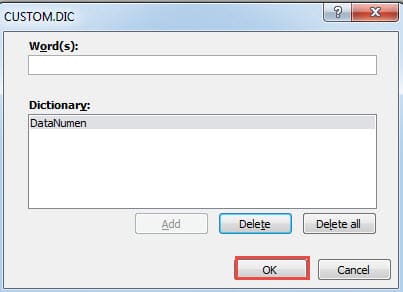
Dermed vil ordet vises i "Ordboken".
- Klikk nå på knappen "OK" i vinduet.

- Fortsett deretter å klikke på "OK" i vinduet "Egendefinert ordbok".
- Og klikk deretter på knappen "OK" i "Excel-vinduet".

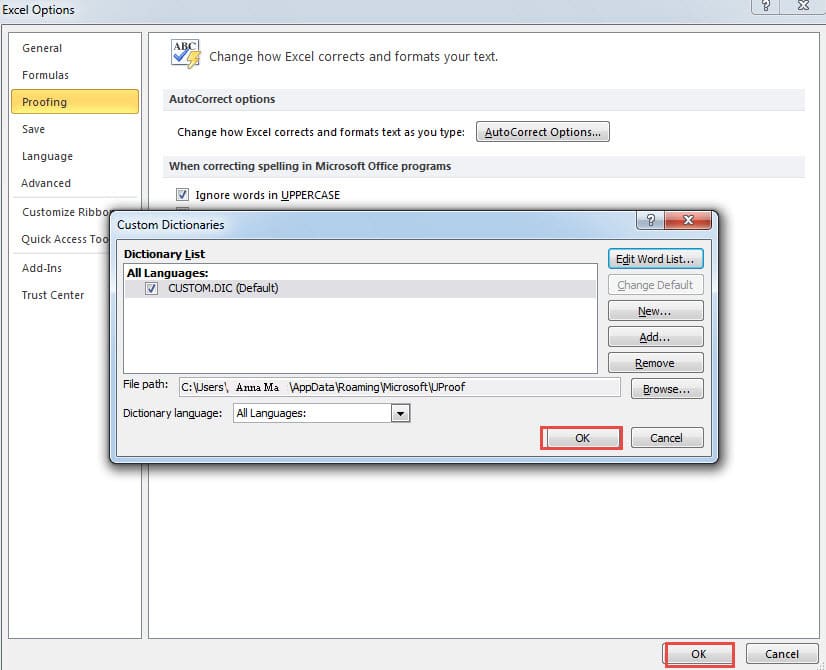
Neste gang du sjekker regnearket, vil du aldri se dette ekstra ordet vises i "Stave"-vinduet.
Fra analysen ovenfor vil du vite at begge metodene vil legge til de ekstra ordene i Excel-ordboken. Dessuten, hvis du trenger å slette ord, kan du også slette i "CUSTOM.DIC"-vinduet.
Gjenopprettingsverktøy er et kostnadseffektivt valg for å håndtere korrupsjon
Når du støter på skadet Excel-fil, vil du garantert ønske å reparere den. Og det finnes mange metoder du kan bruke for å reparere Excel, for eksempel å starte Excel på nytt, installere Excel på nytt, starte systemet på nytt eller be andre om hjelp. Blant alle disse metodene kan du investere i et gjenopprettingsverktøy. Dette verktøyet kan reparere Excel-dataproblem og løser nesten alle feilene i Excel. Dette er virkelig et kostnadseffektivt valg for deg.
Forfatterintroduksjon:
Anna Ma er en datagjenopprettingsekspert innen DataNumen, Inc., som er verdensledende innen datagjenopprettingsteknologier, inkludert reparere Word-problem og Outlook-reparasjonsprodukter. For mer informasjon besøk www.datanumen. Med