
Når vi finner ut at forfallsdatoene til enkelte oppgaver er for nære, håper vi å utsette dem til en senere dato, for eksempel en uke senere. Å endre en etter en vil være ganske tidkrevende. Denne artikkelen vil introdusere 2 raske metoder.
Som vanlig, før en stor begivenhet, for eksempel et viktig årlig møte, må jeg gjøre mye forberedende arbeid. For å planlegge arbeidet mitt bedre, lager jeg flere oppgaver i Outlook. Av noen grunner kan jeg imidlertid ikke fullføre oppgavene etter planen. Så jeg har tenkt å utsette oppgavene til en bestemt dato – en uke senere. Her er 2 teknikker som hjelper meg å endre dem på kort tid.
Metode 1: Endre oppgavenes forfallsdatoer via dra og slipp
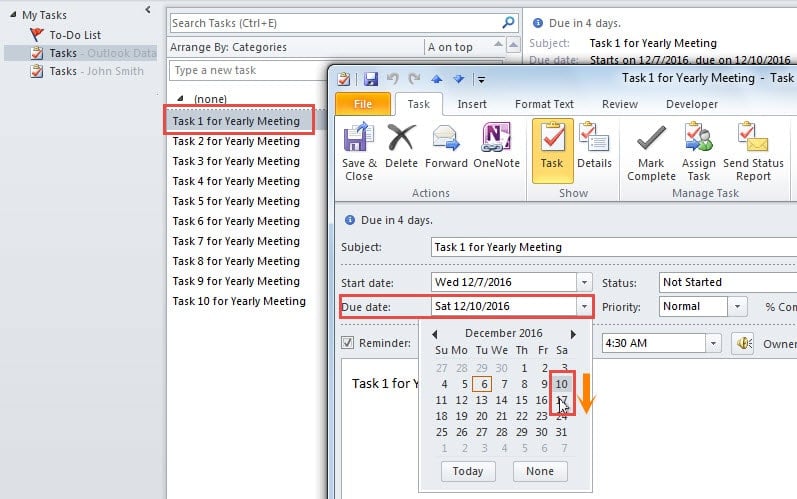
- Først dobbeltklikker du på en oppgave for å åpne den og endre forfallsdatoen til den spesifikke datoen.
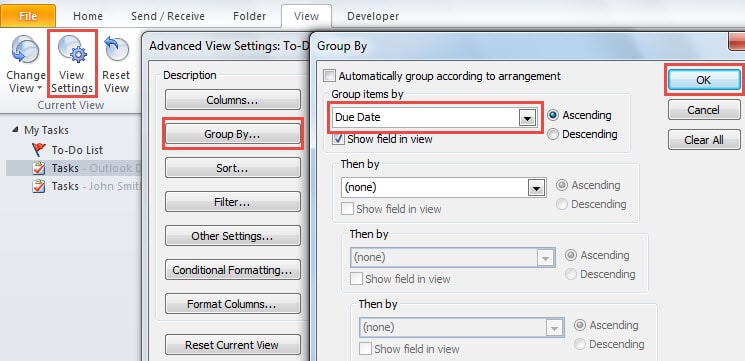
- Etter det, gå til "Vis"-fanen og klikk på "Vis innstillinger" -knappen.
- I popup-dialogboksen trykker du på "Grupper etter" -knappen.
- I den påfølgende dialogboksen velger du "Forfallsdato" fra rullegardinlisten "Grupper elementer etter".

- Klikk deretter en serie med "OK" for å lukke alle dialogboksene.
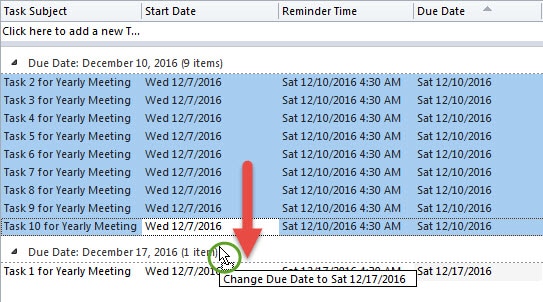
- Velg senere oppgavene hvis forfallsdatoer ikke er endret. Og dra og slipp dem til gruppen der oppgavenes forfallsdatoer er som forventet.

- Til slutt må alle oppgavenes forfallsdatoer ha blitt endret.
Metode 2: Endre oppgavenes forfallsdatoer via VBA-koder
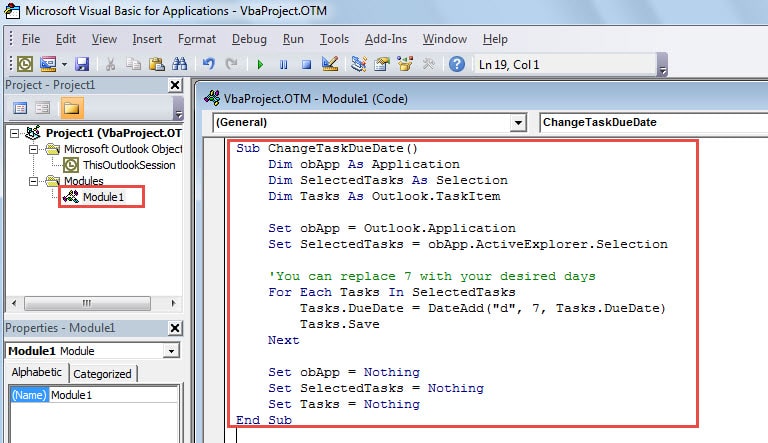
- For det første, trykk "Alt + F11" for å åpne "Visual Basic"-vinduet.
- Deretter kopierer og limer du inn følgende VBA-koder i en ny modul:
Sub ChangeTaskDueDate()
    Dim obApp As Application
    Dim SelectedTasks As Selection
    Dim Tasks As Outlook.TaskItem

    Set obApp = Outlook.Application
    Set SelectedTasks = obApp.ActiveExplorer.Selection

    'You can replace 7 with your desired days
    For Each Tasks In SelectedTasks
        Tasks.DueDate = DateAdd("d", 7, Tasks.DueDate)
        Tasks.Save
    Next

    Set obApp = Nothing
    Set SelectedTasks = Nothing
    Set Tasks = Nothing
End Sub
- Lagre kodene og gå ut av "Visual Basic"-vinduet.
- Klikk deretter på nedoverpilen i hurtigtilgangsverktøylinjen og velg "Flere kommandoer".
- I det nye vinduet bør du følge trinnene nedenfor:
- Først velger du "Makroer" fra rullegardinlisten "Velg kommandoer fra".
- Pitch deretter på den tidligere opprettede makroen - "ChangeTaskDueDate".
- Deretter klikker du på "Legg til"-knappen i midten.
- Etter det klikker du på "OK"-knappen.

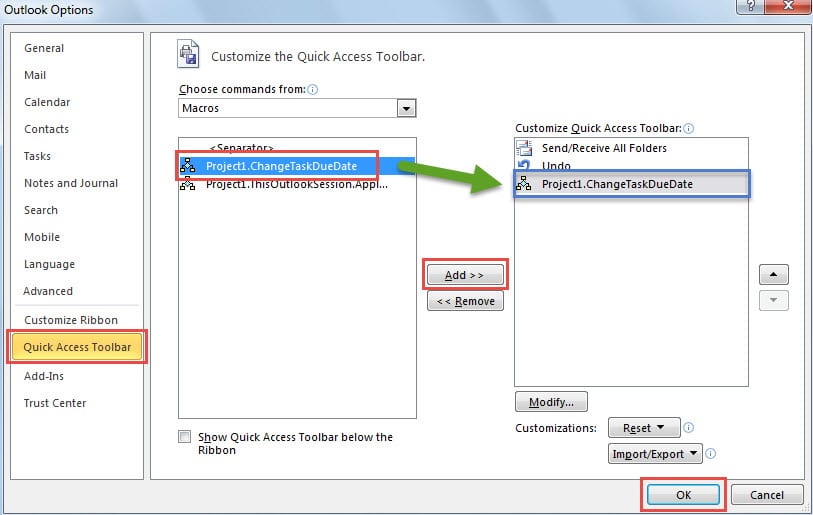
- Senere vil du gå tilbake til Outlook-oppgaveruten. Nå kan du velge alle oppgavene du har tenkt å endre forfallsdatoene for.
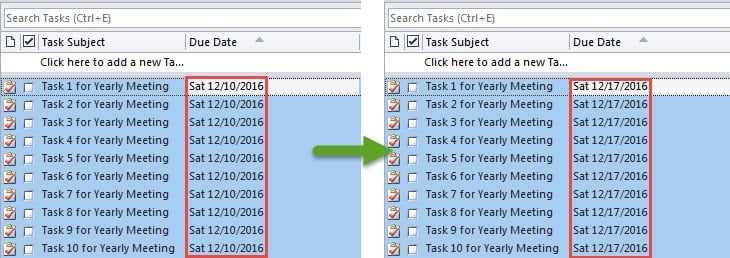
- Deretter klikker du på "CreateTaskDueDate"-knappen i Quick Access Toolbar. På en gang vil alle de valgte oppgavenes forfallsdatoer bli endret i grupper.

Sammenligning av de 2 metodene
| Metoder | Fordeler | Ulemper |
| Endre via Dra og slipp | Det er enkel betjening. | Du må fortsatt endre forfallsdatoen for én oppgave manuelt. |
| Endre via VBA-koder | Du trenger ikke endre noen oppgavers forfallsdato manuelt. | Du bør endre makroinnstillinger i "Tillitssenter". |
Vær oppmerksom på alle potensielle farer rundt Outlook
Som vi alle vet, er Outlook sårbart. Derfor bør vi beskytte Outlook mot alle potensielle trusler, inkludert strømbrudd, virusinfeksjon og malware-angrep. For eksempel, når Outlook-data er blitt smittet av virus, risikerer de å bli korrupt. I så fall har du ikke noe annet valg enn å ta hjelp av tredjeparts reparasjonsverktøy for å redde din korrupte Outlook PST-data.
Forfatterintroduksjon:
Shirley Zhang er en datagjenopprettingsekspert innen DataNumen, Inc., som er verdensledende innen datagjenopprettingsteknologier, inkludert reparere SQL-filskade og Outlook-reparasjonsprodukter. For mer informasjon besøk www.datanumen. Med