
Hvis du ønsker å sende alle regnearkene i en Excel-arbeidsbok som separate Outlook-e-poster, kan du bruke metoden introdusert i denne artikkelen. Det kan veilede deg til å realisere det i bulk uten å måtte sende en etter en.
I mitt forrige innlegg «2 raske metoder for å sende et Excel-regneark som en Outlook-e-post", kan du lære to måter å sende ett Excel-regneark som e-post på. Hvis du ønsker å sende alle regnearkene i én arbeidsbok som individuelle e-poster i én gruppe, vil det være ganske kjedelig og problematisk å bruke en av de to metodene som er nevnt i det innlegget. Derfor skal vi her introdusere en annen måte som kan realisere slik "gruppesending" på kort tid.
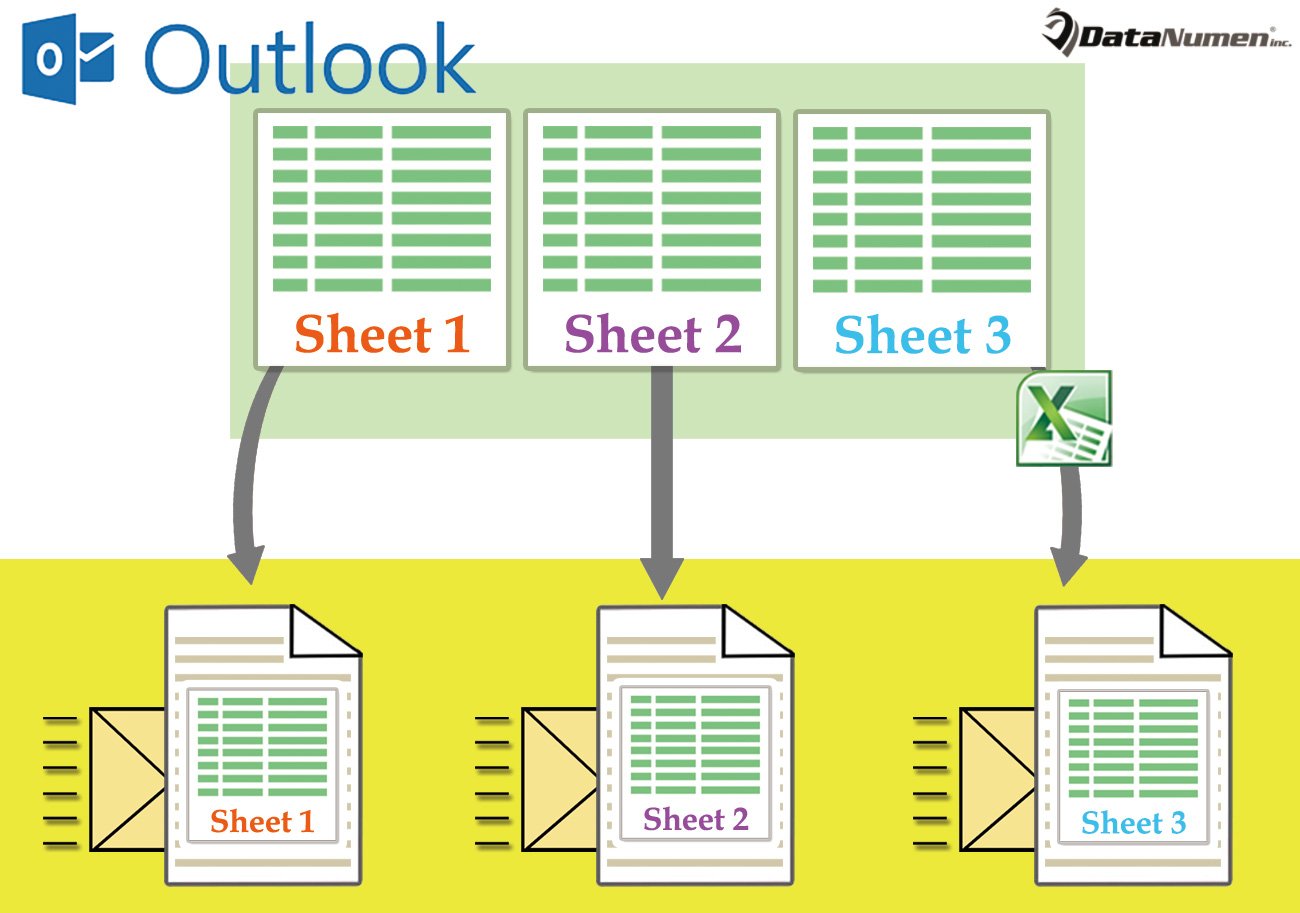
Batch Send alle regneark i én Excel-arbeidsbok som separate e-poster
- For det første bør du åpne Excel-kildearbeidsboken.
- Deretter, etter å ha gått inn i Excel-vinduet, bør du trykke på "Alt + F11"-tastsnarveiene.
- Deretter vises et annet vindu kalt "Microsoft Visual Basic for Applications".
- I den må du åpne en ubrukt modul eller sette inn en ny modul.
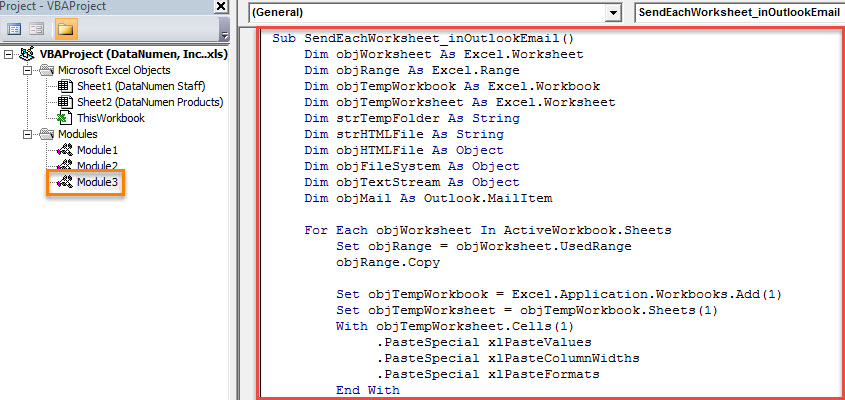
- Deretter kan du kopiere følgende VBA-kode inn i denne modulen.
Sub SendEachWorksheet_inOutlookEmail()
    Dim objWorksheet As Excel.Worksheet
    Dim objRange As Excel.Range
    Dim objTempWorkbook As Excel.Workbook
    Dim objTempWorksheet As Excel.Worksheet
    Dim strTempFolder As String
    Dim strHTMLFile As String
    Dim objHTMLFile As Object
    Dim objFileSystem As Object
    Dim objTextStream As Object
    Dim objOutlookApp As Outlook.Application
    Dim objMail As Outlook.MailItem

    For Each objWorksheet In ActiveWorkbook.Sheets
        Set objRange = objWorksheet.UsedRange
        objRange.Copy

        Set objTempWorkbook = Excel.Application.Workbooks.Add(1)
        Set objTempWorksheet = objTempWorkbook.Sheets(1)
        With objTempWorksheet.Cells(1)
             .PasteSpecial xlPasteValues
             .PasteSpecial xlPasteColumnWidths
             .PasteSpecial xlPasteFormats
        End With

        strTempFolder = CStr(Environ("USERPROFILE")) & "\AppData\Local\Temp"
        strHTMLFile = strTempFolder & "\Temp" & Format(Now, "yyyymmddhhmmss") & ".htm"
        Set objHTMLFile = objTempWorkbook.PublishObjects.Add(xlSourceRange, strHTMLFile, objTempWorksheet.Name, objTempWorksheet.UsedRange.Address)
        objHTMLFile.Publish (True)

        Set objOutlookApp = CreateObject("Outlook.Application")
        Set objMail = objOutlookApp.CreateItem(olMailItem)

        Set objFileSystem = CreateObject("Scripting.FileSystemObject")
        Set objTextStream = objFileSystem.OpenTextFile(strHTMLFile)
        objMail.HTMLBody = objTextStream.ReadAll

        'Change the email details as per your needs
        With objMail
             .To = "test@datanumen.com"
             .Subject = objWorksheet.Name
             .Display
        End With

        objTextStream.Close
        objTempWorkbook.Close False
        Kill strHTMLFile
    Next
End Sub
- Etter det kan du utløse denne makroen ved å trykke på F5-tasten eller klikke på "Kjør"-ikonet i verktøylinjen.
- Med en gang vil e-postene, som tilsvarer alle regnearkene i denne Excel-arbeidsboken, vises i Outlook.
- Til slutt kan du sjekke alle e-postopplysningene på nytt og til slutt klikke på "Send"-knappen for å sende e-postene ut.
Bruk et potent gjenopprettingsverktøy hvis ingen sikkerhetskopier
Flere og flere brukere har forstått viktigheten av sikkerhetskopiering av data. Så lenge du har sikkerhetskopiert PST-filen, PST gjenoppretting etter skade vil være ganske enkelt. Men hvis det ikke er en effektiv og oppdatert PST-sikkerhetskopi, har du ikke noe annet valg enn å ta hjelp av et eksternt PST-reparasjonsverktøy, som DataNumen Outlook Repair. Det kan reparere kompromitterte PST-filer som en lek.
Forfatterintroduksjon:
Shirley Zhang er en datagjenopprettingsekspert innen DataNumen, Inc., som er verdensledende innen datagjenopprettingsteknologier, inkludert gjenopprette sql og Outlook-reparasjonsprodukter. For mer informasjon besøk www.datanumen. Med