
Outlook lar brukere merke e-post som vanlig, privat, personlig eller konfidensiell etter eget ønske. Noen brukere vil automatisk angi en e-postsensitivitet basert på mottakerne. Så i denne artikkelen vil vi dele en metode for å realisere det.
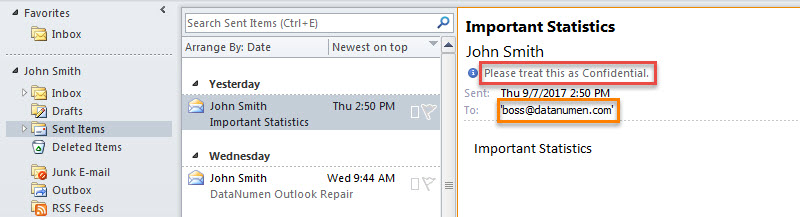
Ved å angi e-postens følsomhet, foreslår du faktisk mottakerne om hvordan de skal håndtere e-postinnholdet. Hvis du for eksempel merker e-post som "Konfidensiell", vil mottakerne få en melding i informasjonslinjen - "Vennligst behandle dette som konfidensielt". Så mange brukere liker denne funksjonen. Likevel, siden de ofte glemmer å stille inn e-postens følsomhet, håper de at Outlook kan gjøre dette automatisk basert på mottakerne. Derfor vil vi her introdusere en tilnærming for å oppnå det.
Angi automatisk følsomheten til en e-post basert på mottakerne
- For å begynne, start Outlook-programmet ditt.
- Deretter, etter å ha kommet til hovedvinduet i Outlook, må du trykke på "Alt + F11" -tastene.
- Deretter går du inn i VBA-editoren. I det nye vinduet bør du få tilgang til "ThisOutlookSession" -prosjektet.
- Deretter kopierer og limer du inn følgende VBA-kode i dette prosjektet.
Private Sub Application_ItemSend(ByVal Item As Object, Cancel As Boolean)
    Dim objMail As Outlook.MailItem
    Dim objRecipients As Outlook.Recipients
    Dim objRecipient As Outlook.recipient

    If TypeOf Item Is MailItem Then
       Set objMail = Item
       Set objRecipients = objMail.Recipients

       If objRecipients.count = 1 Then
          Set objRecipient = objRecipients.Item(1)

          'Change the recipient as per your needs
          Select Case objRecipient.Address
                 Case "kim@datanumen.com", "abby@datanumen.com"
                      objMail.Sensitivity = olPersonal
                 Case "coral@datanumen.com", "amy@datanumen.com", "shelly@datanumen.com"
                      objMail.Sensitivity = olPrivate
                 Case "boss@datanumen.com"
                      objMail.Sensitivity = olConfidential
                 Case Else
                      objMail.Sensitivity = olNormal
          End Select
          objMail.Save
       End If
    End If
End Sub
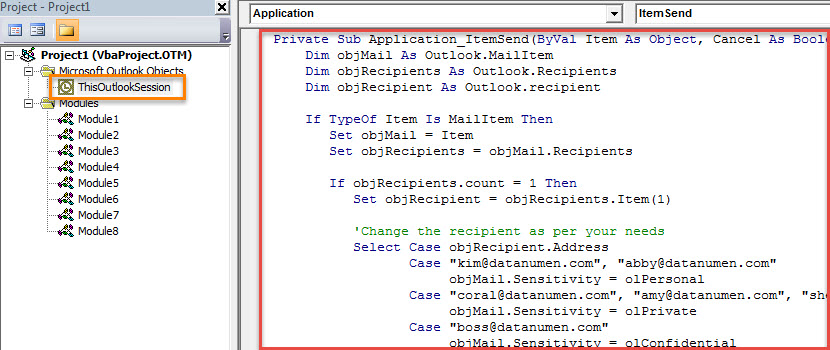
- Etter å ha limt inn koden, må du manuelt endre de forhåndsdefinerte mottakerne i henhold til ditt eget tilfelle.
- Deretter bør du signere denne koden. Klikk "Verktøy" > "Digital signatur" og følg instruksjonene på skjermen i den nye dialogboksen for å gjøre det.
- Deretter kan du lukke det gjeldende vinduet.
- Gå senere til "Makroinnstillinger" for å aktivere digitalt signerte makroer.
- Til slutt kan du ta et skudd. Bare skriv og send en e-post til den spesifikke mottakeren. Etter at e-posten er sendt, kan du gå til mappen "Sendte elementer" for å sjekke den. Dens følsomhet vil bli satt basert på makroen, som følgende skjermbilde:

Bruk et nyttig gjenopprettingsverktøy
Outlook kommer sammen med et innebygd reparasjonsverktøy - Scanpst.exe. Men i tilfelle alvorlige problemer, vil dette verktøyet ikke være mye til hjelp. Derfor foreslår vi alltid å forberede en annen kraftig og pålitelig Outlook reparasjon nytte, som f.eks DataNumen Outlook Repair. Med den vil du kunne redde den ødelagte Outlook-filen din selv om det interne verktøyet svikter. Det har også blitt bevist med høy PST-utvinningsgrad.
Forfatterintroduksjon:
Shirley Zhang er en datagjenopprettingsekspert innen DataNumen, Inc., som er verdensledende innen datagjenopprettingsteknologier, inkludert mdf-fiks og Outlook-reparasjonsprodukter. For mer informasjon besøk www.datanumen. Med