
Du kan ikke konfigurere Outlook til å bruke en bestemt ikke-standardskriver for å skrive ut e-poster. Men i denne artikkelen vil vi vise deg en metode for å oppnå det med Outlook VBA.
Datamaskinen din må ha satt en skriver som standard, som vil bli brukt på alle programmer på denne datamaskinen. I dette tilfellet, hvis du vil skrive ut e-post via en ikke-standardskriver i Outlook, må du bytte skriver hver gang du skriver ut. Det er ganske plagsomt. Derfor vil vi i det følgende dele deg en måte å automatisk bruke en bestemt skriver for e-post uten å måtte bytte skriver hver gang.
Auto Bruk en bestemt skriver til å skrive ut e-poster
- Helt fra starten av, start Outlook-programmet ditt.
- Trykk deretter "Alt + F11" i hovedvinduet i Outlook.
- Deretter, i vinduet «Microsoft Visual Basic for Applications» som vises, må du først aktivere «Microsoft Word-objektbibliotek». Du kan klikke på «Verktøy» > «Referanse» for å gjøre det.
- Deretter må du få tilgang til en tom modul.
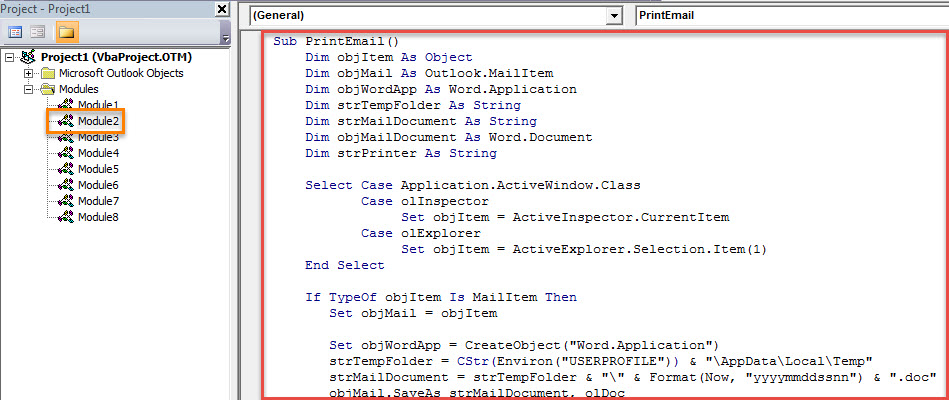
- Deretter kopierer og limer du inn følgende VBA-kode i denne modulen.
Sub PrintEmail()
    Dim objItem As Object
    Dim objMail As Outlook.MailItem
    Dim objWordApp As Word.Application
    Dim strTempFolder As String
    Dim strMailDocument As String
    Dim objMailDocument As Word.Document
    Dim strPrinter As String

    Select Case Application.ActiveWindow.Class
           Case olInspector
                Set objItem = ActiveInspector.CurrentItem
           Case olExplorer
                Set objItem = ActiveExplorer.Selection.Item(1)
    End Select

    If TypeOf objItem Is MailItem Then
       Set objMail = objItem

       Set objWordApp = CreateObject("Word.Application")
       strTempFolder = CStr(Environ("USERPROFILE")) & "\AppData\Local\Temp"
       strMailDocument = strTempFolder & "\" & Format(Now, "yyyymmddssnn") & ".doc"
       objMail.SaveAs strMailDocument, olDoc

       Set objMailDocument = objWordApp.Documents.Open(strMailDocument)
       objWordApp.Visible = True
       objMailDocument.Activate

       strPrinter = objWordApp.ActivePrinter
       'Change to the name of specific printer
       objWordApp.ActivePrinter = "Specific Printer"
       objWordApp.PrintOut Range:=wdPrintAllDocument, Item:=wdPrintDocumentContent
       objWordApp.ActivePrinter = strPrinter

       objMailDocument.Close False
       objWordApp.Quit
       Kill strMailDocument
    End If
End Sub
- Etter det kan du lukke det gjeldende vinduet.
- Gå deretter til "Fil"-menyen og klikk på "Alternativer".
- I "Outlook-alternativer"-vinduet bytter du til fanen "Hurtigtilgangsverktøylinje" og legger til den nye makroen til verktøylinjen for hurtigtilgang som vanlig.
- Til slutt kan du prøve dette VBA-prosjektet.
- Først velger eller åpner du en e-post som du vil skrive ut.
- Klikk deretter på makroknappen i verktøylinjen for hurtigtilgang.
- E-posten vil bli skrevet ut av den spesifikke skriveren med en gang.
- Fra nå av kan du bare bruke denne makroen for å skrive ut e-poster med en bestemt skriver.
Gjenopprett Outlook etter ulykkeskorrupsjon
For å hindre at Outlook-dataene dine går tapt, må du gjøre en stor innsats. Du bør for eksempel sikkerhetskopiere PST-filen din regelmessig. Det anbefales selvfølgelig å få tak i et eksternt reparasjonsverktøy, som for eksempel DataNumen Outlook Repair. Det kan fikse PST feil og gjenopprett maksimal Outlook-data for deg.
Forfatterintroduksjon:
Shirley Zhang er en datagjenopprettingsekspert innen DataNumen, Inc., som er verdensledende innen datagjenopprettingsteknologier, inkludert gjenopprette sql og Outlook-reparasjonsprodukter. For mer informasjon besøk www.datanumen. Med