
Hvis du er vant til å fjerne vedlegg av e-poster etter at du har sendt dem ut, kan du bruke metoden som er introdusert i denne artikkelen, som bruker Outlook VBA for å hjelpe deg med å automatisk hente den.
Ettersom vedleggene til de utgående e-postene vanligvis lagres på din egen PC, kan du være vant til å slette vedleggene etter at du har sendt ut e-postene. Dette vil holde PST-filen i liten størrelse, noe som ikke bare kan sikre god ytelse for Outlook, men også redusere sjansene for PST-korrupsjon. Derfor, hvis du vil la Outlook automatisk slette vedleggene til utgående e-poster, kan du bruke følgende metode, som bruker VBA-koder.
Fjern automatisk vedleggene til en e-post etter at du har sendt den
- Start Outlook-applikasjonen helt i begynnelsen.
- Deretter trykker du på "Alt + F11" snarveier.
- Deretter kommer du inn i Outlook VBA-editoren.
- Deretter bør du åpne prosjektvinduet "ThisOutlookSession".
- Deretter kopierer og limer du inn følgende VBA-koder.
Public WithEvents objSentMails As Outlook.Items

Private Sub Application_Startup()
    Set objSentMails = Outlook.Application.Session.GetDefaultFolder(olFolderSentMail).Items
End Sub

Private Sub objSentMails_ItemAdd(ByVal Item As Object)
    Dim objSentMail As Outlook.MailItem
    Dim objAttachments As Outlook.attachments
    Dim i As Long
    Dim strAttachmentInfo As String

    'Only work on emails
    If Item.Class = olMail Then
       Set objSentMail = Item
    End If

    Set objAttachments = objSentMail.attachments

    While objAttachments.Count > 0
          'Get the information of removed attachments
          strAttachmentInfo = "<HTML><BODY>Attachment Removed: " & objAttachments.Item(1).DisplayName & "</HTML></BODY>---------------------------------------------------------" & strAttachmentInfo
          objAttachments.Item(1).Delete
    Wend

    'Insert the information of removed attachments to the body
    objSentMail.HTMLBody = strAttachmentInfo & objSentMail.HTMLBody
    objSentMail.Save
End Sub
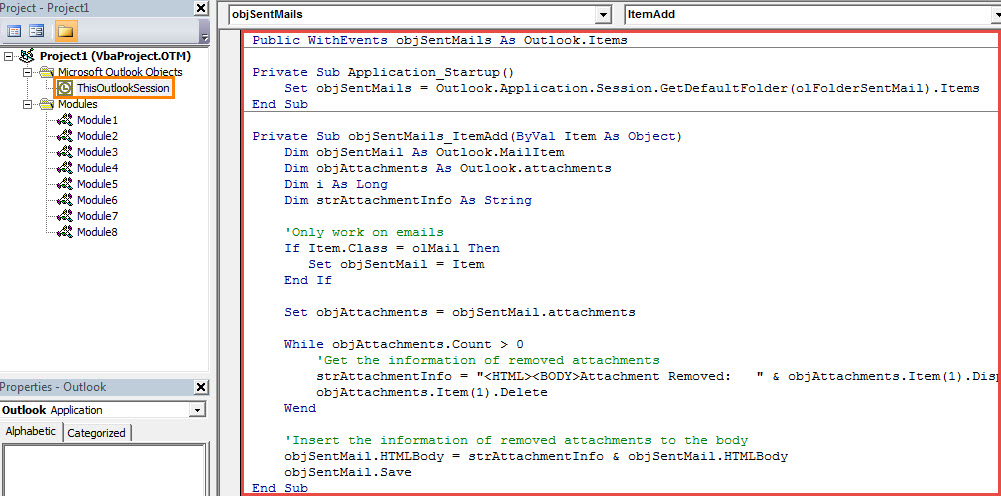
- Etter det bør du signere denne koden.
- Bruk først digitale sertifikater for VBA-prosjekter for å lage et sertifikat.
- Tilordne deretter dette sertifikatet til den nye makroen. Klikk "Verktøy"> "Signatur" og følg deretter instruksjonene på skjermen.
- Senere kan du gå tilbake til hovedvinduet i Outlook og trykke "Makrosikkerhet" under fanen "Utvikler".
- Deretter endrer du makroinnstillingene i popup-dialogboksen for å tillate de digitalt signerte makroene.
- Til slutt, start Outlook på nytt for å aktivere det nye VBA-prosjektet.
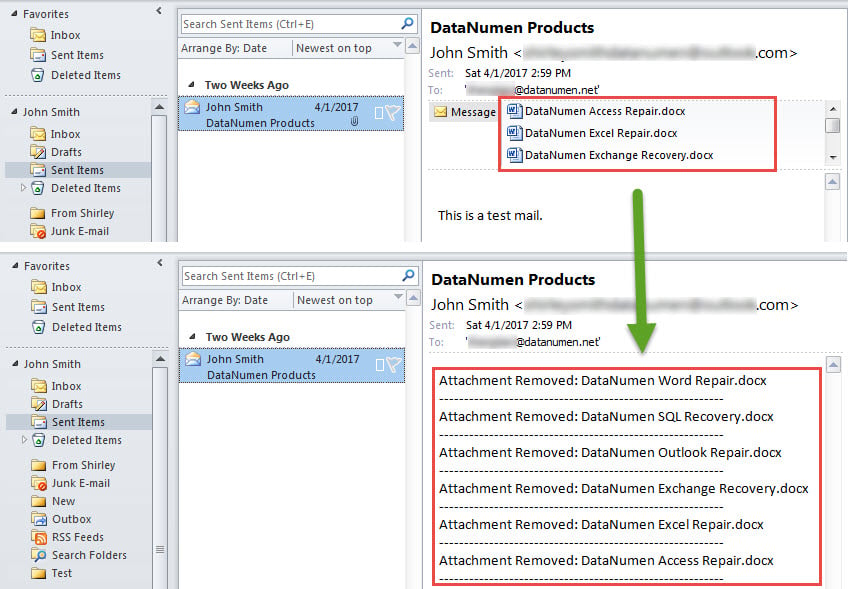
- Fra nå av, hver gang du sender en e-post ut, vil vedleggene slettes automatisk, som følgende skjermbilde:

Løs Outlook-problemer i tide
Det er et ubestridt faktum at Outlook er utsatt for feil. Derfor, hvis du ønsker å beskytte Outlook-dataene dine mot tap eller korrupsjon, må du bruke mye krefter, inkludert å ta regelmessige sikkerhetskopier av data og holde en robust Outlook-fiks verktøy i nærheten, som f.eks DataNumen Outlook Repair.
Forfatterintroduksjon:
Shirley Zhang er en datagjenopprettingsekspert innen DataNumen, Inc., som er verdensledende innen datagjenopprettingsteknologier, inkludert korrupt mdf og Outlook-reparasjonsprodukter. For mer informasjon besøk www.datanumen. Med