
I dette innlegget finner du fire nyttige måter å rykke inn avsnitt til både venstre og høyre i Word-dokumentet ditt.
Nå og da vil vi gjerne sitere avsnitt eller tekster i Word-dokument. Derfor, for å få dem til å skille seg ut, er det en god idé å sette begge sidene i samme innrykkverdi.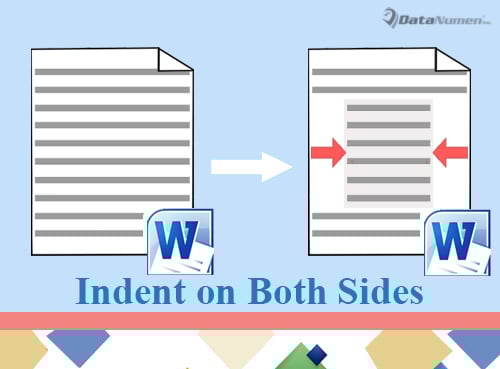
Av denne grunn er her 4 tilgjengelige metoder.
Metode 1: Angi avsnittsformatering
- Til å begynne med, plasser markøren riktig. Hvis det bare er ett avsnitt, plasserer du markøren hvor som helst i det. Hvis det er en tekstblokk, velg den.
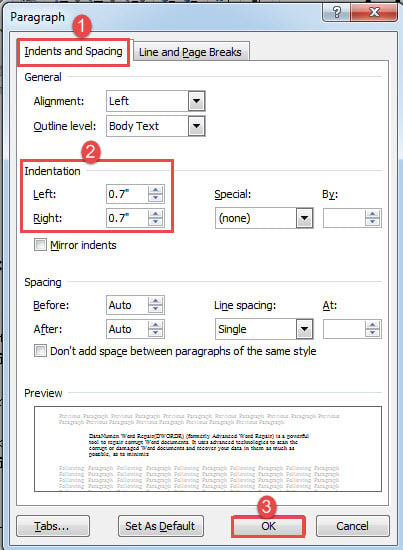
- Neste høyreklikk og velg "Avsnitt".
- I den åpne dialogboksen, sørg for at fanen "Innrykk og mellomrom" er på. Sett deretter samme innrykkverdi for venstre og høyre.
- Klikk deretter "OK".

- Til slutt klikker du på "Justify" under fanen "Hjem".
Sjekk effekten nedenfor: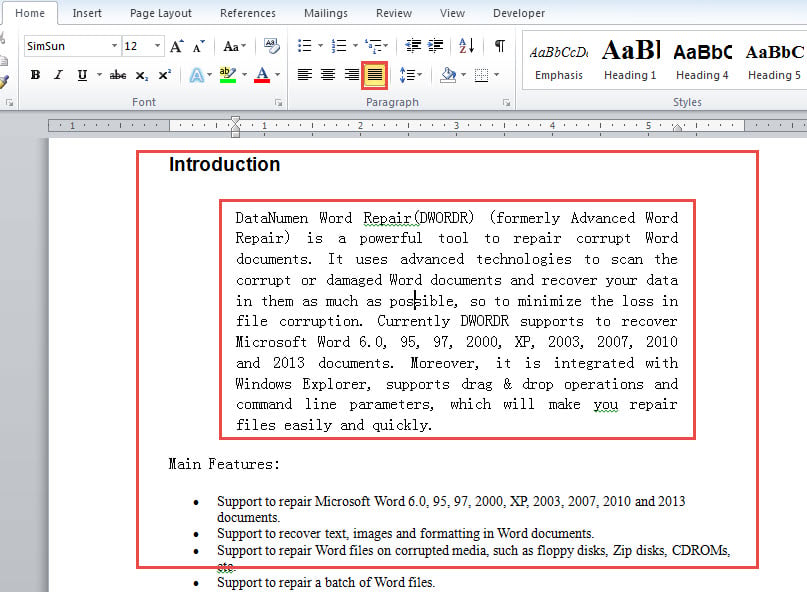
Metode 2: Bruk "Blokktekst"-stil
- Gjenta først trinn 1 i metode 1 for å bestemme tekstområdet.
- Klikk deretter på pilknappen i "Stiler"-gruppen under "Hjem"-fanen for å åpne vinduet med samme navn.

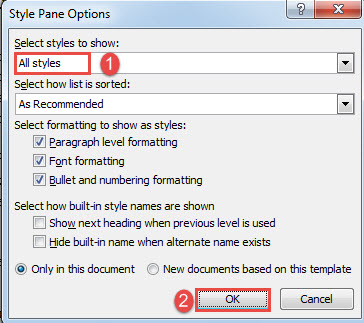
- Klikk på "Alternativer" i høyre hjørne av vinduet for å utløse "Alternativer for stilrute"-boksen.
- Velg "Alle stiler" i "Velg stiler som skal vises"-boksen og klikk "OK".

- Neste i "Stiler"-vinduet, finn og klikk på "Blokker tekst" -stil.

Se resultatet som følger: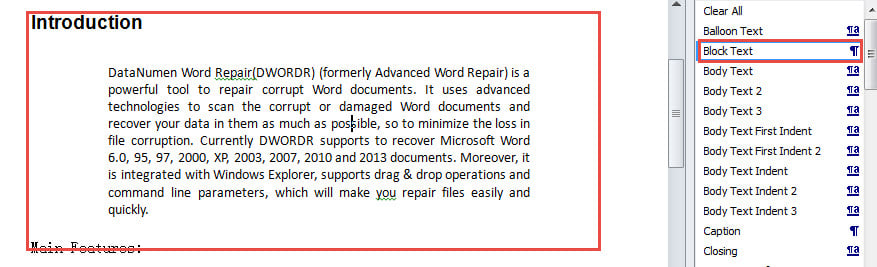
Du kan selvfølgelig velge å endre "Blokkeringstekst"-stilen for å endre innrykkverdien eller annen formatering.
Metode 3: Bruk "Format Painter" for raskt å rykke inn avsnitt
Hvis du har rykket inn et avsnitt eller blokktekst både til venstre og høyre, kan du bruke "Formatmaler" for raskt å kopiere formateringen og bruke den på andre tekster.
- Først setter du markøren inne i de formaterte tekstene.
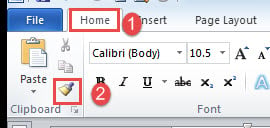
- Klikk deretter "Format Painter" i "Clipboard"-gruppen under "Hjem"-fanen.

- Klikk deretter og tegn et utvalg over målteksten.
Metode 4: Kopier avsnittsmerket til rask innrykk av avsnitt
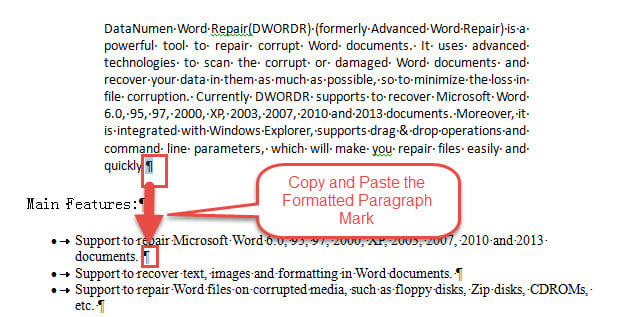
- Avslør først alle skjulte merker på dokumentet.
- Kopier deretter avsnittstegnet fra formatert tekst og lim det inn på slutten av målavsnittene.

- Hvis det er flere avsnitt i en blokk, kan du bruke «Finn og erstatt»-funksjonen til å erstatte alle unntatt det siste avsnittsmerket med manuelle linjeskift. Deretter er det bare å erstatte det siste avsnittsmerket som er igjen med et formatert. Dette kan frita deg fra å gjenta kopier og lim inn.
Et utmerket arbeid med dokumentreparasjon
Dokumentgjenoppretting er involvert i mange tilfeller. Og behovene vokser. Derfor er det viktig å få en pålitelig docx reparasjon verktøy. Når vi snakker om dette, bør du velge et virkelig pålitelig produkt, for enhver ukvalifisert kan forårsake mer skade på filen din i stedet for å reparere den.
Forfatterintroduksjon:
Vera Chen er en datagjenopprettingsekspert innen DataNumen, Inc., som er verdensledende innen datagjenopprettingsteknologier, inkludert reparere Excel og pdf reparere programvareprodukter. For mer informasjon besøk www.datanumen. Med