
I denne artikkelen vil vi fokusere på å vise deg 4 smarte måter å lage en liggende tabell i Word-dokumentet ditt.
Nå og da, mens du utarbeider et Word-dokument, kan det være noen store tabeller som er bedre å sette i liggende retning. Hovedsakelig er det 2 tanker.
- Først setter du bare siden der tabellen er i liggende retning.
- For det andre, hold dokumentsiden stående, men sett bare tabellen i liggende.
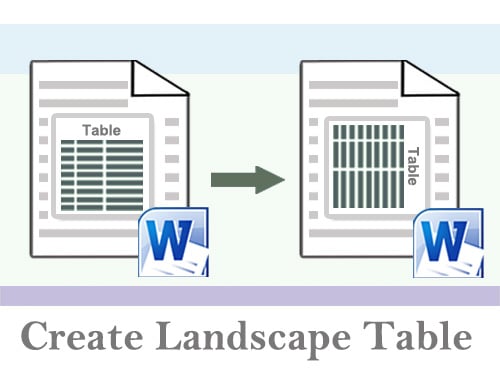
Basert på disse 2 konseptene kommer vi opp med 4 metoder som følger:
Metode 1: Endre sideretningen
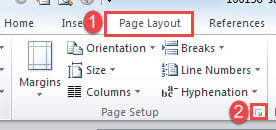
- Først klikker du på "Sideoppsett"-fanen.
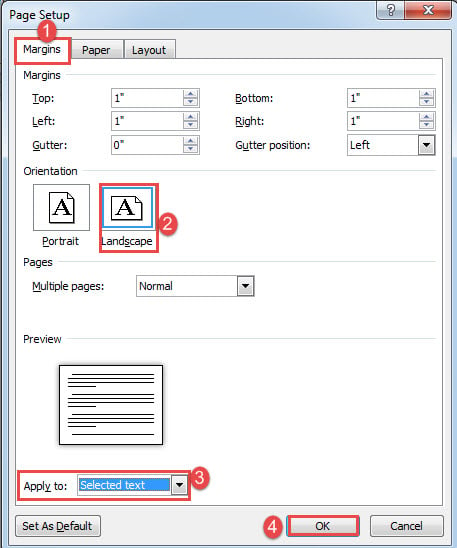
- Klikk deretter på pilknappen for å åpne "Sideoppsett"-dialogboksen.

- Sørg for at "Marger"-fanen er på, og velg "Landskap".
- Velg deretter "Valgt tekst" for "Bruk på".
- Til slutt, klikk "OK".

Metode 2: Konverter tabell til bilde i Excel
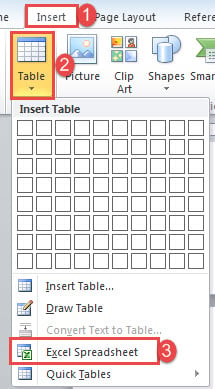
- For å starte, klikk på "Sett inn"-fanen i Word, og deretter "Tabell".
- Velg "Excel-regneark" på menyen.

- Kopier deretter tabellen fra Word-dokument til Excel-ark.
- Og velg tabellen i Excel-ark og kopier den.
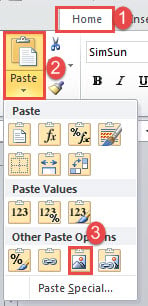
- Klikk deretter på "Lim inn" under fanen "Hjem" i Excel.
- Velg "Bilde" som lim inn.

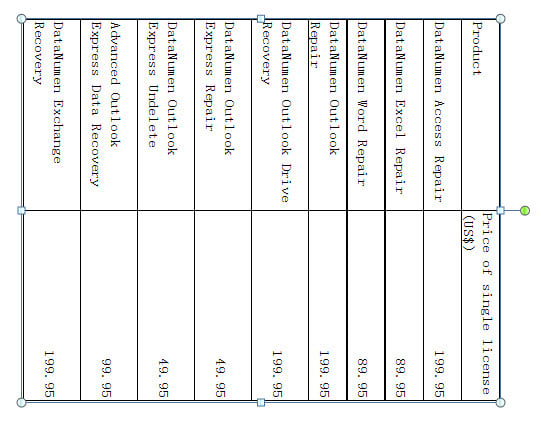
- Nå har vi konvertert tabellen til bilde. Kopier bildet og dobbeltklikk utenfor Excel-arket for å avslutte.
- Lim inn bildet i Word-dokumentet. Høyreklikk deretter på den og velg "Størrelse og plassering".
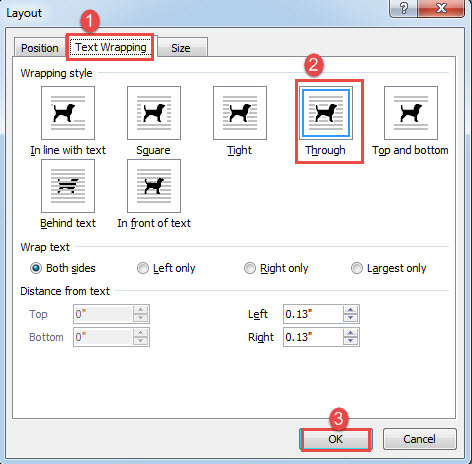
- Åpne "Layout"-boksen, klikk "Tekstbryting" og velg "Gjennom".
- Klikk "OK" for å lagre endringen.

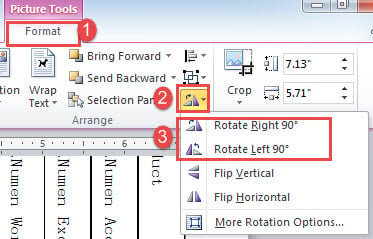
- Klikk deretter på "Format"-fanen og deretter "Roter"-kommandoen.
- Velg enten "Roter Høyre 90o" eller "Roter til venstre 90o". Og juster bildestørrelsen etter behov.


Metode 3: Transponer tabellen
- Gjenta først de første 4 trinnene i metode 2.
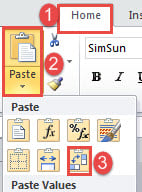
- Plasser markøren hvor som helst blankt i Excel-arket og klikk "Lim inn" under fanen "Hjem".
- Velg deretter "Transponer" denne gangen.

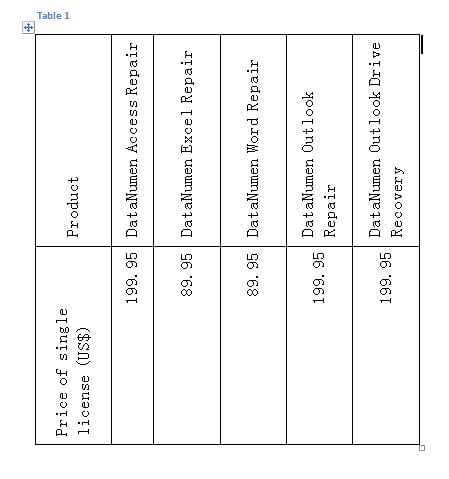
- Nå er rekkefølgen på kolonne og rad endret. Kopier den nye tabellen tilbake til Word-dokumentet.
- Du kan finne at deler av grensene forsvinner. Bare velg tabellen og bruk "Alle grenser" på den.
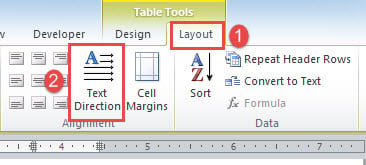
- Sørg for at tabellen er valgt, og klikk på "Layout"-fanen under kategorien "Tabellverktøy".
- Klikk deretter på "Tekstretning" for å rotere teksten 270 grader.

- Til slutt setter du bordet til passende størrelse.

Metode 4: Sett inn en tabell i en tekstboks
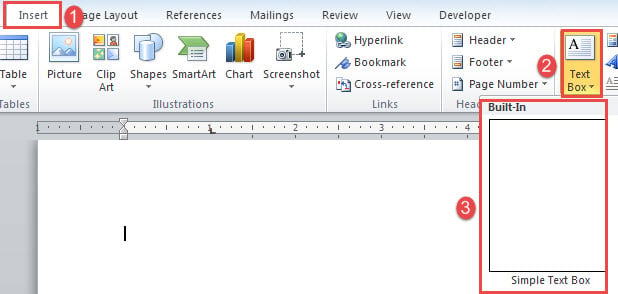
- Plasser innsettingspekeren riktig og klikk "Sett inn".
- Velg "Tekstboks" og velg "Enkel tekstboks".

- Kopier deretter tabellen og lim den inn i tekstboksen.
- Juster deretter tabellstørrelsen og klikk på håndtaket til tekstboksen for å rotere den.

Sammenligning av metode 2, 3 og 4
| Metoder | Fordeler | Ulemper |
| Metode 2: Konverter tabell til bilde i Excel | 1. Du kan få et klart bilde med alt tabellinnholdet på.
2. Du kan enten rotere til høyre eller venstre. 3. Ingen endring av tabelloppsettet |
1. Relativt flere trinn
2. Du kan ikke redigere tabellen etter å ha konvertert den til bilde. |
| Metode 3: Transponer tabellen | 1. Du kan fortsatt redigere tabellen.
2. Alt tabellinnhold inkludert kantlinjer er bevart. |
1. Kan bare rotere bordet til venstre
2. Kan ha en endring i tabelloppsettet 3. Relativt flere trinn |
| Metode 4: Sett inn en tabell i en tekstboks | 1. Enkle trinn
2. Fortsatt kunne redigere på bordet 3. Kan rotere til alle retninger |
1. Ikke praktisk å justere størrelsen på tabellen og tekstboksen
2. En del av bordkantene kan bli usynlige 3. Hver gang du klikker på tabellen, endres den tilbake til stående orientering. |
Triks å håndtere med ordfeil
Man kan ikke forutsi når Word vil kollapse, men han kan alltid ta forebyggende tiltak for å minimere effekten som Ordskade bringer. En handling av denne typen er å ta sikkerhetskopier. Men mange mennesker klarer fortsatt ikke å utføre oppgaven regelmessig. Men frykt ikke, det er fortsatt et ess i kortstokken som kan trekke deg ut av det desperate. Det er å få et reparasjonsverktøy.
Forfatterintroduksjon:
Vera Chen er en datagjenopprettingsekspert innen DataNumen, Inc., som er verdensledende innen datagjenopprettingsteknologier, inkludert fikse xlsx og pdf reparere programvareprodukter. For mer informasjon besøk www.datanumen. Med