
For å raskt gjenkjenne dagens avtaler i kalenderen, er det lurt å markere dem. I denne artikkelen vil vi introdusere en praktisk måte å fremheve dagens avtaler automatisk.
Forutsatt at du bruker Outlook for forretningsavtaler, må du ha mange avtaler og møter i Outlook-kalenderen. Konfrontert med dem vil du finne det blendende å finne og få tilgang til dagens avtaler raskt. Så hvorfor fremhever du dem ikke? Dermed vil du raskt kunne gjenkjenne dem uansett hvor mange avtaler som finnes i kalenderen din. Her er de detaljerte trinnene.
Autouthev dagens avtaler
- Helt i begynnelsen, start Outlook-applikasjonen og gå til Kalender-panelet.
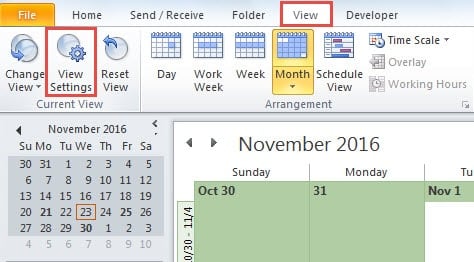
- Deretter bør du skifte til "Vis"-fanen og klikke på "Vis innstillinger" -knappen i "Gjeldende visning"-gruppen.
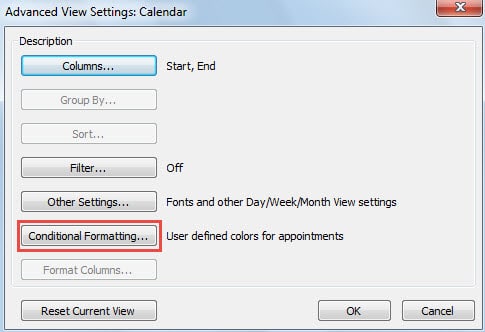
- I popup-dialogboksen til "Avanserte visningsinnstillinger" kan du finne og trykke på "Betinget formatering" -knappen.

- Deretter vil en annen dialogboks med "Betinget formatering" dukke opp. I den må du ta følgende trinn for å lage en betinget formateringsregel.
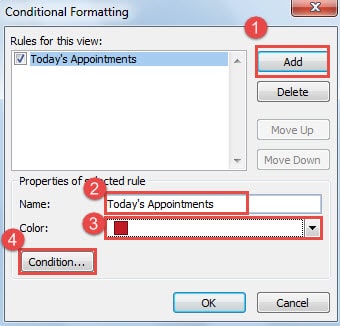
- Først klikker du på "Legg til"-knappen.
- Angi deretter et nytt navn for den nye regelen i delen "Egenskaper for valgt regel", for eksempel "Dagens avtaler".
- Og klikk deretter på nedoverpilen i "Farge"-feltet og velg en farge fra rullegardinlisten etter dine preferanser.
- Til slutt klikker du på "Betingelse"-knappen for å spesifisere regeldetaljene.

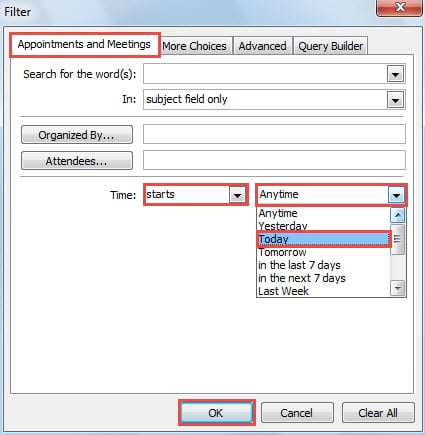
- Etter at du har klikket på "Betingelse"-knappen, vil en ny dialogboks med "Filter" dukke opp med fanen "Avtaler og møter" aktivert. Senere bør du følge trinnene nedenfor:
- Først klikker du på pil ned i feltet «Tid» og velger «starter» fra rullegardinlisten.
- Og velg deretter "I dag" fra rullegardinlisten ved siden av "Tid"-feltet.

- Klikk til slutt en serie med "OK" til alle dialogboksene er lukket, slik at den nye betingede formateringsregelen vil bli opprettet og aktivert. Du vil også gå tilbake til Outlook-kalender-panelet.
Nå kan du sjekke avtalene dine i kalenderen. Du vil garantert oppdage at kun dagens avtaler er uthevet i den valgte fargen. Det ser ut som følgende skjermbilde: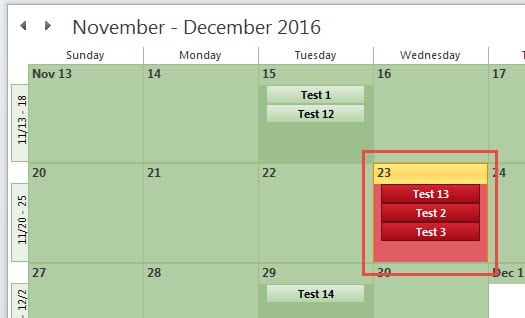
Forsvar Outlook-data mot korrupsjon
Selv om Outlook spiller en god rolle uansett som en frittstående e-postklient eller en privat tidsplanadministrator, kan den fortsatt ikke unnslippe korrupsjon. Dermed vil det være en kjedelig og vanskelig oppgave å beskytte Outlook-data mot korrupsjon eller tap. Alle Outlook-brukere må følge med på sin daglige atferd, for eksempel ikke klikke på de mistenkelige koblingene eller laste ned ukjente vedlegg fra ukjente e-poster. Dessuten er det mer enn nødvendig å ta en vanlig sikkerhetskopi for Outlook-data. Dessuten er det viktig å ha et fantastisk reparasjonsverktøy i nærheten, som DataNumen Outlook Repair, som kan reparere Outlook-datakorrupsjon som en bris.
Forfatterintroduksjon:
Shirley Zhang er en datagjenopprettingsekspert innen DataNumen, Inc., som er verdensledende innen datagjenopprettingsteknologier, inkludert reparere SQL-korrupsjon og Outlook-reparasjonsprodukter. For mer informasjon besøk www.datanumen. Med