
Når du sender et Outlook-møte uten å spesifisere stedet, vil du definitivt motta en advarsel. Så hvis du sjelden trenger å fylle ut et møtested, vil advarselen være irriterende. Denne artikkelen vil gi en løsning for å unngå det.
Når du sender en møteinvitasjon uten plassering, vil et Outlook-varsel dukke opp, vist som følgende skjermbilde. Men i virkeligheten er møtestedet unødvendig for mange mennesker. Så de omgår ofte "Plassering"-feltet. Dermed er Outlook møteplasseringsadvarsel ekstremt irriterende. Med fokus på dette problemet kan vi bruke følgende løsning for å forhindre det.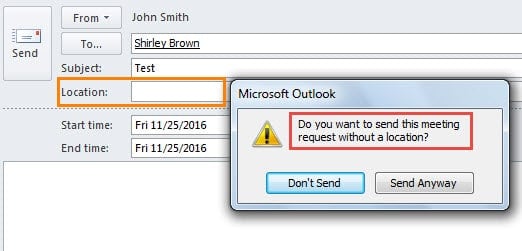
Trinn 1: Lag et egendefinert skjema med et mellomrom i "Plassering"-feltet
- Helt i begynnelsen, start Outlook-programmet og gå til Kalender-ruten.
- Deretter bør du bytte til "Utvikler"-fanen.
OBS: Hvis du ikke finner "Utvikler"-fanen, bør du aktivere den først. Gå til "Fil"-menyen og klikk "Alternativer". I "Outlook-alternativer"-vinduet kan du aktivere det under "Tilpass bånd".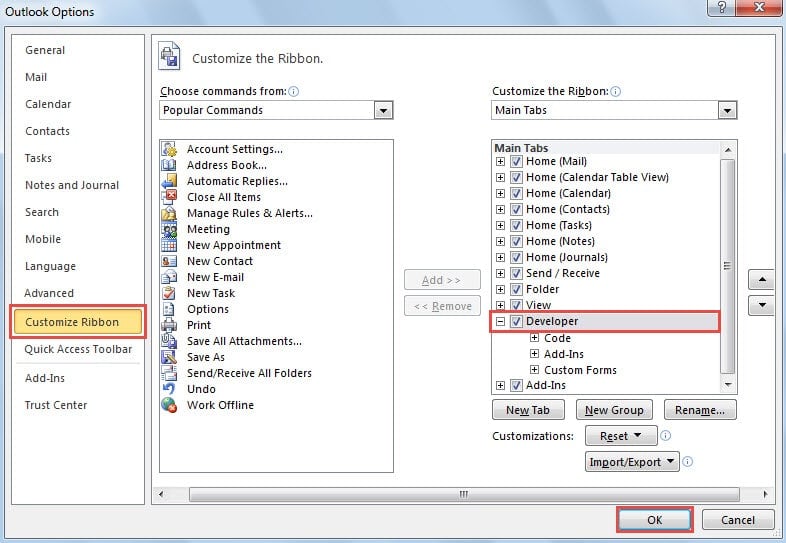
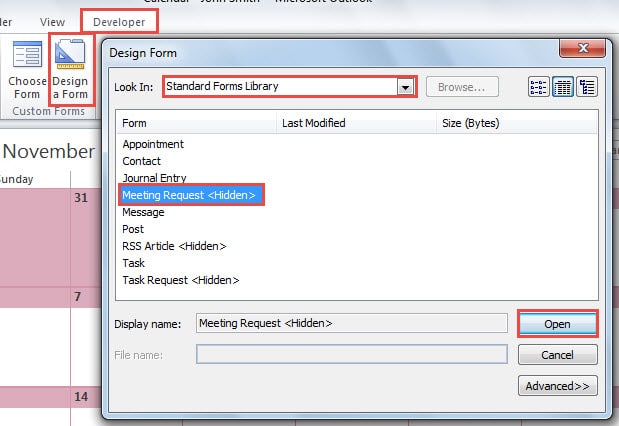
- Trykk på "Design et skjema"-knappen i "Egendefinerte skjemaer"-gruppen på "Utvikler"-fanen.
- I den nye popup-dialogboksen «Designskjema» bør du først velge «Standardskjemabibliotek» fra rullegardinlisten «Søk i», og deretter velge «Møteforespørsel». ", og klikk til slutt på "Åpne"-knappen.

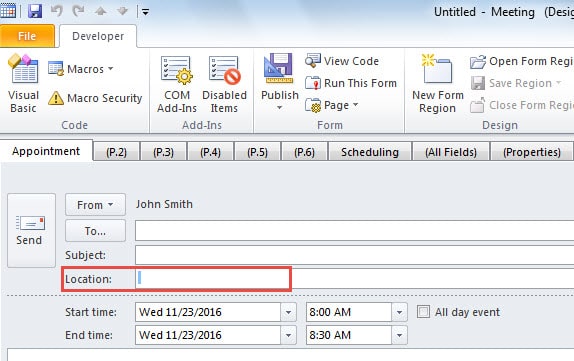
- Etter det vil avtaleskjemaet i designmodus dukke opp. Du bør sette markøren i "Plassering"-feltet og deretter trykke på mellomromstasten.

- Klikk senere på "Publiser"-knappen "Skjema"-gruppen og velg "Publiser skjema" fra rullegardinlisten.

- I den påfølgende "Publiser skjema som"-dialogboksen bør du angi et visningsnavn for det nye avtaleskjemaet, si "Avgjort møtested". Klikk deretter på "Publiser"-knappen.

- Lukk til slutt gjeldende avtaleskjemavindu uten å lagre endringer.
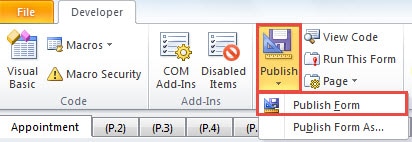
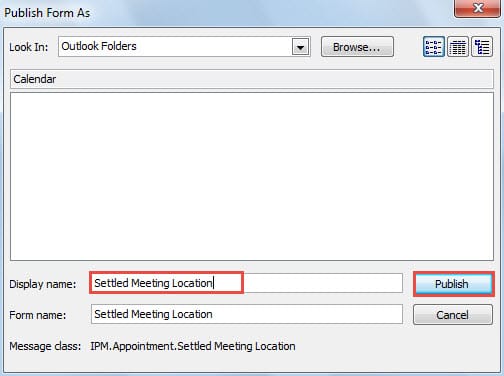
Trinn 2: Bruk det nye tilpassede skjemaet i kalendermappen
- For det første bør du høyreklikke på en kalendermappe i Kalender-navigasjonsruten og velge «Egenskaper» fra hurtigmenyen.

- Deretter vises dialogboksen "Kalenderegenskaper" med fanen "Generelt" valgt. Trykk på pil ned ved siden av "IPM. Avtale". Fra rullegardinlisten velger du det nyopprettede skjemaet – «Avgjort møtested».

- Til slutt kan du klikke "OK" for å lukke dialogboksen og gå tilbake til Kalender.
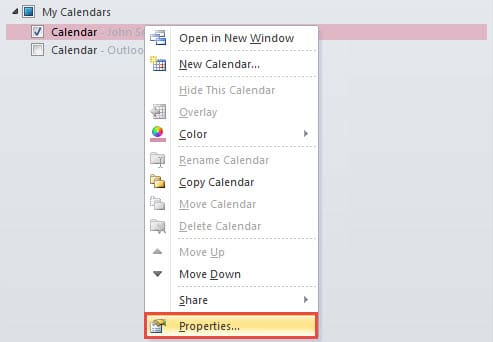
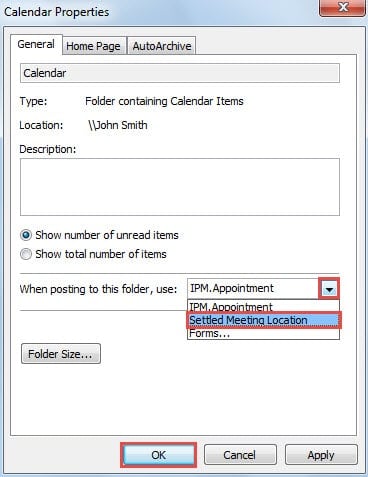
Nå kan du prøve å opprette et nytt møte på nytt. I Nytt møte-vindu vil du se at "Plassering"-feltet er automatisk fylt ut med en mellomromstasten. Derfor trenger du ikke lenger være bekymret for "Møtested". Du kan komponere de andre møtedetaljene som normalt og til slutt sende det ut. INGEN advarsel vil dukke opp.
OBS: Selvfølgelig, hvis du trenger å spesifisere et sted for Outlook-møtet, kan du fortsatt endre det etter eget ønske.
Hent Outlook-data i tilfelle krasj
Forutsatt at du er en vanlig Outlook-bruker, må du ha blitt konfrontert med forskjellige Outlook-feil og krasjer. Uten tvil er det vanskelig å forutsi feil og krasj. Derfor bør du følge nøye med på hjelpetiltak, inkludert regelmessige sikkerhetskopier, reparasjonsverktøy for innboks samt et mer potent tredjepartsverktøy, som DataNumen Outlook Repair. Det kan reparer Outlook-feil med uanstrengt letthet,
Forfatterintroduksjon:
Shirley Zhang er en datagjenopprettingsekspert innen DataNumen, Inc., som er verdensledende innen datagjenopprettingsteknologier, inkludert reparere SQL-skader og Outlook-reparasjonsprodukter. For mer informasjon besøk www.datanumen. Med