
I denne artikkelen vil vi fokusere på å vise deg måten å automatisk skjule bilder og former via VBA når du skriver ut Word-dokumentet.
I et av våre tidligere innlegg introduserte vi fire måter å skjule bilder og former på for å forhindre at de skrives ut. Du kan lese denne artikkelen for mer informasjon: 4 måter å spare blekk ved å skrive ut et Word-dokument uten bilder og former
Imidlertid krever de 4 vanlige måtene vi foreslo her om dagen, å skjule bilder og former på skjermen først. Dessuten må du manuelt bytte til backstage-visning av Word for å skrive ut filer. Etter det, hvis du vil beholde bilder og former intakte på skjermen din, er det eneste valget du kan gjøre å angre alle de tidligere handlingene.
Derfor vil vi gjerne presentere deg makrometoden for å hjelpe deg med å spare innsats.
Trinn for å kjøre makroen
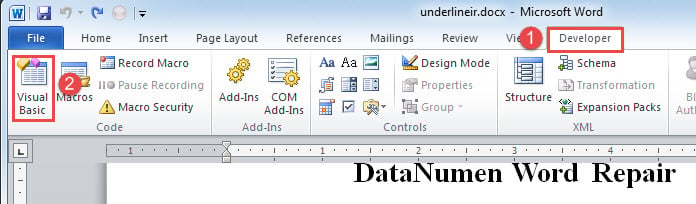
- Først og fremst, klikk på fanen "Utvikler".
- Klikk deretter "Visual Basic" for å åpne VBA-redigering.
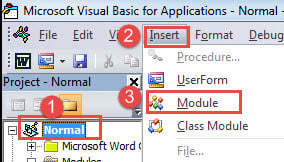
- Klikk deretter på "Normal" for å sette inn en ny modul ved å klikke på "Sett inn"-fanen.
- Velg deretter "Modul".

- Dobbeltklikk nå på den nyopprettede modulen for å få redigeringsområde.
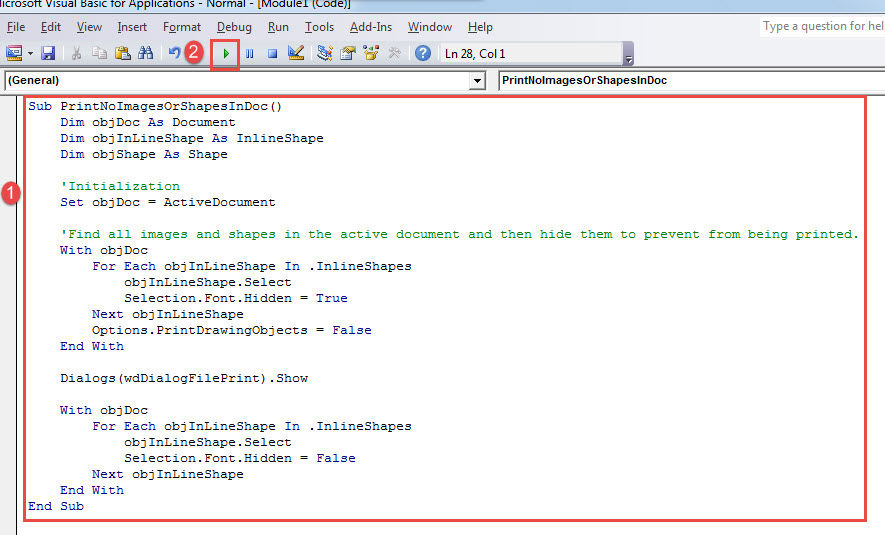
- Lim inn følgende koder der:
Sub PrintNoImagesOrShapesInDoc()
  Dim objDoc As Document
  Dim objInLineShape As InlineShape
  Dim objShape As Shape

  '  Initialization
  Set objDoc = ActiveDocument

  '  Find all images and shapes in the active document and then hide them to prevent from being printed.
  With objDoc
    For Each objInLineShape In .InlineShapes
      objInLineShape.Select
      Selection.Font.Hidden = True
    Next objInLineShape
    Options.PrintDrawingObjects = False
  End With

  Dialogs(wdDialogFilePrint).Show

  With objDoc
    For Each objInLineShape In .InlineShapes
      objInLineShape.Select
      Selection.Font.Hidden = False
    Next objInLineShape
  End With
End Sub
- Til slutt, klikk "Kjør" eller trykk "F5".

Med det klikket eller slaget vil Word spørre dialogboksen "Skriv ut". Når du har valgt utskriftsegenskapene, klikk "OK" for å skrive ut.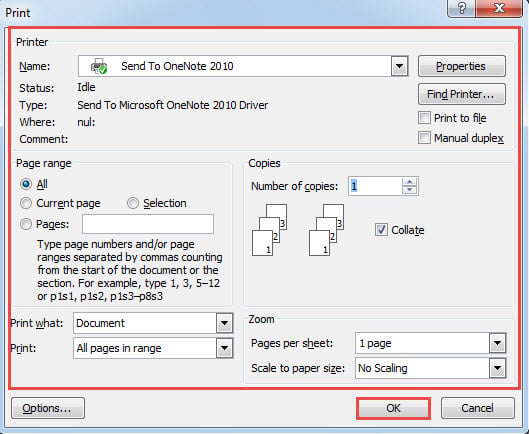
Du vil få en fil uten bilder eller former, mens den elektroniske versjonen forblir den samme. Nå i tilfelle du trenger å skrive ut flere filer alle unntatt bilder og former, her er veien.
- Først, organiser alle filene i samme mappe.
- Gjenta deretter alle trinnene ovenfor for å installere og kjøre en makro i VBA-editor, bare for å erstatte makroen med denne:
Sub PrintMultiDocWithNoImagesAndShapes()
  Dim objDoc As Document
  Dim objInLineShape As InlineShape
  Dim objShape As Shape
  Dim strFile As String, strFolder As String

  '  Initialization

  strFolder = "C:\Users\Public\Documents\New folder\"
  strFile = Dir(strFolder & "*.docx", vbNormal)

  While strFile <> ""
    Set objDoc = Documents.Open(FileName:=strFolder & strFile)

    '  Open each doc and print it withour images and shapes.
    With objDoc
      For Each objInLineShape In .InlineShapes
        objInLineShape.Select
        Selection.Font.Hidden = True
      Next objInLineShape
      Options.PrintDrawingObjects = False
    End With

    Dialogs(wdDialogFilePrint).Show

    With objDoc
      For Each objInLineShape In .InlineShapes
        objInLineShape.Select
        Selection.Font.Hidden = False
      Next objInLineShape
    End With
    objDoc.Save
    objDoc.Close
    strFile = Dir()
  Wend
End Sub
Merknader:
I kodelinjen "strFolder = "C:\Users\Public\Documents\New folder\"", erstatter filbanen med en faktisk av mappene du lagrer filene.
Nødvendighet for å reparere ødelagte filer
Selv om filtap ikke er et fremmed tema nå, undergraver noen fortsatt viktigheten av doc fikseNoen vil bare kaste skadede filer. Men hva om det er en virkelig kritisk fil? Når fristen nærmer seg, vil du ha nok tid til å starte helt på nytt? Svaret er åpenbart. Når det gjelder å hente dårlige dokumenter, er det ganske viktig å velge et pålitelig verktøy.
Forfatterintroduksjon:
Vera Chen er en datagjenopprettingsekspert innen DataNumen, Inc., som er verdensledende innen datagjenopprettingsteknologier, inkludert ødelagt xls og pdf reparere programvareprodukter. For mer informasjon besøk www.datanumen. Med