
I dagens artikkel er vi villige til å introdusere 5 enkle og effektive måter for deg å skjule konfidensielle tekster i Word-dokumentet ditt.
Nå og da kan et dokument bestå av noe klassifisert innhold, for eksempel klientinformasjon. Det er absolutt ikke en god idé å eksponere dem for alle. Derfor bør det være vår viktigste bekymring å administrere dem riktig. Og apropos det, å gjøre dem usynlige kan være et godt valg.
Metode 1: Formater som skjulte tekster
Først er det den mest brukte måten, som er å skjule tekst. For detaljerte instruksjoner kan du lese denne siden: Hvordan skjule valgte tekster i Word
Metode 2: Endre skriftfarge
Vi tror du lett kan forstå denne metoden.
- Velg først tekstene dine.
- Trykk deretter "Ctrl + D" for å åpne "Font" dialogboksen.
- Klikk deretter på opp-ned trekantknappen for å velge en skriftfarge som er den samme som på sidebakgrunnen.
- Til slutt, klikk "OK".
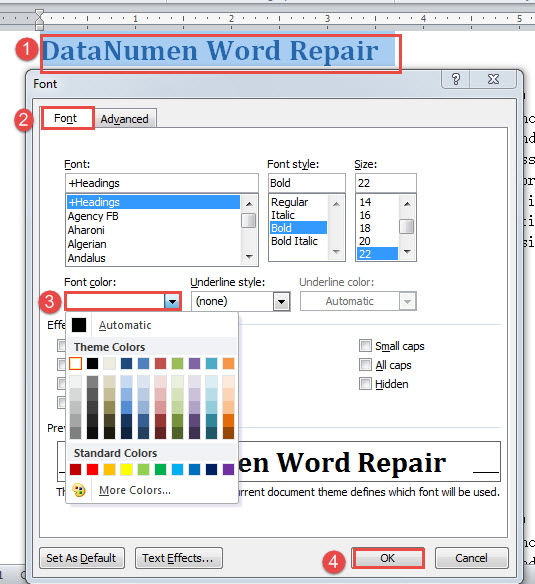
Dessuten er det en annen lignende måte som er å endre gjennomsiktigheten av tekstfyll.
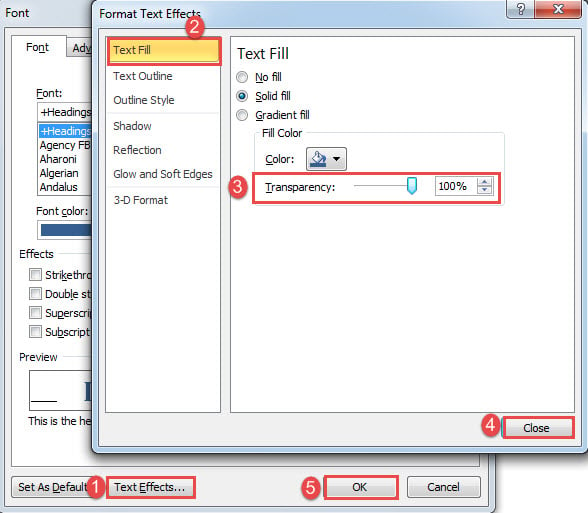
- Gjenta de to første trinnene ovenfor.
- Klikk deretter på "Teksteffekter"-fanen nederst i "Skrift"-dialogboksen.
- I "Format teksteffekter"-boksen klikker du på "Tekstfyll" i venstre kolonne.
- Deretter endrer du gjennomsiktighetsprosenten til 100.
- Til slutt, lukk boksen og klikk deretter "OK" i "Skrift"-boksen.

Metode 3: Endre skrifttype
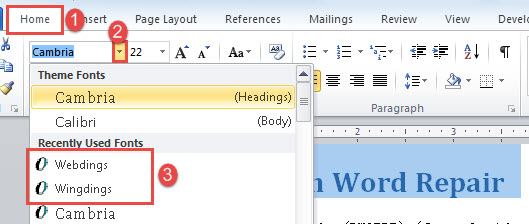
- Først av alt, velg tekster.
- Klikk deretter på "Hjem"-fanen.
- Klikk deretter på knappen bak "Skrift"-tekstboksen og velg enten "Webdings"Eller"Wingdings".

Du vil se alle valgte tekster blir til symboler som nedenfor:
Metode 4: Juster "Første linjeinnrykk"
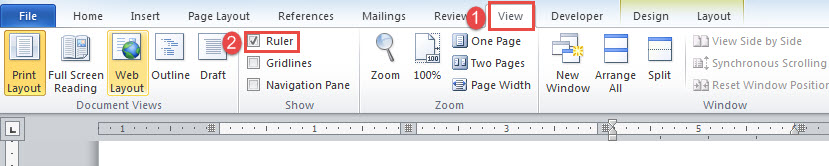
- Til å begynne med må du først vise den horisontale linjalen, ved å klikke på "Vis"-fanen og deretter krysse av for "Linjal".

- Sett deretter markøren inne i en celle eller for å velge flere celler i samme kolonne.
- Klikk deretter og dra den øvre glidebryteren på den horisontale linjalen til venstre side.

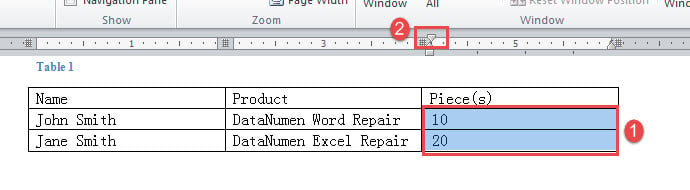
Du vil ikke se de valgte tekstene nå som om de er satt bak noe annet.
Merk at denne måten bare passer tabelltekster.
Sjekk denne videoen for en klarere demonstrasjon:
Metode 5: Kjør makro
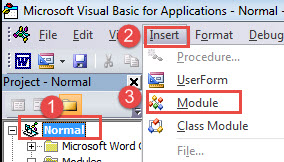
- Først, trykk "Alt + F11" for å åpne VBA-redigering.
- Klikk deretter "Normal" og "Sett inn"-fanen.
- Velg deretter "Modul" på menyen for å sette inn en ny under "Normal" prosjekt.

- Dobbeltklikk på den for å få frem kodeplassen.
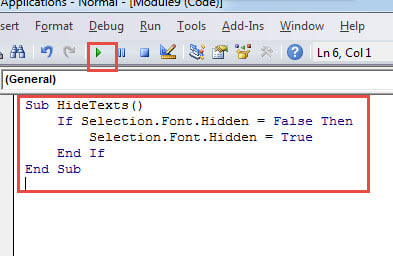
- Lim inn følgende koder der:
Sub HideTexts()
  If Selection.Font.Hidden = False Then
    Selection.Font.Hidden = True
  End If
End Sub
- Til slutt, klikk "Kjør" eller trykk "F5".

Beskytt mot filtap
På grunn av alle slags kjente og ukjente årsaker skjer tap av filer hele tiden. Derfor, for å minimere effekten av potensiell filskade, er det alltid en god idé å ta sikkerhetskopi av dem med jevne mellomrom. Som sådan inntreffer det uventede fortsatt. Da finner du sannsynligvis en sofistikert docx gjenoppretting verktøy din beste venn.
Forfatterintroduksjon:
Vera Chen er en datagjenopprettingsekspert innen DataNumen, Inc., som er verdensledende innen datagjenopprettingsteknologier, inkludert xls korrupsjon og pdf reparere programvareprodukter. For mer informasjon besøk www.datanumen. Med