
I denne artikkelen vil vi snakke om måten å bruke makro for raskt å beskytte en gruppe Word-dokumenter med passord etter behov.
I dag blir datainnbrudd en mer og mer bekymringsfull bekymring for mange mennesker, spesielt nettbrukere. For eksempel kan identitetstyveri resultere i et stort tap av penger og skade på noens omdømme. Derfor er det på tide å ta forholdsregler for å forhindre at vi selv blir offer for datalekkasje.
Det er ut fra dette behovet vi bestemmer oss for å bevæpne deg med måten å massebeskytte Word-filene dine på.
Hindre at flere dokumenter åpnes
For noen filer med høy sikkerhet vil du sannsynligvis at ingen andre skal se dem i det hele tatt. Deretter kan du ta følgende instruksjon for å angi et passord for å beskytte dem.
- Først av alt, plasser alle filene som må krypteres under samme katalog.
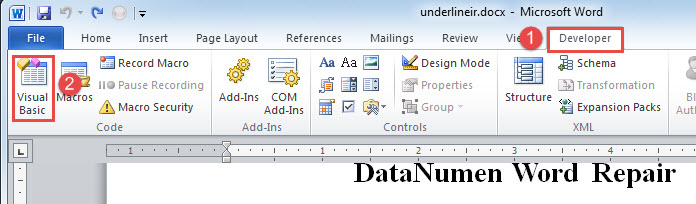
- Klikk på "Utvikler"-fanen.
- Klikk deretter på "Visual Basic" i "Code"-gruppen. Eller du kan trykke "Alt+ F11" for å åpne VBA-editoren.
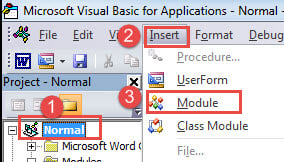
- Sett deretter inn en ny modul under "Normal"-prosjektet ved å klikke "Normal" først i venstre kolonne.
- Og klikk deretter på "Sett inn"-fanen på menylinjen.
- Velg deretter "Modul" på rullegardinmenyen.

- Dobbeltklikk nå på den nye modulen for å få kodeplassen.
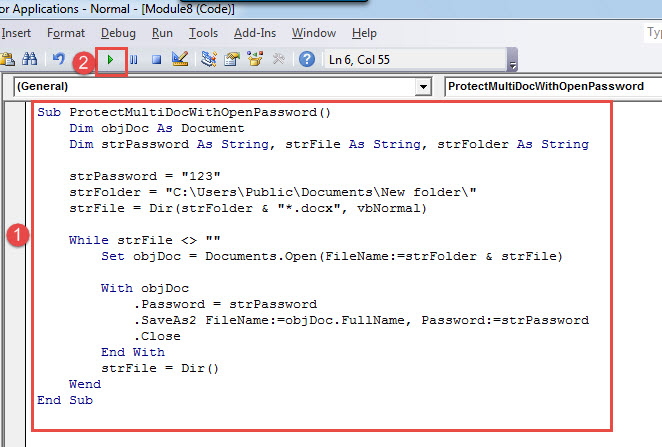
- Lim inn følgende koder:
Sub ProtectMultiDocWithOpenPassword()
  Dim objDoc As Document
  Dim strPassword As String, strFile As String, strFolder As String

  strPassword = "123"
  strFolder = "E:\Temp\test\"
  strFile = Dir(strFolder & "*.docx", vbNormal)

  While strFile <> ""
    Set objDoc = Documents.Open(FileName:=strFolder & strFile)

    With objDoc
      .Password = strPassword
      .SaveAs2 FileName:=objDoc.FullName, Password:=strPassword
      .Close
    End With
    strFile = Dir()
  Wend
End Sub
- Til slutt klikker du på "Kjør" eller trykker på "F5".

Merknader:
- I kodelinje "strPassword = "123"", husk å erstatte "123" med ditt eget passord.
- I kodelinje "strFolder = "C:\Users\Public\Documents\Ny mappe\"”, endre filmappebanen til en faktisk.
Fra nå av må alle som ønsker å se den beskyttede filen oppgi riktig passord.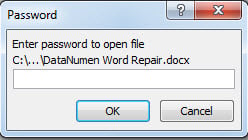
Hindre at flere dokumenter redigeres
Her er en annen situasjon når filer er fine for offentlig gjennomgang, men bør forhindres fra å redigere.
Bruk den nøyaktige måten å installere en makro på som vist ovenfor, bare for å erstatte makroen med den nedenfor:
Sub ProtectMultiDocWithEditPassword()
  Dim objDoc As Document
  Dim strPassword As String, strFile As String, strFolder As String

  Set objDoc = ActiveDocument
  strPassword = "456"
  strFolder = "C:\Users\Public\Documents\New folder\"
  strFile = Dir(strFolder & "*.docx", vbNormal)

  While strFile <> ""
    Set objDoc = Documents.Open(FileName:=strFolder & strFile)

    objDoc.Protect Password:=strPassword, NoReset:=False, Type:= _
      wdAllowOnlyReading, UseIRM:=False, EnforceStyleLock:=False
    objDoc.Save
    objDoc.Close
    strFile = Dir()
  Wend
End Sub
Pass på filkorrupsjon
Datalekkasje kan også kompromittere ens fil og krasje den. Imidlertid til gjenopprette dok det er ikke enkelt. Noen ganger kan filen din bli slettet eller kapret. Under disse omstendighetene kan du ty til et tredjeparts reparasjonsverktøy for å få hjelp.
Forfatterintroduksjon:
Vera Chen er en datagjenopprettingsekspert innen DataNumen, Inc., som er verdensledende innen datagjenopprettingsteknologi, inkludert verktøy for å fikse xls og pdf reparere programvareprodukter. For mer informasjon besøk www.datanumen. Med