
I denne artikkelen er vi glade for å vise deg 5 måter å konvertere URL-tekster til hyperkoblinger i Word-dokumentet ditt.
Som standard, når vi skriver inn en Internett-bane i Word-dokument, endres den automatisk til en klikkbar. Imidlertid er ting annerledes hvis vi limer inn disse banene til et dokument, for de vil ikke gå over til hyperkoblingsform. Derfor er artikkelen vår i dag for å vise deg 5 måter å gjøre det på.
Metode 1: Sett inn hyperkobling manuelt
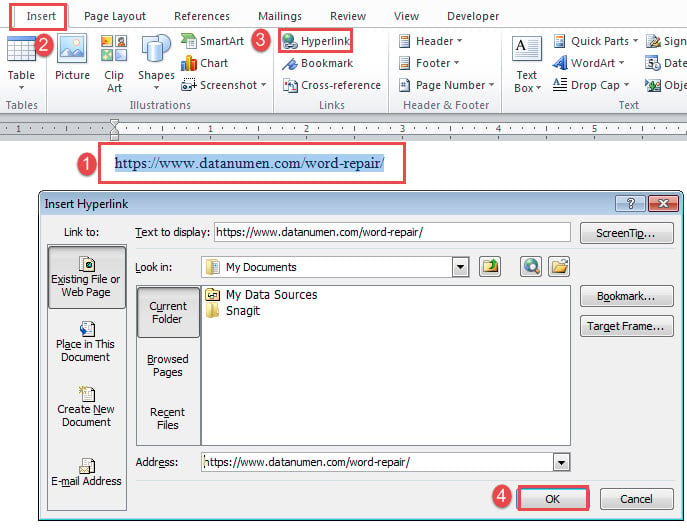
- Velg først en Internett-bane, og klikk deretter på "Sett inn" -fanen.
- Klikk deretter på "Hyperkobling" i gruppen "Lenker" for å åpne dialogboksen "Sett inn hyperkobling". Eller du kan trykke "Ctrl + K" i stedet.
- Deretter ser du det samme innholdet i både "Tekst som skal vises" og "Adresse"-tekstboksen. Klikk "OK". Og teksten skal bli til en hyperkobling.
Metode 2: Trykk "Enter" eller mellomromstasten
Dette er en enkel måte. Du setter bare inn innsettingspekeren etter målbanen og trykker enten «Enter» eller mellomromstasten. Så har du hyperkoblingen du ønsker.
Metode 3: Bruk "AutoFormat"-kommandoen
Som vi nevnte ovenfor, med AutoFormat brukt, skal Internett-baner automatisk gå til hyperkoblinger, men ikke i slike tilfeller som limte tekster. Faktisk kan vi bruke denne funksjonen til å konvertere URL-tekster til hyperkoblinger.
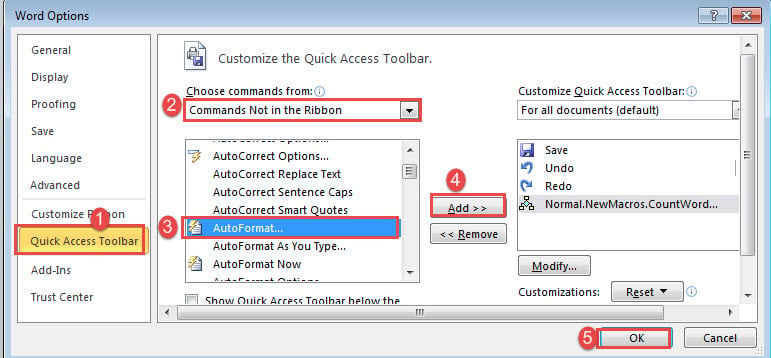
- Til å begynne med, la oss legge til "AutoFormat"-kommandoen til "Hurtigtilgangsverktøylinje" først. Klikk "Fil" og deretter "Alternativer" for å åpne dialogboksen "Word Options".
- For det andre klikker du på "Hurtigtilgangsverktøylinje" i venstre kolonne og velger "Kommandoer ikke på båndet" for kategorien.
- For det tredje, finn og velg "AutoFormat" -kommandoen.
- Klikk på "Legg til" og "OK".

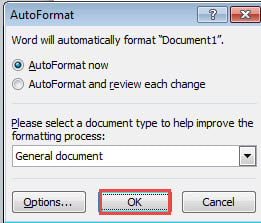
- Klikk nå på "AutoFormat"-kommandoen for å åpne dialogboksen med samme navn.
- Klikk "OK". Du skal legge merke til at ren tekst nå er i hyperkoblingsform.

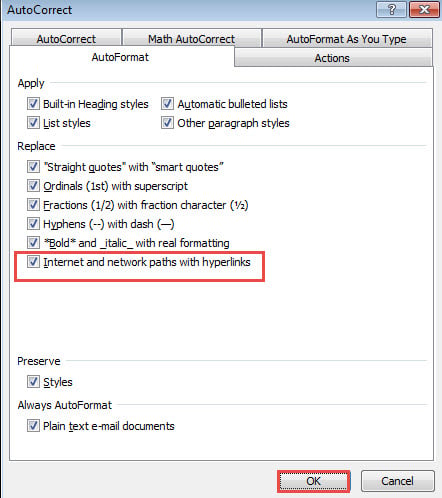
- Forresten, helt sikkert kan du klikke på "Alternativer" -knappen i "AutoFormat"-dialogboksen for å utløse "Autokorrektur" -boksen. Se om "Internett- og nettverksbaner med hyperkoblinger" er merket av. Hvis ikke, sjekk den og klikk "OK".

Denne metoden kan påvirke alle Internett-baner i det aktive dokumentet.
Metode 4: Kjør makro for å konvertere valgte baner
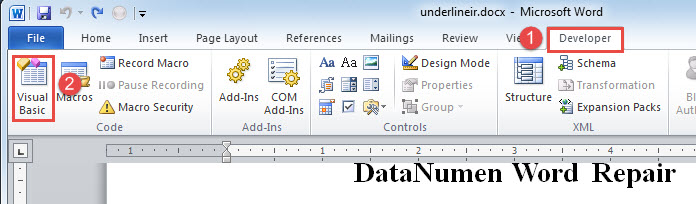
- Først velger du en eller flere baner og klikker på "Utvikler"-fanen.
- Klikk deretter "Visual Basic" for å åpne VBA-redigering. Eller trykk "Alt + F11" i stedet.

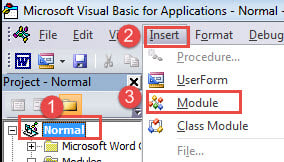
- Klikk deretter på "Normal".
- Og klikk deretter på "Sett inn"-fanen.
- Velg "Modul" på menyen.

- Dobbeltklikk deretter på den nye modulen for å hente kodeområdet.
- Lim inn følgende makro der:
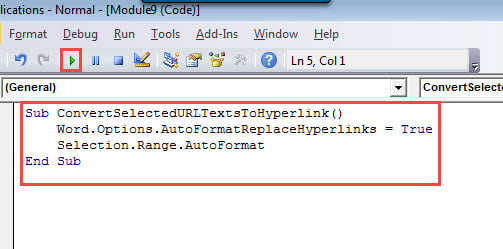
Sub ConvertSelectedURLTextsToHyperlink()
  Word.Options.AutoFormatReplaceHyperlinks = True
  Selection.Range.AutoFormat
End Sub
- Til slutt klikker du på "Kjør" eller trykker på "F5".

Metode 5: Kjør makro for å konvertere alle baner til hyperkoblinger
Oftere enn ikke er vårt behov å konvertere alle URL-tekster til hyperkoblinger i et dokument. I så fall kan du bruke kodene nedenfor for å få det du ønsker.
Følg alle instruksjonene i metode 4, men erstatt makroen med denne:
Sub ConvertURLTextsToHyperlinksInDoc()
  Dim objDoc As Document

  Set objDoc = ActiveDocument

  Word.Options.AutoFormatReplaceHyperlinks = True
  objDoc.Range.AutoFormat
End Sub
Kom i gang med å fikse ødelagte dokumenter
Word er sårbart for mange typer feil. Slike omstendigheter er dessverre ikke lett å forsvinne med det første. Gi til det faktum hvor mye ulempe som en skadet Word kan bringe til brukere, anbefaler vi at du tar tak i et fremtredende program for å løse problemet så snart som mulig.
Forfatterintroduksjon:
Vera Chen er en datagjenopprettingsekspert innen DataNumen, Inc., som er verdensledende innen datagjenopprettingsteknologier, inkludert gjenopprette xls og pdf reparere programvareprodukter. For mer informasjon besøk www.datanumen. Med