
Denne artikkelen vil lære deg hvordan du automatisk oppretter en ny oppgave når du tilordner en bestemt fargekategori til en e-post ved hjelp av Outlook VBA.
Tidligere, når jeg mottok en e-post knyttet til en oppgave, pleide jeg å spesifisere kategorien "Oppgave" til denne e-posten og fortsette med å opprette en ny relatert oppgave. For å være ærlig, er denne prosessen faktisk tidkrevende. Jeg må skrive ned all info på forhånd, siden at disse detaljene må kreves i den nye oppgaven. Men nå, ved hjelp av VBA, kan Outlook automatisk opprette en ny oppgave når jeg spesifiserer kategorien "Oppgave" til en e-post. Hvis du er interessert i dette tipset, les videre for å få dem i detalj.
Opprett en oppgave automatisk når en spesifikk kategori er tilordnet en e-post
- For å begynne, start Outlook og bytt til "Utvikler"-fanen.
- På denne fanen kan du finne og klikke på "Visual Basic"-knappen.
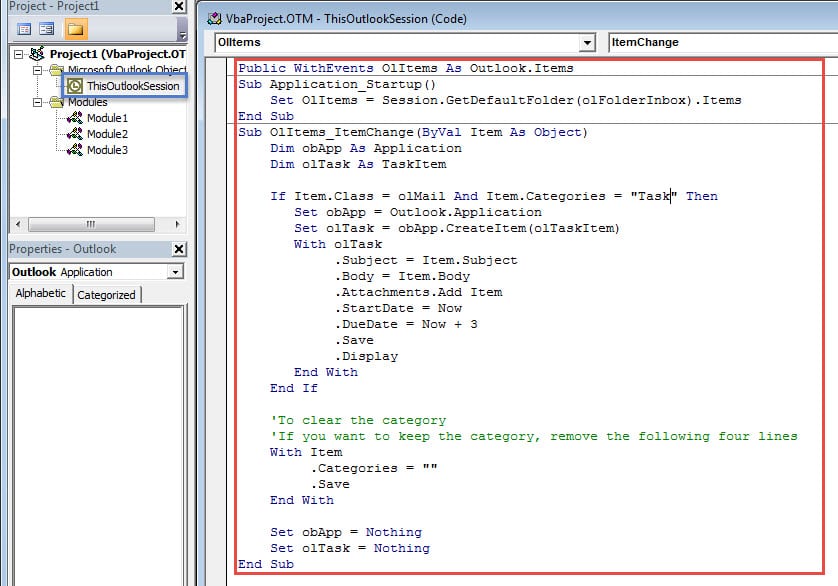
- Deretter åpnes et nytt vindu med "Microsoft Visual Basic for Applications". I den bør du dobbeltklikke på "ThisOutlookSession" -prosjektet.
- Deretter bør du kopiere følgende VBA-koder inn i prosjektvinduet "ThisOutlookSession".
Public WithEvents OlItems As Outlook.Items

Sub Application_Startup()
    Set OlItems = Session.GetDefaultFolder(olFolderInbox).Items
End Sub

Sub OlItems_ItemChange(ByVal Item As Object)
    Dim obApp As Application
    Dim olTask As TaskItem

    If Item.Class = olMail And Item.Categories = "Task" Then
       Set obApp = Outlook.Application
       Set olTask = obApp.CreateItem(olTaskItem)
       With olTask
            .Subject = Item.Subject
            .Body = Item.Body
            .Attachments.Add Item
            .StartDate = Now
            .DueDate = Now + 3
            .Save
            .Display
       End With
    End If

    'To clear the category
    'If you want to keep the category, remove the following four lines
    With Item
         .Categories = ""
         .Save
    End With

    Set obApp = Nothing
    Set olTask = Nothing
End Sub
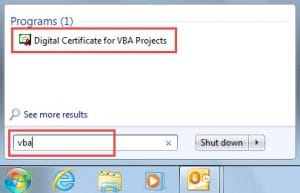
- Etter det vil du bli bedt om å signere denne koden. Du kan bruke det innebygde Office-verktøyet - "Digitalt sertifikat for VBA-prosjekter" for å oppnå det. For mer detaljerte trinn, kan du se trinn 2 i denne artikkelen "2 trinn for å automatisk merke søppelpost som lest i Outlook".

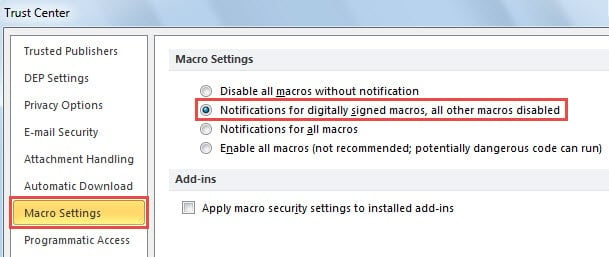
- Senere for å forhindre ekstern ondsinnet makro, bør du gå til "Trust Center" og endre makroinnstillingene for å aktivere kun digitalt signerte makroer.

- Til slutt kan du prøve deg frem.
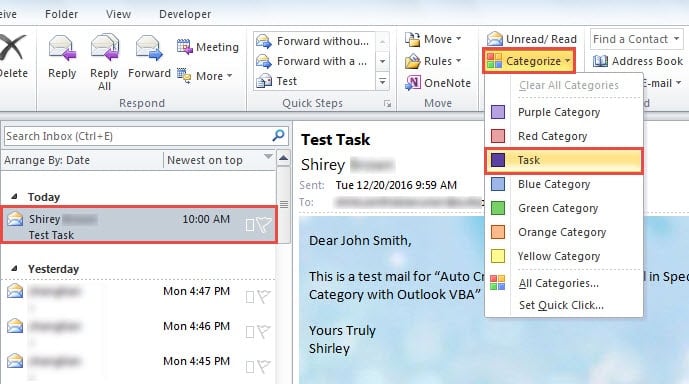
- Pitch på et postelement og tilordne en bestemt kategori til det, som følgende skjermbilde:

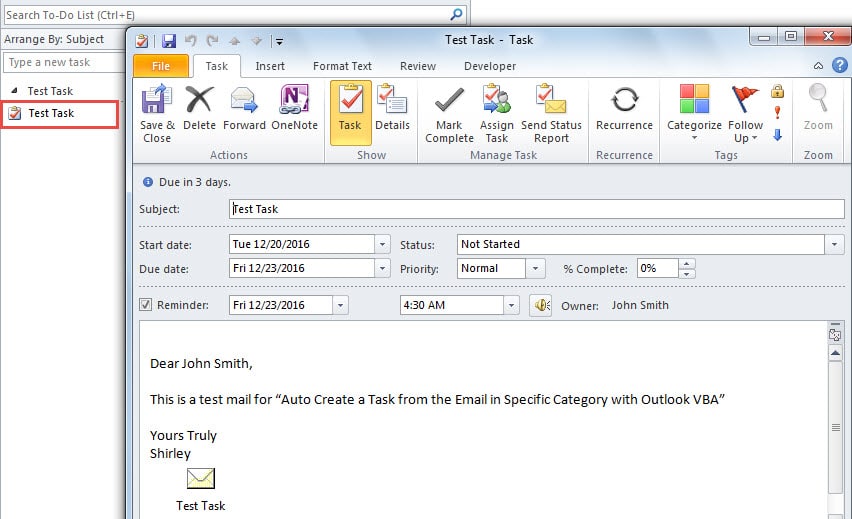
- Med en gang opprettes en ny oppgave automatisk og vises i et nytt popup-vindu.

Hold oversikt over ondsinnede makroer i mistenkte e-poster
Det er svært viktig å blokkere alle eksterne usignerte makroer, fordi de kan inneholde virus eller skadelig programvare, som enkelt kan skade Outlook-dataene dine. Så brukere bør følge nøye med på e-postene som følger med makroer. I tillegg er det svært tilrådelig å investere i en bemerkelsesverdig korrupte Outlook-datafixverktøy, Som DataNumen Outlook Repair. Det kan komme deg til unnsetning når du får uventet Outlook-krasj.
Forfatterintroduksjon:
Shirley Zhang er en datagjenopprettingsekspert innen DataNumen, Inc., som er verdensledende innen datagjenopprettingsteknologier, inkludert reparer SQL mdf-feil og Outlook-reparasjonsprodukter. For mer informasjon besøk www.datanumen. Med