
Etter å ha fullført en oppgave i Outlook, kan mange brukere ønske å sende en e-postmelding for å varsle noen, for eksempel overordnet. Å sende e-posten manuelt vil være tidkrevende. Denne artikkelen vil introdusere en rask metode for å automatisk sende denne typen e-poster.
Fra artikkelen “4 raske trinn for å tildele oppgaver til andre i Outlook”, kan du vite at hvis oppgaven er tildelt deg fra din overordnede og de har krevd en statusrapport på forhånd, som skjermbildet nedenfor, vil de kunne motta en rapport-e-post automatisk.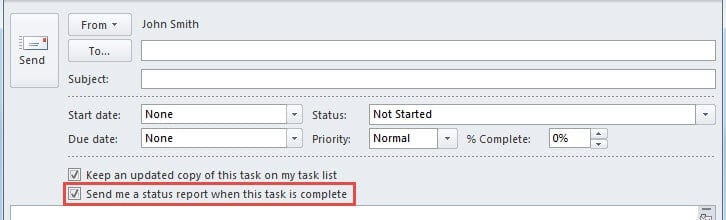
Men hvis oppgaven bare er opprettet på egen hånd, vil Outlook aldri sende en e-postmelding til noen når du merker den som fullført. I dette tilfellet, hvis du ønsker å sende en e-postmelding for å rapportere arbeidet ditt, må du gjøre det manuelt. Men med følgende VBA-koder kan du la Outlook utføre det automatisk.
Send automatisk en e-postvarsling når en spesifikk oppgave er fullført
- Først bør du starte Outlook og gå til fanen «Utvikler».
- Finn deretter og klikk på "Visual Basic"-knappen. Et nytt "Microsoft Visual Basic for Applications"-vindu vil dukke opp.
- Deretter dobbeltklikker du på "ThisOutlookSession" -prosjektet for å åpne det og kopierer deretter følgende VBA-koder inn i det.
Public WithEvents olItems As Outlook.Items

Private Sub Application_Startup()
    Set olItems = Session.GetDefaultFolder(olFolderTasks).Items
End Sub

Private Sub olItems_ItemChange(ByVal Item As Object)
    Dim obApp As Outlook.Application
    Dim olMail As Outlook.MailItem
    Dim Recip As String

    'Replace "test" as per your needs
    If InStr(LCase(Item.Subject), "test") > 0 And Item.Complete = True Then
       'Replace with your desired contact
       Recip = "John Smith"
       If MsgBox("Do you want to send a report to " & Recip & " ?", vbYesNo + vbQuestion, "Confirm Sending Report") = vbYes Then
          Set obApp = Outlook.Application
          Set olMail = obApp.CreateItem(olMailItem)
          With olMail
               .To = Recip
               .Subject = "Complete: " & Item.Subject
               .Body = "Dear Mr. Smith" & vbCrLf & "I've completed this task in " & DateDiff("d", Item.CreationTime, Now) & " day" & Chr(40) & "s" & Chr(41) & "." & vbCrLf & vbCrLf & "Task Name: " & Item.Subject & vbCrLf & "Start Date: " & Item.StartDate & vbCrLf & "Due Date: " & Item.DueDate & vbCrLf & "Creation Time: " & Item.CreationTime & vbCrLf & "Completed Time: " & Now & vbCrLf & vbCrLf & "Task Details: " & vbCrLf & Item.Body
               .ReadReceiptRequested = True
               'To directly send it,use ".Send" instead
               .Display
          End With
       End If
    End If
End Sub
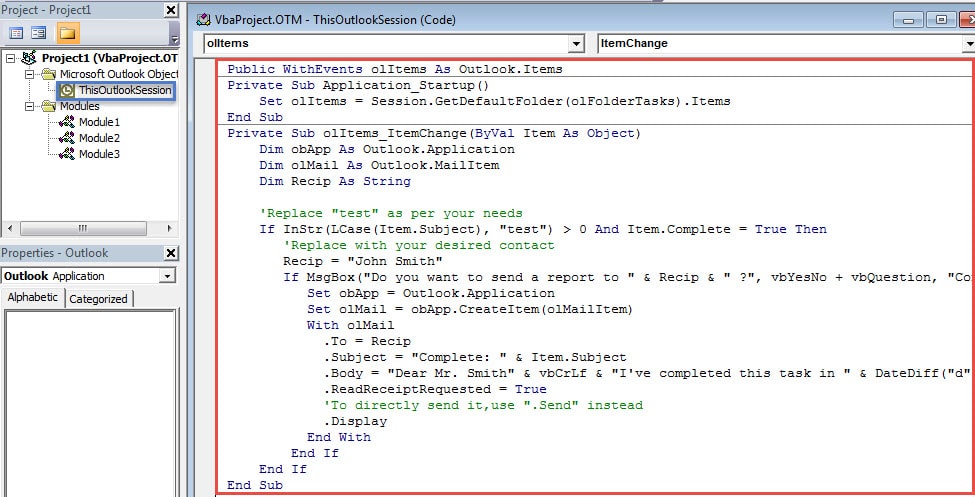
- Fortsett deretter med å signere denne koden og endre makroinnstillingene til kun å tillate digitalt signerte makroer.
- Til slutt kan du gå ut av det gjeldende vinduet og prøve.
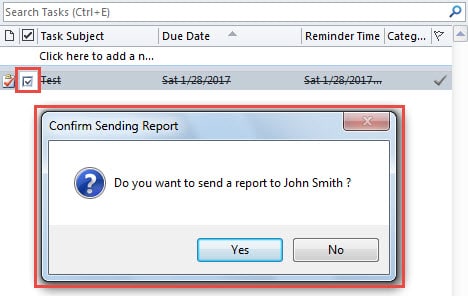
- Når du merker en oppgave som fullført, vil du motta en melding, som følgende bilde:

- Når du klikker på "Ja"-knappen, åpnes en ny melding, vist som bildet nedenfor:

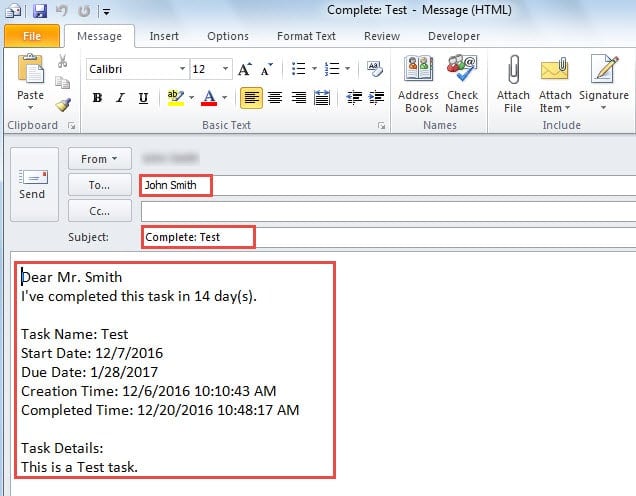
OBS: Hvis du erstatter «.display» med «.Send»-linjen, vil denne e-posten bli sendt ut direkte uten å dukke opp.
Vær oppmerksom på meldinger fra ukjente e-postadresser
Du må noen gang ha mottatt mange e-poster fra ukjente adresser. Det er tilrådelig å være forsiktig med denne typen e-poster. Det er fordi de kan se ufarlige ut, men inneholder ondsinnede lenker, vedlegg eller makroer. Når du klikker eller åpner dem, kan Outlook bli infisert. På det tidspunktet, for å få tilbake Outlook-dataene dine, har du ikke noe annet valg enn å bruke en fantastisk skadet Outlook-datafixverktøy, Eksempel DataNumen Outlook Repair.
Forfatterintroduksjon:
Shirley Zhang er en datagjenopprettingsekspert innen DataNumen, Inc., som er verdensledende innen datagjenopprettingsteknologier, inkludert reparer SQL mdf-problem og Outlook-reparasjonsprodukter. For mer informasjon besøk www.datanumen. Med