
Når du importerer innhold til Excel fra andre kilder, vil det være flere mellomrom i Excel-celler. I denne artikkelen vil vi introdusere 3 effektive metoder for å fjerne mellomrom i celler.
Å fjerne mellomrom i celler kan være irriterende fordi det er vanskelig å finne den nøyaktige plasseringen. Og å fjerne disse ekstra plassene vil føre til en haug med tid og energi. Bildet nedenfor viser innholdet som vi har kopiert fra andre kilder. Du vil finne at det er mange ekstra mellomrom i denne cellen.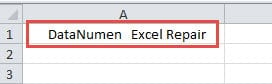
Å fjerne disse cellene én etter én vil garantert koste mye tid, spesielt når det er mange celler som inneholder ekstra mellomrom. Derfor kan du bruke metodene nedenfor for å fjerne mellomrom.
Metode 1: Finn og erstatt
I denne metoden vil vi vise deg å bruke "Finn og erstatt"-funksjonene for å fjerne mellomrom.
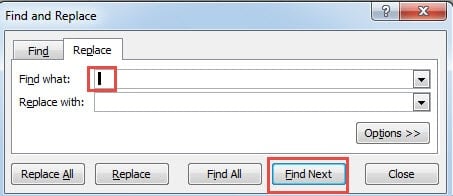
- Trykk på knappen "Ctrl + F" på tastaturet for å åpne "Finn og erstatt"-vinduet.
- Og klikk deretter på "Erstatt".
- Etter det, skriv inn et mellomrom i tekstboksen "Finn hva".
- Klikk deretter på knappen "Finn neste". Dermed vil cellen med mellomrom bli valgt.
- Og klikk deretter på "Erstatt" i vinduet.
Dermed vil du oppdage at alle mellomrommene i cellen vil bli fjernet.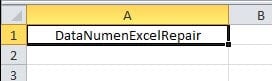
- Fortsett nå trinn 4 og trinn 5 for å fjerne mellomrom i andre celler.
- Når du er ferdig med prosessen, lukk dette vinduet.
Du må være oppmerksom på at alle mellomrommene i en celle vil bli erstattet, inkludert mellomrommene mellom ordene. Hvis du trenger å beholde mellomrom mellom ordene, kan du bruke andre metoder.
Metode 2: Excel-funksjoner
Her kan du også bruke Excel-funksjoner i Excel for å fjerne mellomrom.
- Klikk på en tom celle i regnearket.
- Og skriv deretter inn følgende formel i cellen:
= TRIM (A1)
I denne formelen er celle A1 målcellen som inneholder ekstra mellomrom.
- Trykk deretter på "Enter"-knappen på tastaturet. Du vil se at resultatet av cellen bare inneholder de nødvendige mellomrommene. Alle tilleggsplassene er fjernet.


Hvis du derimot trenger å fjerne alle mellomrommene i målcellene, kan du bruke en annen formel:
=ERSTATT(A1; ","")
Det andre argumentet i denne formelen er et mellomrom, og det tredje argumentet er ingenting. Dermed vil denne formelen fjerne alle mellomrommene i en celle.
For de to ovennevnte formlene kan du velge én formel i henhold til ditt behov.
Metode 3: Excel-makroer
Bortsett fra de to ovennevnte metodene, kan du også bruke Excel-makroer for å fjerne mellomrom.
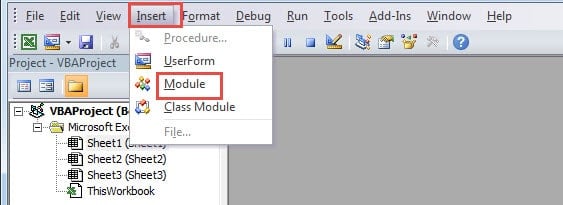
- Trykk på knappen "Alt + F11" på tastaturet for å åpne Visual Basic-editoren.
- Og klikk deretter på knappen "Sett inn" i verktøylinjen.
- I undermenyen velger du alternativet "Modul". Dermed har du satt inn en ny modul i prosjektet.

- I dette trinnet kopierer du følgende koder og limer inn i modulen.
Sub RemoveAllSpaces()
  Range("B1") = Replace(Range("A1"), " ", "")
End Sub
Denne makroen vil fjerne alle mellomrommene i en celle. Du kan også endre rekkevidden i kodene etter ditt behov. Dessuten kan du direkte produsere resultatet i gjeldende celle hvis du trenger det.
- Deretter klikker du på knappen "Kjør Sub" i verktøylinjen for å kjøre denne makroen. På den annen side kan du også trykke på knappen "F5" på tastaturet for å kjøre makro.
Deretter kan du gå tilbake til regnearket og sjekke resultatet. Du vil oppdage at alle mellomrommene er fjernet.
På den annen side, hvis du trenger å beholde mellomrommene mellom ordene, kan du bruke regnearkfunksjonen i VBA-koder.
Sub RemoveAdditionalSpaces()
  Range("B2") = Application.WorksheetFunction.Trim(Range("A1"))
End Sub
Etter at du har kjørt makroen, vil du se at de nødvendige mellomrommene fortsatt er i cellene.
En sammenligning mellom de tre metodene
Tabellen nedenfor viser fordelene og ulempene ved metodene ovenfor.
|
Sammenligning |
Finn og erstatt | Excel-funksjoner |
Excel-makroer |
|
Fordelene |
1. Resultatet vil umiddelbart vises i de gjeldende cellene.
2. Denne metoden er lett å forstå, og nesten alle Excel-brukere kan bruke denne metoden. |
1. Det er to forskjellige formler som du kan velge etter behov.
2. Hvis du ikke er kjent med VBA-makroer, kan du bruke funksjoner for å løse problemet. |
1. Du kan enten fjerne alle mellomrom eller bare fjerne de ekstra mellomrommene etter behov.
2. Ved å endre kodeområdet kan resultatet produseres i målcellene dine. |
|
Ulempe |
Du vil fjerne alle mellomrom i en celle. Dette er upraktisk hvis du trenger å beholde de nødvendige plassene. | Formler vil produsere resultatet i en annen celle, og du må fortsatt kopiere tilbake til den opprinnelige cellen. | Bruk av VBA-koder vil komplisere oppgaver som lett kan løses med andre metoder. |
Når du ikke vet hvilken metode du kan velge, kan du gå tilbake og se i denne tabellen. Dermed kan du finne den mest passende metoden i henhold til ditt faktiske behov.
Hva du skal gjøre når du blir bombardert av virus
Når du går inn på et ondsinnet nettsted eller du mottar en mistenkelig fil, vil datamaskinen sannsynligvis bli påvirket av virus. Når du blir bombardert av virus, må du iverksette tiltak. Noen antivirusprogramvare kan komme for å hjelpe. Imidlertid vil du sannsynligvis miste noen data og informasjon i Excel-filene dine. Til reparere Excel xls-dataskader og få tilbake dataene dine, kan du bruke vår potente programvare. Dette verktøyet vil garantert hjelpe deg med å reparere de dyrebare filene dine.
Forfatterintroduksjon:
Anna Ma er en datagjenopprettingsekspert innen DataNumen, Inc., som er verdensledende innen datagjenopprettingsteknologier, inkludert reparer Word doc-feil og Outlook-reparasjonsprodukter. For mer informasjon besøk www.datanumen. Med