
I denne artikkelen vil vi gi deg 8 måter å raskt og enkelt fjerne formateringen av tegn eller avsnitt i Word-dokumentet ditt.
Nå og da kan det være tider når du akkurat er ferdig med å formatere et dokument, bare for å finne ut at du må fjerne viss formatering av tekstene, for eksempel tegnformatering eller kun avsnittsformatering. Eller noen ganger må du bare fjerne hele dokumentet for dens opprinnelige formatering.
I innholdet nedenfor er løsningene på alle problemene nevnt ovenfor.
Fjern kun tegnformatering
Tegnformatering som navnet indikerer refererer til formateringen som brukes på tekst på tegnnivå, for eksempel kursiv eller understreking.
Måten å fjerne denne typen formatering på er å velge målteksten og deretter trykke «Ctrl+ mellomrom». Da vil alle ordene gå tilbake til standardskriftstørrelse og -stil.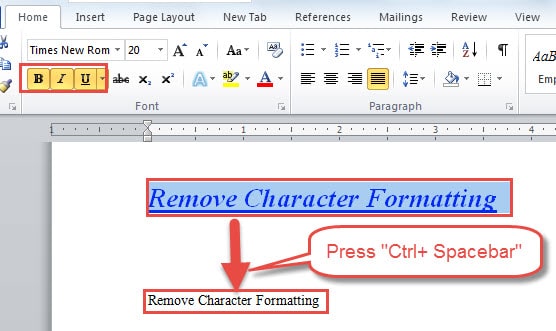
Fjern kun avsnittsformatering
Unødvendig å si at avsnittsformatering påvirker tekst på avsnittsnivå, med alle justeringer eller skyggelegginger.
For å fjerne avsnittsformatering, må du velge tekst først og neste skal trykke "Ctrl + Q". Her er effekten: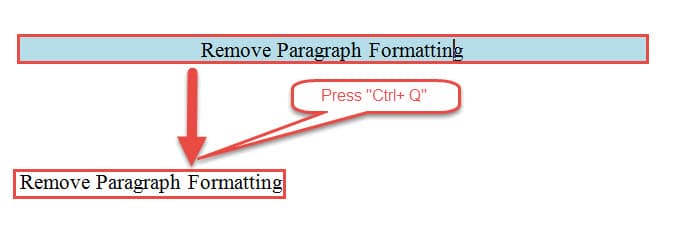
3 måter å fjerne både tegn- og avsnittsformatering
I tilfelle du ønsker å bli kvitt både tegn- og avsnittsformatering på én måte, kan du like gjerne ta en titt på de kommende 3 metodene.
Metode 1: Bruk alternativet "Slett formatering".
- For det første, husk alltid å velge tekstene.
- Gå deretter til klikk på "Slett formatering" i "Skrift"-gruppen under fanen "Hjem".
Og her er resultatet: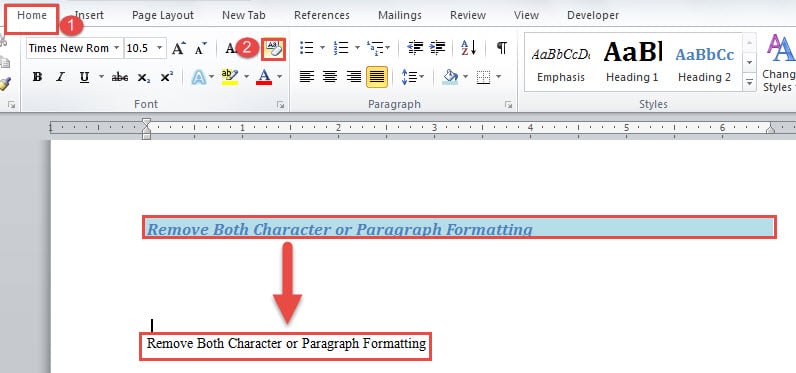
Metode 2: Fjern alle stiler
- Først må du velge tekstene.
- Klikk deretter på pil ned-knappen i "Stiler"-gruppen under fanen "Hjem".

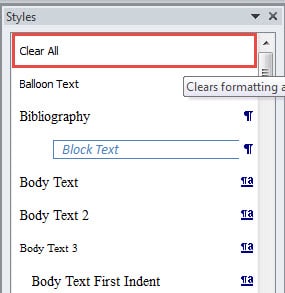
- Nå i "Stiler"-vinduet, åpne, finn og klikk på "Slett alt".


Metode 3: Endre tilbake til normal tekst
- Gjenta de to første trinnene i metode 2 ovenfor.
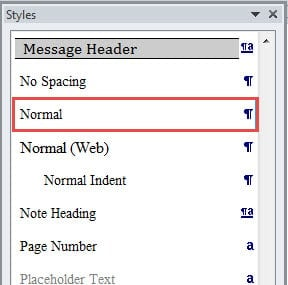
- Bare denne gangen i "Stiler"-vinduet må du finne og klikke på "Normal". Effekten er den samme som vist i metode 1.

Disse 3 metodene kan imidlertid ikke hjelpe deg med å fjerne hyperkoblinger, hvis det er noen i dokumentet. For å takle dette kan du lese denne artikkelen: Hvordan finne, endre og slette hyperkoblinger i Word-dokumentet
Fjern en spesifikk stil gjennom et dokument
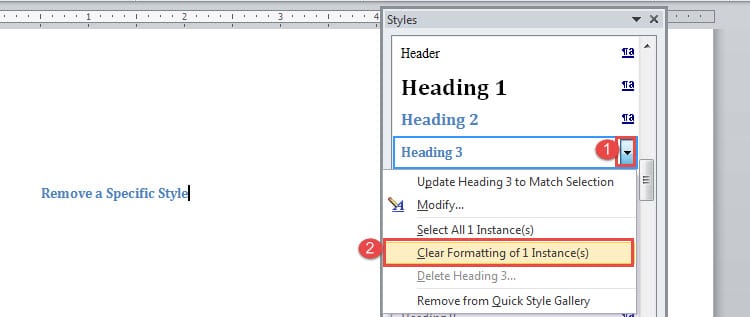
- Følg de to første trinnene i metode 2 for å åpne "Stiler"-vinduet.
- Deretter finner du navnet på stilen du vil fjerne i stilruten.
- Flytt markøren på stilnavnet og klikk på opp-ned trekantknappen.
- Klikk deretter på "Slett formatering av XX-forekomst(er)". "XX" refererer til nummeret på stilen som brukes i dokumentet.

2 måter å fjerne all formatering av et dokument
Disse 2 metodene vil gjøre deg i stand til å fjerne all formatering av et dokument, inkludert alle hyperkoblinger det kan inneholde.
Metode 1: Bruk makro
- For å begynne, trykk «Ctrl+A» for å velge hele dokumentet.
- Trykk deretter "Alt + F11" for å åpne VBA-editoren.
- Klikk "Sett inn" for å sette inn en ny modul og dobbeltklikk for å åpne den.
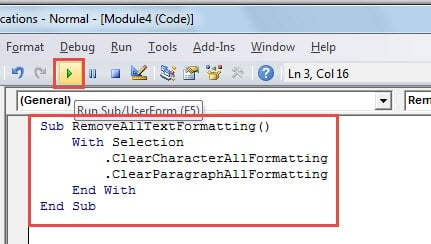
- Deretter limer du inn følgende koder der og trykker på "Kjør":
Sub RemoveAllTextFormatting()
  With Selection
    .ClearCharacterAllFormatting
    .ClearParagraphAllFormatting
  End With
End Sub
 Metode 2: Lim inn som uformatert tekst
 Metode 2: Lim inn som uformatert tekst
- Trykk "Ctrl + A" for å velge alle tekster.
- Fortsett deretter å trykke "Ctrl + C" for å kopiere.
- Og åpne et nytt dokument og høyreklikk på det.
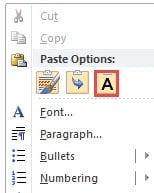
- Velg alternativet "Behold kun tekst".

Skaff deg et verktøy for å fikse Word-problemer
Generelt fungerer Word så bra at vi stoler så mye på det for å behandle våre daglige rapporter og dokumenter. Likevel, med alle funksjonene og funksjonene som fungerer på filene våre, kan ting bare gå galt. Derfor foreslår vi at du kan kjøpe en Word-datafikseringsverktøy på forhånd.
Forfatterintroduksjon:
Vera Chen er en datagjenopprettingsekspert innen DataNumen, Inc., som er verdensledende innen datagjenopprettingsteknologier, inkludert xlsx filskadereparasjonsverktøy og pdf reparere programvareprodukter. For mer informasjon besøk www.datanumen. Med