
I dagens artikkel ønsker vi å vise deg 5 måter å se og få en idé om hvor mye tid du har brukt på Word-dokumentet ditt.
Fra tid til annen må du kanskje jobbe med et ganske langt dokument. Og når den er ferdig, vil du kanskje vite den nøyaktige tiden du har brukt på å behandle den. I lys av en slik etterspørsel, lister vi her 5 enkle måter for deg å sjekke den totale redigeringstiden for et dokument.
Metode 1: Bytt til Backstage View
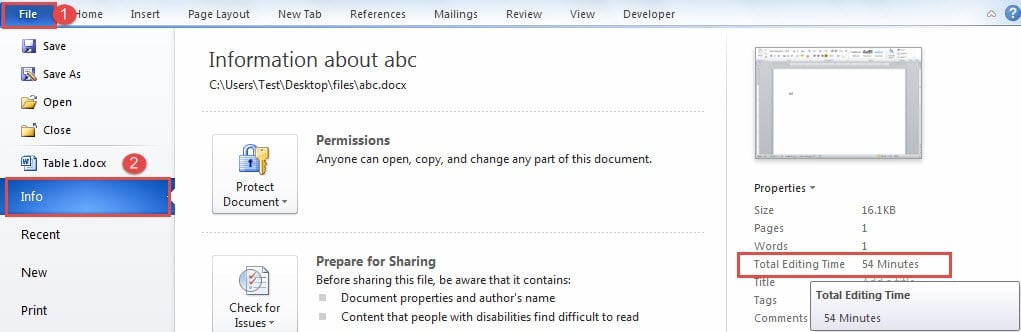
- Først klikker du på "Fil"-fanen.
- Gå deretter til backstage av Word og sørg for at "Info"-fanen vises.
- Og i den høyre kolonnen der dokumentegenskapene ligger, kan du sjekke alternativet "Total redigeringstid".
Metode 2: Sett inn et felt i topptekst eller bunntekst
I tilfelle du synes det er urovekkende å bytte tilbake til backstage-visningen, kan du sette inn et felt som angir den totale redigeringstiden til topp- eller bunnteksten til dokumentet.
- Til å begynne med, dobbeltklikk på topptekst eller bunntekst for å gå inn.
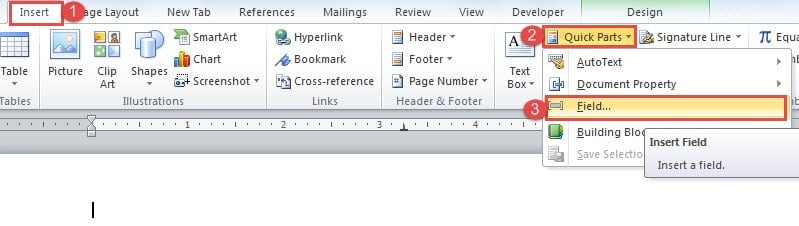
- Klikk deretter på "Sett inn"-fanen.
- Klikk deretter på "Quick Parts" i "Tekst"-gruppen.
- Og velg "Felt" på rullegardinmenyen.

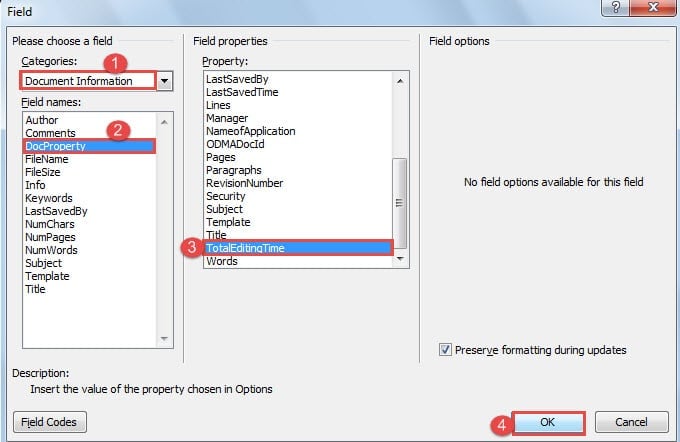
- Nå i "Felt"-dialogboksen åpnes, velg først "Dokumentinformasjon" for kategori.
- Velg deretter "DocProperty" som feltnavn.
- Og velg "TotalEditingTime" for eiendom.
- Til slutt, klikk "OK".

For å oppdatere feltet, må du høyreklikke på det og velge "Oppdater felt".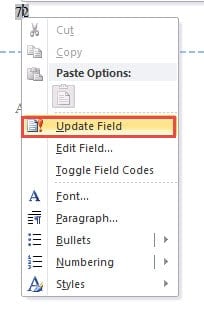
Metode 3: Vis "Total redigeringstid" på dokumentdetaljer
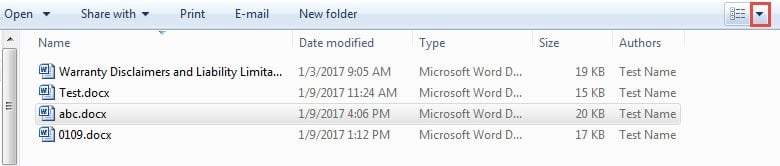
- Først og fremst, gå til stedet der du lagrer dokumentet ditt.
- Klikk deretter på knappen for å velge "Detaljer" for å endre visningen.

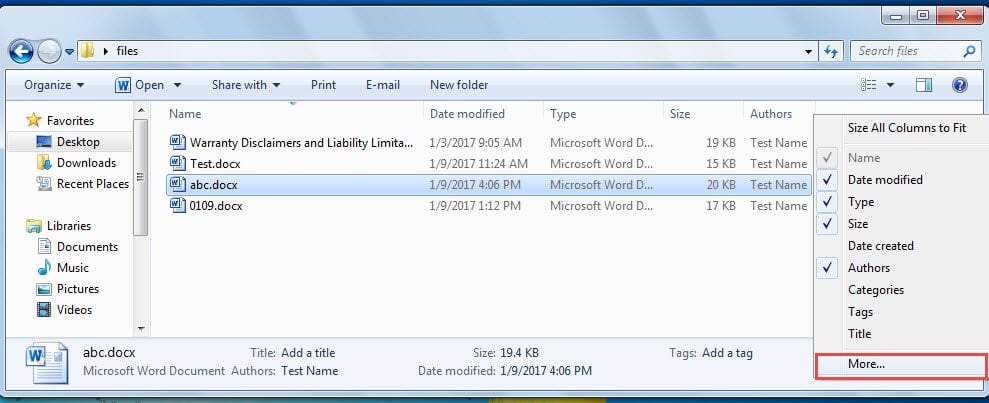
- Neste høyreklikk på overskriftsraden.
- På listemenyen velger du "Mer".

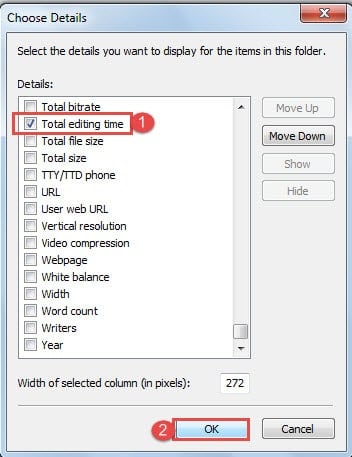
- Nå i "Velg detaljer"-dialogboksen, merk av "Total redigeringstid"-boksen.
- Klikk deretter “OK”.

Og du skal se at det er satt inn en ekstra kolonne der du kan ha en klar oversikt over redigeringstiden.
Metode 4: Legg til "Avanserte dokumentegenskaper" til "Hurtigtilgangsverktøylinje"
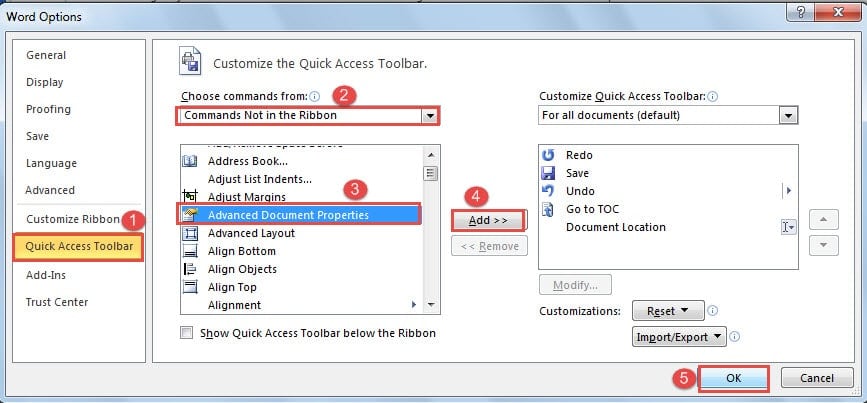
- Først klikker du på "Fil"-fanen og deretter "Alternativer" for å åpne dialogboksen "Word-alternativer".
- Klikk nå på "Hurtigtilgangsverktøylinje" i venstre rute først.
- Og velg "Kommandoer ikke på båndet" for kategori.
- Finn deretter og velg kommandoen "Avanserte dokumentegenskaper".
- Klikk deretter "Legg til".
- Til slutt klikker du "OK".

Du kan se at kommandoen er lagt til nå. Klikk på den og du vil åpne egenskapsdialogboksen. Klikk deretter "Statistikk"-fanen og du vil se total redigeringstid.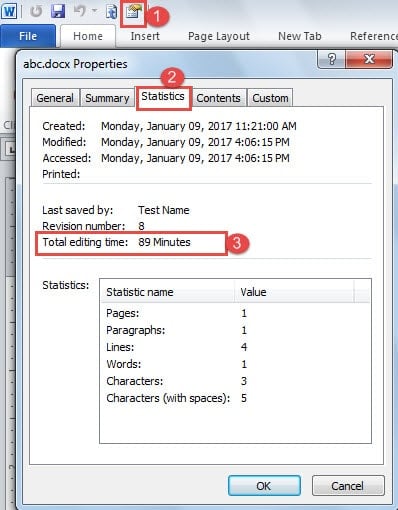
Metode 5: Bruk VBA-koder
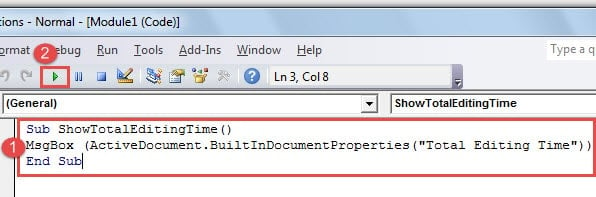
- Trykk snarveiene "Alt + F11" for å åpne VBA-redigering.
- Klikk deretter "Sett inn" for å sette inn en ny modul.
- Åpne den deretter og lim inn følgende koder der:
Sub ShowTotalEditingTime()
MsgBox (ActiveDocument.BuiltInDocumentProperties("Total Editing Time"))
End Sub
- Trykk på "Kjør"-knappen.


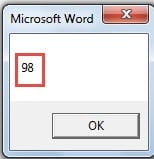
For fremtidig bruk kan du tilordne en knapp eller snarveier for makroen. Du kan lese denne artikkelen for detaljerte trinn: Slik fjerner du formateringen av limte tekster med makro og VBA i Word
Bevæpnet filen din med sikkerhetskopier
Word er ikke idiotsikkert, så vi bør følge full oppmerksomhet til Word-filsikkerheten hele tiden bare i tilfelle noe dårlig skjer. Som alltid er sikkerhetskopiering vårt beste valg for å beskytte data mot korrupsjon. Men selv sikkerhetskopier kan svikte deg noen ganger. Få derfor en Verktøy for gjenoppretting av Word-filfeil er nødvendig.
Forfatterintroduksjon:
Vera Chen er en datagjenopprettingsekspert innen DataNumen, Inc., som er verdensledende innen datagjenopprettingsteknologier, inkludert Verktøy for å reparere skader i Excel og pdf reparere programvareprodukter. For mer informasjon besøk www.datanumen. Med