
Systemreserverte partisjoner er svært viktige for oppstart av Windows. Hvis denne partisjonen slettes ved et uhell, vil Windows derfor ikke starte opp. Men ikke bekymre deg. I dette innlegget vil vi dele fire praktiske løsninger på dette problemet.
Har du noen gang ved et uhell slettet den systemreserverte partisjonen? Mange brukere synes kanskje den er overflødig, så de sletter den med vilje. Uansett i hvilke tilfeller partisjonen slettes, så lenge den går tapt, vil Windows definitivt mislykkes. I denne situasjonen er det svært sannsynlig at data vil bli ødelagt og mistet, som korrupt PST.
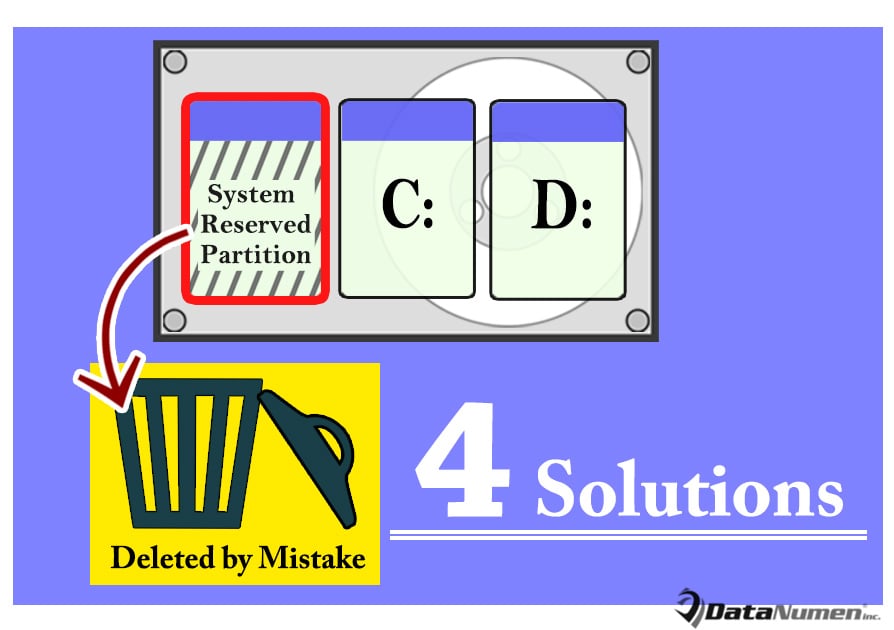
Under disse omstendighetene vil brukere angre på å slette denne partisjonen. I løpet av denne tiden vil de ikke la steinen stå uvendt for å gjenopprette den reserverte systempartisjonen for å få Windows til å fungere som normalt. Nå, deretter, vil vi fokusere på dette problemet og gi 4 relevante løsninger.
1. Gjenoppbygg systempartisjonen
Kanskje du vil prøve å gjenopprette en tapt partisjon selv. Derfor kan du prøve å gjenoppbygge systempartisjonen ved å følge trinnene nedenfor:
- Start først den Windows-baserte datamaskinen via Windows installasjonsmedier.
- Deretter i den første installasjonsskjermen, trykk "Shift + F10" -tastene, som vil få frem ledeteksten.
- Neste skriv inn "bootrec /fixmbr" og trykk "Enter"-tasten.
- Skriv inn "diskpart" senere og trykk "Enter".
- Skriv deretter "velg disk 0" og trykk "Enter".
- Skriv inn "listepartisjon" senere og trykk på "Enter".
- Skriv "velg partisjon n (n er Windows OS-partisjonen)" og trykk "Enter".
- Skriv inn "aktiv" og trykk "Enter".
- Skriv deretter inn "Exit" og trykk "Enter".
- Etter det, skriv "bootrec /fixboot" og trykk på "Enter".
- Skriv deretter "bootrec /rebuildbcd" og klikk "Enter".
- Til syvende og sist kan du lukke ledeteksten og slå av PC-en. Prøv deretter å starte opp fra stasjonen som har blitt reparert akkurat nå.
2. Installer Windows-systemet på nytt
Forutsatt at ovennevnte betyr at du ikke kan få Windows tilbake til å fungere godt. Hvis du ikke er bekymret for datadataene ved at du har lagret nylige sikkerhetskopier av data, kan du ganske enkelt gjenopprette Windows ved å installere Windows-systemet. Det kan lett fullføres med et Windows-installasjonsmedium.
3. Ta hjelp av pålitelig fikseringsverktøy
Forutsatt at du ikke har noen effektive sikkerhetskopier av data, er det faktisk ikke foreslått å installere Windows på nytt. I denne situasjonen anbefales det å bruke et erfarent fikseringsverktøy av god kvalitet fra et kjent merke. For å være ærlig, kan du finne mange slike verktøy i dagens marked. Men du bør bare stole på og prøve den pålitelige.
4. Kontakt fagfolk for hjelp
Kanskje du ikke er sikker på din evne til DIY-gjenoppretting, det er bedre å spørre eksperter om hjelp. Du kan for eksempel gå tilbake til den spesialiserte tjenesten for datagjenoppretting eller ta med PC-en til det nærliggende datamaskinverkstedet. Alt i alt bør du aldri ty til amatører.
Forfatterintroduksjon:
Shirley Zhang er en datagjenopprettingsekspert innen DataNumen, Inc., som er verdensledende innen datagjenopprettingsteknologier, inkludert reparere mdf og Outlook-reparasjonsprodukter. For mer informasjon besøk www.datanumen. Med