
I denne artikkelen er vi glade for å gi deg 4 enkle måter å finne skjulte tekster i Word-dokumentet ditt.
Noen ganger ønsker vi å skjule tekst for å gjøre den usynlig, av behovet for å beskytte sensitiv og konfidensiell informasjon. Men etter hvert som tiden går, kan vi lett glemme at den eksisterer. Derfor må vi finne ut skjult tekst for ikke å overskrive den ved et uhell. Dette innlegget vil vise deg alle fire måtene å gjøre det på.
Metode 1: Vis alle skjulte tekster i et dokument
- Åpne dokumentet og klikk på "Hjem"-fanen.
- Og i "Avsnitt"-gruppen er det "Vis/skjul"-kommandoen. Klikk på den for å se alle skjulte tekster i dokumentet.

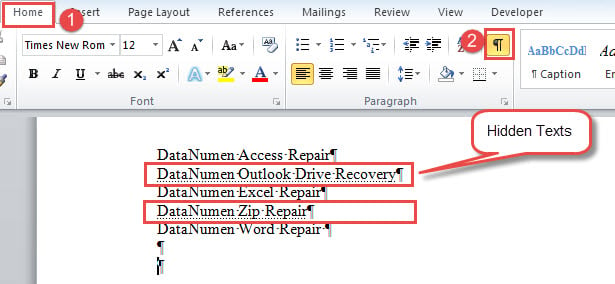
Ord med stiplede linjer er skjulte tekster. Du bør vite at denne kommandoen også avslører alle andre skjulte merker og symboler i et dokument, for eksempel avsnittsmerket.
Metode 2: Vis kun skjulte tekster
- Først av alt, klikk på "Fil"-fanen.
- Klikk deretter "Alternativer" for å åpne "Word-alternativer"-dialogboksen.
- Klikk deretter på "Vis".
- Rull ned til delen "Vis alltid disse formateringsmerkene på skjermen", merk av for "Skjult tekst".
- Til slutt klikker du på "OK" for å lagre innstillingen.

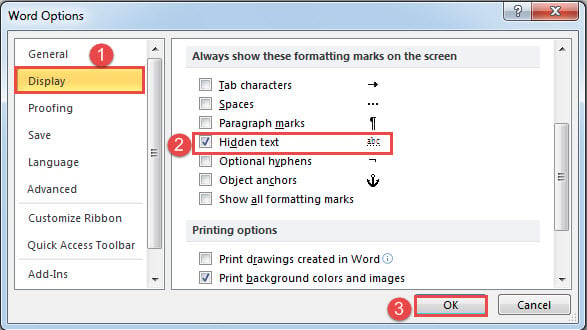
Med denne tilnærmingen brukt, vil "Vis/skjul"-kommandoen miste kontrollen over skjulte tekster. Denne metoden viser alle skjulte tekster i et dokument, men den skal ikke avsløre andre skjulte symboler som avsnittsmerker. Dermed kan dokumentet ditt se mer kortfattet ut.
Metode 3: Bruk funksjonen "Avansert søk".
- Til å begynne med må du klikke på "Vis/skjul"-kommandoen for å avsløre alle skjulte merker,
- For det andre, klikk på rullegardinknappen på "Finn"-kommandoen og velg "Avansert søk".
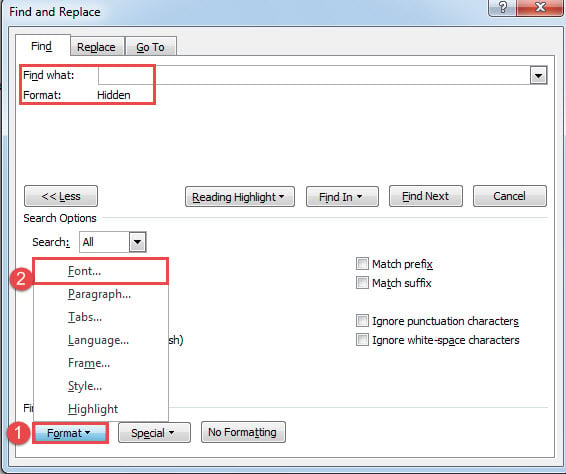
- Sett deretter innsettingspekeren i tekstboksen "Finn hva".
- Klikk deretter på "Format"-fanen og velg "Font".

- I "Finn skrift"-boksen åpnes, merk av for "Skjult"-boksen og klikk "OK".
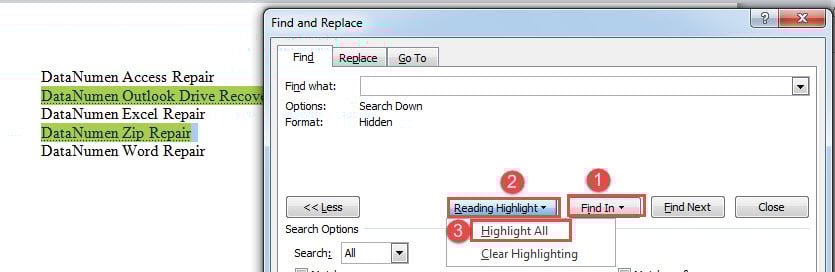
- Nå tilbake til "Finn og erstatt"-boksen, klikk "Finn inn" og velg "Hoveddokument".
- Alle skjulte tekster er i utvalg. I "Finn og erstatt"-boksen klikker du på "Lesehøydepunkt"-fanen og velger "Uthev alle" for å markere funnet skjulte tekster.

Merknader:
Du må klikke på "Vis/skjul"-kommandoen for å vise alle skjulte merker ved første trinn, ellers vil Word ikke finne noen skjulte tekster.
Metode 4: Kjør Word Macro for å finne og markere skjulte tekster
- Først, trykk "Alt + F11" for å åpne VBA-redigering.
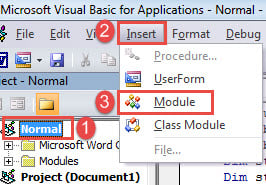
- Klikk deretter på "Normal" på venstre panel.
- Og klikk på "Sett inn"-fanen.
- Velg deretter "Modul".

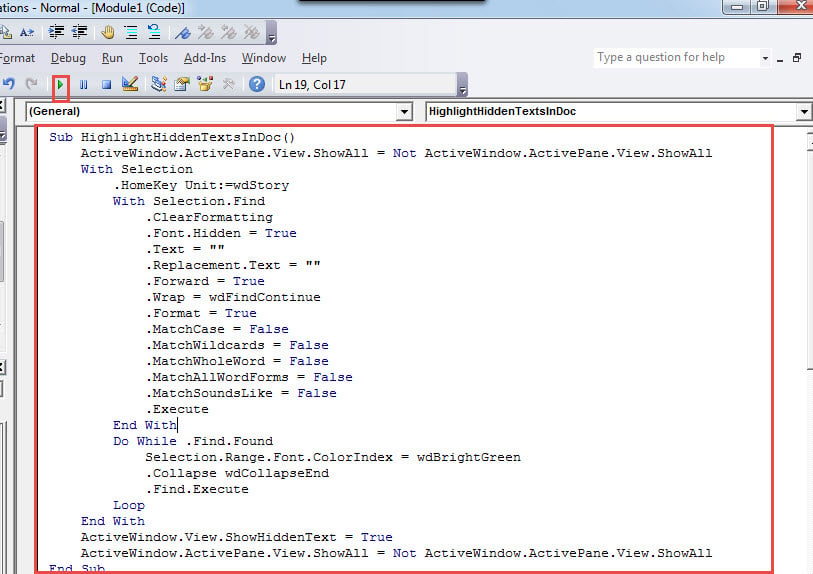
- Åpne modulen med dobbeltklikk og lim inn følgende koder der:
Sub HighlightHiddenTextsInDoc()
  ActiveWindow.ActivePane.View.ShowAll = Not ActiveWindow.ActivePane.View.ShowAll
  With Selection
    .HomeKey Unit:=wdStory
    With Selection.Find
      .ClearFormatting
      .Font.Hidden = True
      .Text = ""
      .Replacement.Text = ""
      .Forward = True
      .Wrap = wdFindContinue
      .Format = True
      .MatchCase = False
      .MatchWildcards = False
      .MatchWholeWord = False
      .MatchAllWordForms = False
      .MatchSoundsLike = False
      .Execute
    End With
    Do While .Find.Found
      Selection.Range.Font.ColorIndex = wdBrightGreen
      .Collapse wdCollapseEnd
      .Find.Execute
    Loop
  End With
  ActiveWindow.View.ShowHiddenText = True
  ActiveWindow.ActivePane.View.ShowAll = Not ActiveWindow.ActivePane.View.ShowAll
End Sub
- Sørg for at markøren er inne i makroen og trykk "F5" for å kjøre koder.

Du vil få den endelige effekten slik: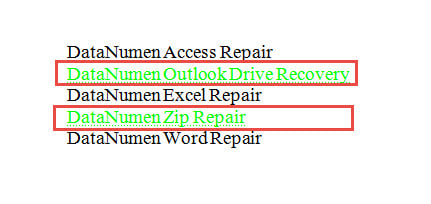
Sammenligning av 4 metoder
| Metoder | Fordeler | Ulemper |
| Metode 1: Vis alle skjulte merker i et dokument | Den raskeste metoden og enkel å betjene | 1. Den viser alle skjulte merker og symboler i et dokument, som får det til å se rotete ut.
2. De skjulte tekstene er ikke lette å gjenkjenne. |
| Metode 2: Vis kun skjulte tekster | Den viser bare skjulte tekster, men vil ikke avsløre andre skjulte symboler som avsnittsmerker. | De skjulte tekstene er ikke lette å gjenkjenne. |
| Metode 3: Bruk funksjonen "Avansert søk". | Den vil fremheve alle skjulte tekster for å skille dem ut. | 1. Du må først vise alle skjulte merker før du bruker funksjonen "Avansert søk".
2. Du vil ha andre skjulte merker og symboler synlige. |
| Metode 4: Kjør Word Macro for å finne og markere skjulte tekster | 1. Den vil fremheve alle skjulte tekster for å skille dem ut.
2. Ingen andre skjulte merker vil bli avslørt. |
Word vil alltid vise skjulte tekster på skjermen, så du må kanskje slå av denne funksjonen manuelt om nødvendig. |
Reparer ditt ord
Av og til kan det hende at Word ikke fungerer som det skal. Noen ganger kan en enkel omstart løse problemet. Andre ganger må du bruke innebygde funksjoner for å reparere Word. Hva verre er, hvis det heller ikke fungerer, vil bare tillit være et tredjepartsverktøy.
Forfatterintroduksjon:
Vera Chen er en datagjenopprettingsekspert innen DataNumen, Inc., som er verdensledende innen datagjenopprettingsteknologier, inkludert xls gjenoppretting og pdf reparere programvareprodukter. For mer informasjon besøk www.datanumen. Med