
I dette innlegget vil vi legge merke til tre raske måter å sette inn opprettelsesdatoen eller sist endrede datoen i Word-dokumentet ditt.
Hver gang vi oppretter et dokument, inneholder det mye informasjon, for eksempel opprettet dato og siste endringsdato. Disse detaljene holder oss godt oversikt over hvordan vi har redigert dokumentet. Så i dag vil vi vise deg metoder for å gjøre det mulig for deg å sette inn opprettet eller sist endret dato i dokumentet.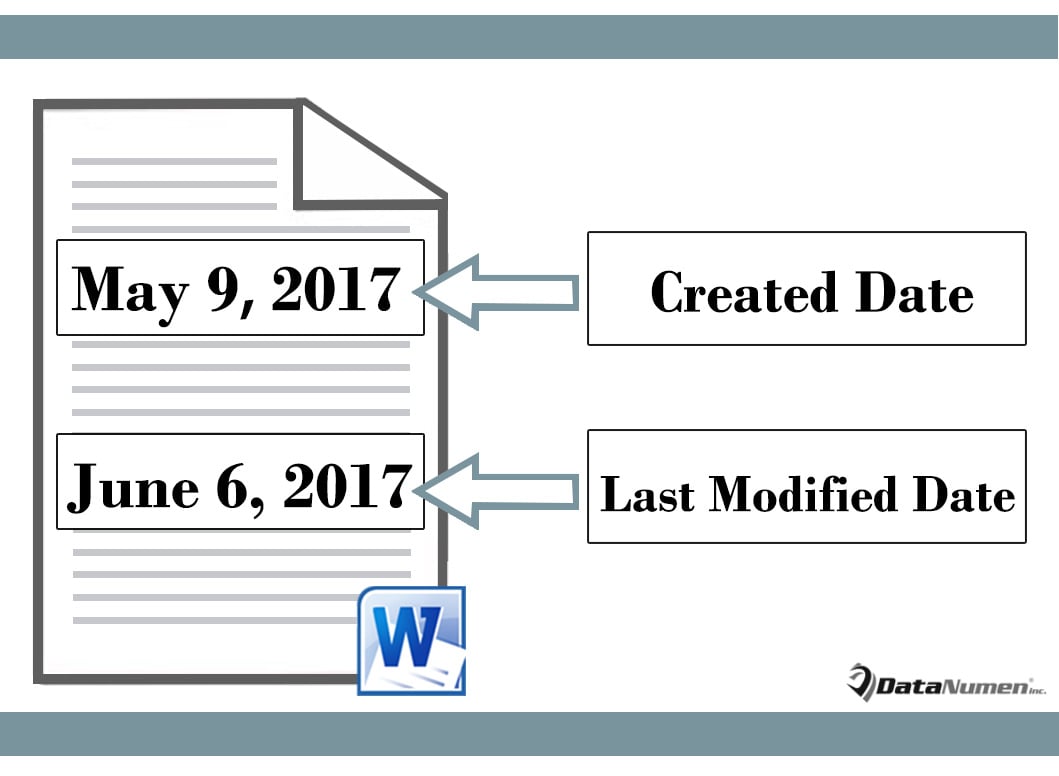
Merknader:
Før alt, når du er ferdig med å utarbeide dokument, lagre det først. Slik at du har den mest oppdaterte versjonen. Deretter kan du sette inn relevante datoer i dokumentet ved å følge instruksjonene.
Metode 1: Sett inn dato manuelt
I Word kan du se datoene for opprettelse og siste endring hvis du bytter til bakgrunnen. Du kan imidlertid ikke kopiere denne informasjonen direkte. I stedet skal du følge disse trinnene.
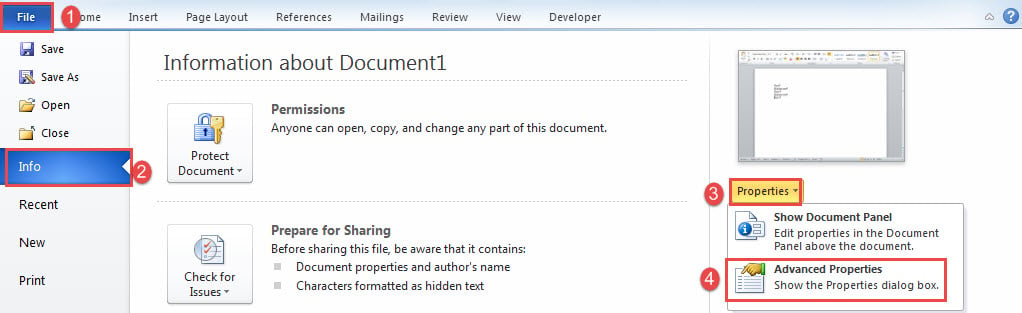
- Først, i Word, klikk på "Fil"-fanen.
- Klikk deretter på "Info"-alternativet og klikk på "Egenskaper" i kolonnen til høyre.
- Velg deretter "Avanserte egenskaper" i rullegardinmenyen.

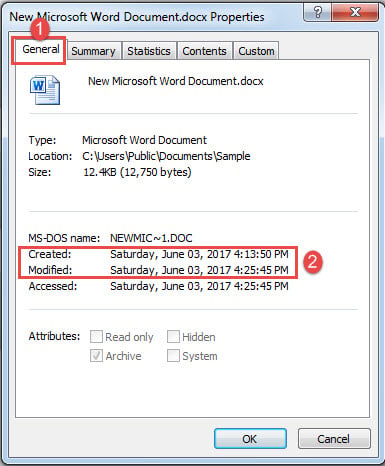
- Og i vinduet som er åpent, klikk på "Generelt" -fanen.
- Nå kan du kopiere og lime inn relevant informasjon i dokumentet.

Metode 2: Sett inn felt
- Først plasserer du innsettingspekeren riktig og klikker på "Sett inn"-fanen.
- Klikk deretter "Quick Parts" og velg "Field".

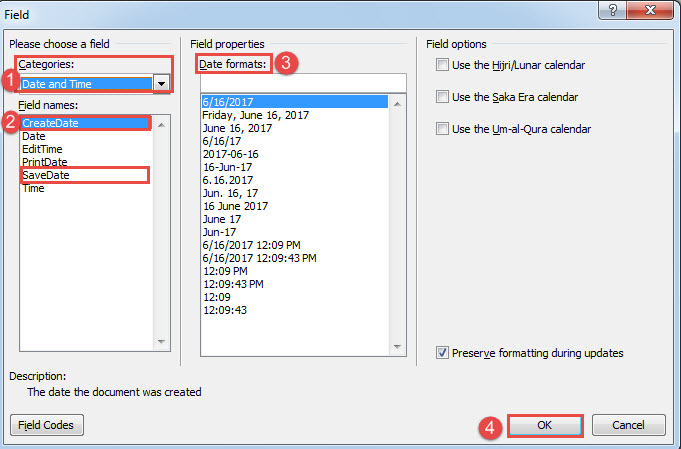
- I "Felt"-boksen velger du "Dato og klokkeslett" for kategori.
- Deretter, for å sette inn opprettet dato, velg "CreateDate" feltnavn. Og for å sette inn siste endret dato, velg "Lagre dato" i stedet.
- Velg deretter et datoformat om nødvendig.
- Til slutt, klikk "OK". Du får lagt inn datoen i utvalget.


Metode 3: Kjør VBA-koder for å sette inn både opprettet og sist endret dato
- Først og fremst, plasser markøren der datoene skal være.
- Trykk deretter "Alt + F11" for å åpne VBA-redigering.
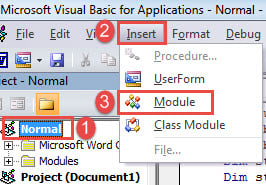
- I "Prosjekt"-panelet klikker du på "Normal".
- Klikk deretter på "Sett inn"-fanen.
- Velg "Modul".

- Dobbeltklikk for å åpne modulen.
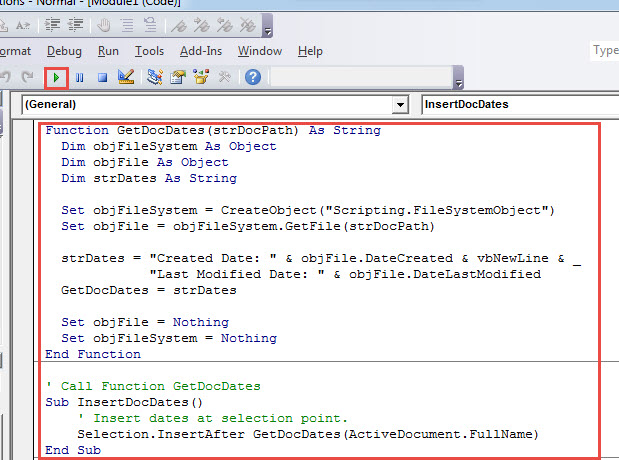
- Lim inn følgende koder der:
Function GetDocDates(strDocPath) As String
  Dim objFileSystem As Object
  Dim objFile As Object
  Dim strDates As String

  Set objFileSystem = CreateObject("Scripting.FileSystemObject")
  Set objFile = objFileSystem.GetFile(strDocPath)

  strDates = "Created Date: " & objFile.DateCreated & vbNewLine & _
             "Last Modified Date: " & objFile.DateLastModified
  GetDocDates = strDates

  Set objFile = Nothing
  Set objFileSystem = Nothing
End Function

' Call Function GetDocDates
Sub InsertDocDates()
  ' Insert dates at selection point.
  Selection.InsertAfter GetDocDates(ActiveDocument.FullName)
End Sub
- Sett markøren inne i "InsertDocDates"-makroen og klikk på "Kjør"-knappen for å kjøre den.

Du vil få datoer satt inn i dokumentet slik:
Håndtere et problem med datatap
Datatap har blitt litt av et tema i dag. All slags informasjon blir nå digital. Dette betyr at vi må være fullt forberedt på datakatastrofer på forhånd. Og korrupsjon av Word-dokumenter er et problem vi lett kan støte på. Derfor foreslår vi at du får en Ordreparasjon verktøy i hånden.
Forfatterintroduksjon:
Vera Chen er en datagjenopprettingsekspert innen DataNumen, Inc., som er verdensledende innen datagjenopprettingsteknologier, inkludert reparere xls og pdf reparere programvareprodukter. For mer informasjon besøk www.datanumen. Med