
Vi må ofte flytte tekstblokker raskt i Word-dokumentet vårt. Og denne artikkelen vil gi 3 enkle måter å gjøre det på.
Noen ganger kan det hende du må flytte deler av teksten i dokumentet ditt etter at du er ferdig med å redigere det. I denne artikkelen vil vi introdusere 3 måter å få deg til å utføre denne oppgaven mer effektivt.
Metode 1: Klipp ut og lim inn de valgte tekstene
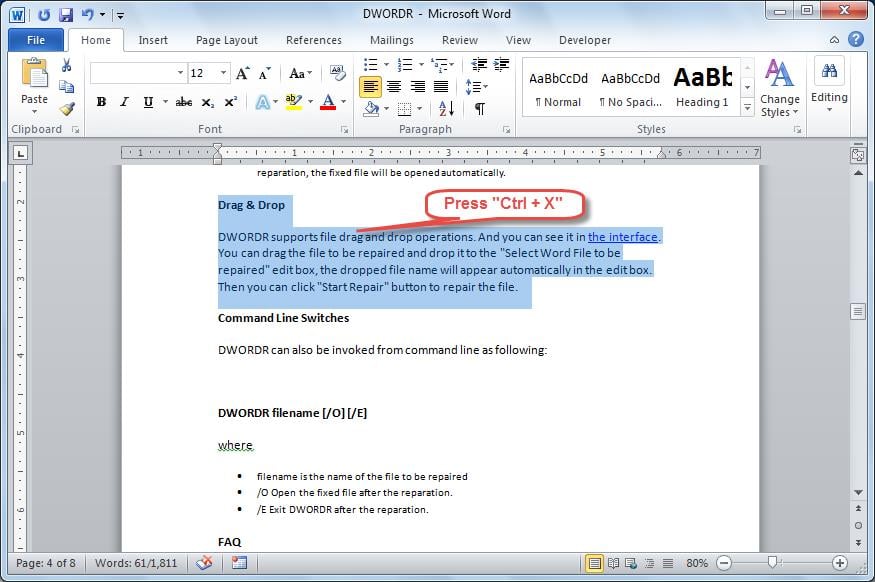
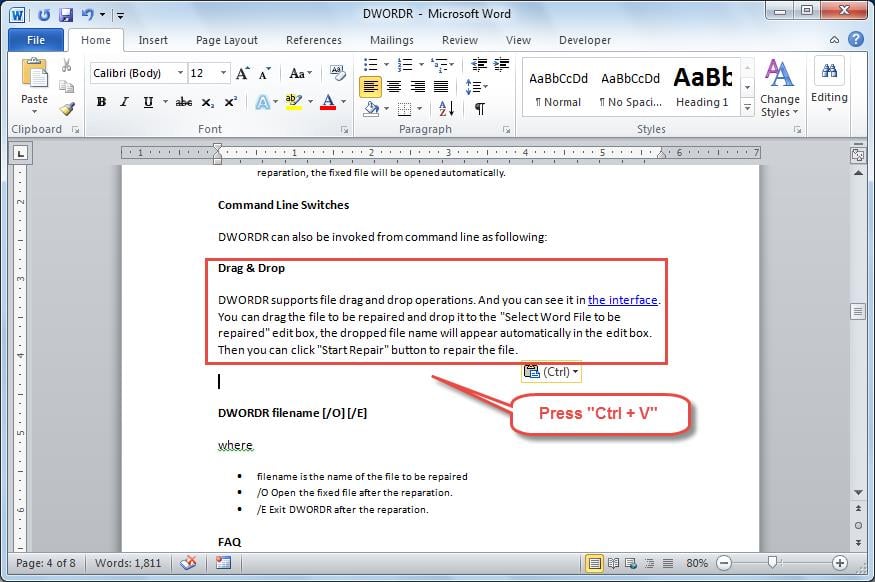
Den vanligste måten er å klippe ut og lime inn de valgte tekstene i dokumentet vårt. Følg disse to trinnene for å gjøre det:
- Velg tekstene du vil flytte til et annet sted, og trykk deretter hurtigtasten "Ctrl + X" for å gjøre et klipp.
- Flytt markøren dit du vil at tekstene skal gå, og lim den deretter inn ved å trykke hurtigtasten "Ctrl + V".

Metode 2: Klikk og dra for å flytte de valgte tekstene
Dessuten, hvis du enkelt vil flytte tekstene dine uten å måtte trykke hurtigtaster, kan du bare klikke og dra tekstene. Følg denne delen for å lære hvordan.
- Først av alt, velg teksten du vil flytte.
- Og klikk deretter på de valgte tekstene og dra dem til stedet der du vil ha den. Når du drar tekstene, vil et stiplet vertikalt innsettingspunkt vises. Den vil fortelle deg hvor teksten din vil bli plassert når du slipper musen.
For bedre å forstå denne prosessen, kan du se videoen nedenfor:
Metode 3: Flytt tekster raskt i langt dokument
Som vi har nevnt, kan du klikke og dra for å flytte de valgte tekstene enkelt. Den egner seg imidlertid ikke helt for lange dokumenter. Derfor vil vi introdusere en annen måte som fungerer for lange dokumenter.
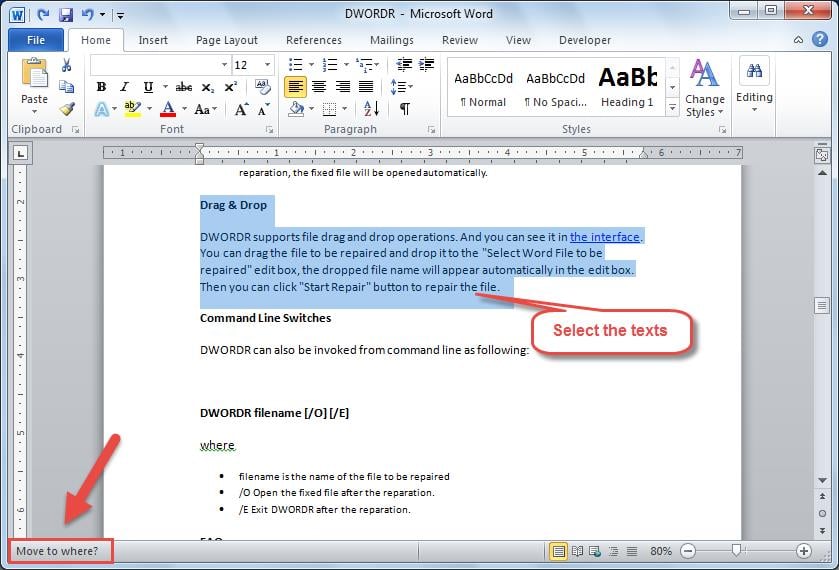
- Først velger du teksten du vil flytte.
- Trykk "F2" på tastaturet, og deretter uttrykket "Flytt til hvor?" vil vises i nedre venstre hjørne av Word, som nedenfor.

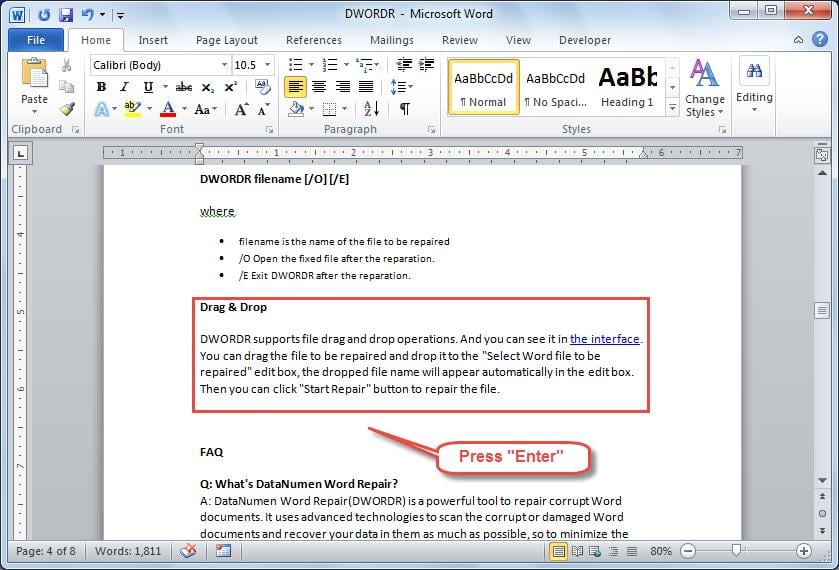
- Rull ned på siden din for å finne hvor du vil ha tekstene og sett markøren på den. Og trykk deretter "Enter"-tasten på tastaturet. Tekstene flyttes da raskt.
Forhindre uventede datatap
Word inneholder mange forskjellige funksjoner du kan bruke til å redigere dokumentet ditt. Men under vår daglige bruk kan vi fortsatt støte på mange problemer, inkludert korrupsjon av Word-dokument. En effektiv måte å gjenopprette Word Dokumentet er å bruke et spesialisert verktøy, som vil bidra til å løse de fleste problemene veldig raskt.
Forfatterintroduksjon
Kelly Zhao er en datagjenopprettingsekspert innen DataNumen, Inc., som er verdensledende innen datagjenopprettingsteknologier, inkludert excel utvinning og pdf reparere programvareprodukter. For mer informasjon besøk www.datanumen. Med