
Hver gang du oppretter en ny mappe, må du endre visningen i henhold til hva du liker. Hvorfor endrer du ikke standardvisningen for nye mapper direkte?
Noen har kanskje aldri lagt merke til at standardvisningen for nye mapper i Outlook er "kompakt" visning. Derfor, hvis du endrer visningsinnstillingene for "Kompakt"-visning, vil standardvisningen for nye mapper bli endret tilsvarende. Her er konkrete trinn.
Trinn for å tilpasse standardvisningen for nye mapper
- Helt i begynnelsen bytter du til "Vis"-fanen og klikker på "Endre visning" -knappen. Fra rullegardinlisten kan du finne og klikke på alternativet "Administrer visninger".
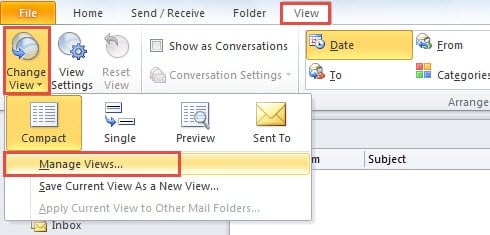
- Deretter åpnes en ny dialogboks med "Administrer alle visninger". Du må velge "Kompakt". Og klikk på "Endre"-knappen.
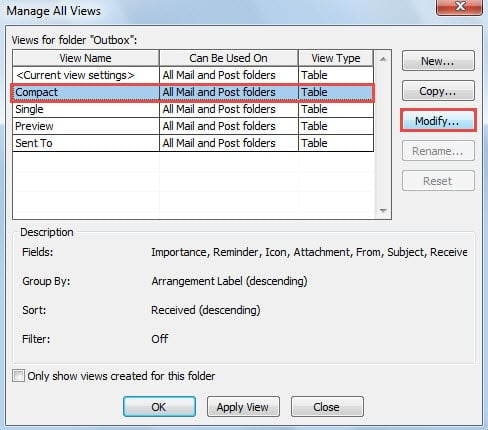
- Deretter vil du se en annen popup-dialogboks med "Avanserte visningsinnstillinger: Kompakt", der du kan tilpasse visningen skreddersydd etter dine preferanser. Nå vil jeg introdusere hvordan du tilpasser det i detalj.

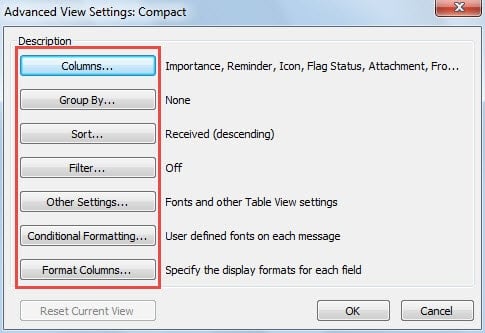
- Kolonner: Du kan legge til og fjerne standardkolonnene i overskriften på listen over elementer, som flagg, status og så videre.
- Grupper etter: Som navnet antyder, har dette som mål å endre hvordan du grupperer elementene. Du kan velge ønsket gruppe, som forfallsdato, kontakter osv.
- Sorter: I denne funksjonen kan du endre rekkefølgen på varelisten, si størrelse, mottatt, emne og så videre.
- Filter: Gjennom det kan du få de elementene som akkurat passer til filtrene til å forsvinne fra listen.
- Betinget formatering: Denne funksjonen er spesielt foretrukket av vanlige brukere av Outlook. Med det kan du endre fonter, skriftstørrelse samt farger som Outlook kan bli mer fargerike.
- Til slutt etter å ha endret det ovenfor, kan du klikke på en rekke "OK" til alle dialogboksene er lukket.
Siden den gang har du endret standardinnstillingene for "Compact" View. Det vil si at når du oppretter nye mapper, vil de være i din egendefinerte visning, slik at du ikke trenger å endre dem hver gang.
Ekstra tips: Bruk enkeltvisning på nye mapper som standard
Her er en interessant sak om standardvisningen. Hvis du foretrekker Enkeltvisning og håper hver ny mappe kan bruke Enkeltvisning som standard, kan du ved å følge de enkle trinnene nedenfor endre "Kompakt" til "Enkelt".
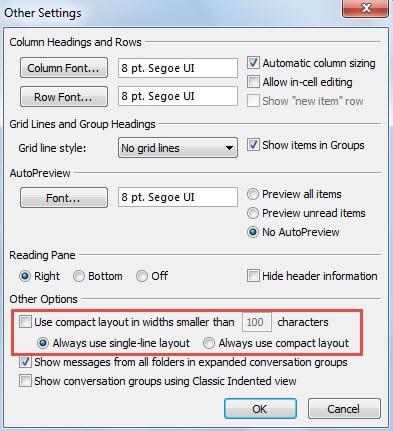
- I trinn 3 i metodene ovenfor klikker du på "Andre innstillinger".
- Deretter i popup-dialogen, fjern merket for "Bruk kompakt layout i bredden mindre enn 100 tegn" og velg "Bruk alltid enkeltlinjeoppsett".

- Til slutt klikker du flere "OK" for å lagre endringene og tilbake til Outlook.
Se opp hver Outlook-feil
Selv om Outlook er fullpakket med utallige funksjoner, kan det av og til oppstå feil. Derfor bør du passe deg for disse feilene. Monteringsfeil vil endelig føre til alvorlige krasj en dag. Hvis i tilfelle krasj, kan ikke Scanpst.exe redde Outlook lenger. Du må støtte deg på andre potente verktøy, som f.eks DataNumen Outlook Repair, som er godt kjent med Outlook gjenoppretting.
Forfatterintroduksjon:
Shirley Zhang er en datagjenopprettingsekspert innen DataNumen, Inc., som er verdensledende innen datagjenopprettingsteknologier, inkludert sql utvinning og Outlook-reparasjonsprodukter. For mer informasjon besøk www.datanumen. Med