
Feil "Dette elementet kan ikke vises i leseruten" vises vanligvis når du prøver å sjekke en mottatt e-post i leseruten. Her er 7 gyldige tiltak for å hjelpe deg med å bli kvitt det.
Jeg har noen gang opplevd det samme problemet. Tidligere var jeg vant til å sjekke de nye e-postene direkte i leseruten. Men en dag møtte jeg denne feilen "Dette elementet kan ikke vises i leseruten". For å eliminere det, søkte jeg og konkluderte med følgende 7 raske metoder.
1. Last ned komplett element inkludert vedlegg
Hvis bare e-posthodet er lastet ned til Outlook, kan det konkrete e-postinnholdet definitivt ikke vises i leseruten. Dermed må du sørge for at Outlook har lastet ned hele e-posten.
- For å begynne med, start Outlook og gå til fanen "Send/motta".
- Klikk deretter på "Send/motta grupper", og velg "Definer send/motta grupper" fra rullegardinlisten.
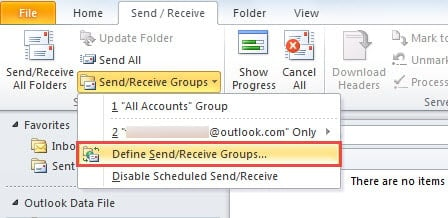
- I den nye popup-dialogboksen klikker du på "Rediger"-knappen.
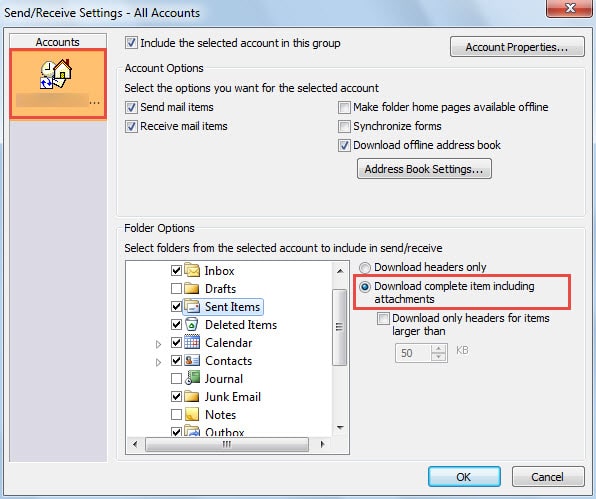
- Deretter velger du målkontoen på det påfølgende skjermbildet og merker av i boksen ved siden av «Last ned hele elementet inkludert vedlegg».

- Klikk til slutt "OK" for å lagre endringene og gå tilbake til Outlook.
2. Tøm skjemabuffer
Hvis du fortsatt ikke kan sjekke det i leseruten selv om e-posten er lastet ned fullstendig, kan du prøve dette betyr - tømme skjemabufferen.
- I Outlook, gå til "Fil"> "Alternativer"> "Avansert".
- Klikk deretter på "Egendefinerte skjemaer"-knappen.
- I den følgende dialogboksen klikker du på knappen "Administrer skjemaer".
- Deretter vil en annen dialog dukke opp, der du direkte kan klikke på "Tøm buffer" -knappen.

- Klikk til slutt en serie med "OK" til alle dialogboksene er lukket.

3. Deaktiver Untrusted Outlook-tillegg
Selvfølgelig bør også Outlook-tillegg mistenkes. Derfor er det tilrådelig at du er bedre å deaktivere alle unntatt Microsoft interne tillegg.
- Helt i begynnelsen må du starte Outlook i sikker modus med kommandoen "outlook.exe /safe".
- Deretter bør du gå til "Fil"> "Alternativer" og finne delen "Tillegg".
- Klikk deretter på "Go"-knappen for å åpne den siste dialogboksen, der du kan deaktivere tilleggene. Bare fjern alle eksterne ikke-klarerte tillegg.

- Klikk deretter flere "OK" for å gå tilbake til Outlook.
- Start til slutt Outlook på nytt for å sjekke e-posten på nytt.

4. Bygg opp en e-postprofil på nytt
En annen mistenkelig faktor er den korrupte profilen. Derfor foreslås det at du kan gjenopprette en e-postprofil.
- Til å begynne med, tilgang til "Kontrollpanel", der du skal klikke på "Mail" applet
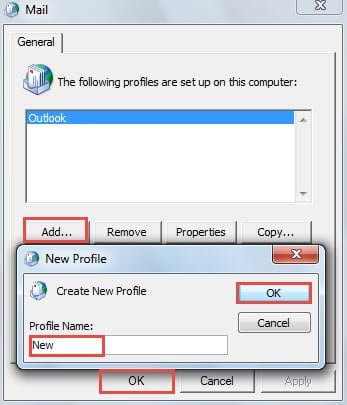
- I den nye dialogboksen klikker du på "Vis profiler"-knappen.
- Klikk deretter på "Legg til"-knappen og navngi den nye profilen. Og legg til kontoen din i denne profilen.

- Start deretter Outlook via denne nye profilen. Importer de tidligere Outlook-dataene til denne profilen og sjekk om elementet kan vises i lesepanelet.
5. Start Outlook uten lesepanelet og slett e-posten
Hvis alle tiltakene ovenfor ikke kan hjelpe deg med å løse dette problemet, er det sannsynlig at denne e-posten er ødelagt. I dette tilfellet må du slette den for å unngå ytterligere korrupsjon i postkassen.
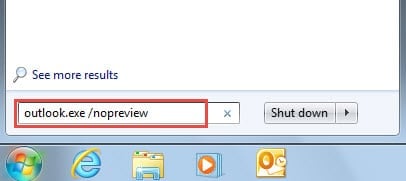
- Søk først etter «outlook.exe /nopreview» i «Start-menyen».

- Klikk deretter på programmet som vises for å starte Outlook uten leseruten.
- Deretter kan du slette e-posten.
- Endelig kan du starte Outlook på nytt. Hvis du fortsatt ønsker å se på e-posten, kan du be avsenderne om å sende den til deg på nytt.
6. Rett opp feil i PST-filen ved hjelp av Scanpst.exe
Hvis du fortsatt ikke kan slette den selv om du slår av leseruten, er det du bør bekymre deg for om det har oppstått feil i PST-filen. I denne situasjonen vil bruk av Scanpst.exe være ditt førstevalg. Du kan finne dette verktøyet ved å søke "Scanpst" i Windows Utforsker. Senere kan du følge instruksjonene på skjermen for å skanne og fikse feilene i filen.
7. Stol på andre pålitelige reparasjonsverktøy
I så godt som de fleste tilfeller kan ikke Scanpst.exe gi deg de ønskede svarene. For eksempel kan den kaste frem andre feil, eller du kan fortsatt ikke lese og slette e-posten. I sin natur refererer dette til at graden av korrupsjon i Outlook har vært utenfor det Scanpst.exe kan gjøre. Dermed må du falle tilbake på andre pålitelige reparasjonsverktøy som DataNumen Outlook Repair, som kan redde maksimal Outlook-data uten problemer.
Forfatterintroduksjon:
Shirley Zhang er en datagjenopprettingsekspert innen DataNumen, Inc., som er verdensledende innen datagjenopprettingsteknologier, inkludert sql utvinning og Outlook-reparasjonsprodukter. For mer informasjon besøk www.datanumen. Med