
I dette innlegget deler vi gjerne tre nyttige måter å endre kommentert tekst i Word-dokumentet ditt på.
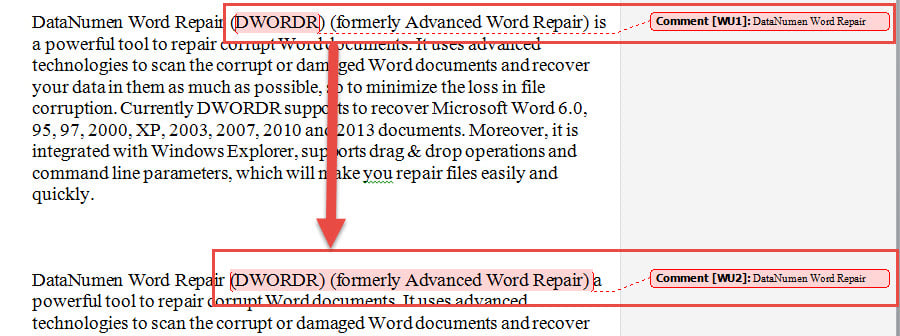
Det er vanlig og enkelt å gjøre revisjoner ved å kommentere en valgt tekst. Det kan imidlertid være tider du trenger å utvide eller forminske den valgte teksten. Det kan for eksempel hende du må inkludere eller ekskludere ett eller flere ord i utvalget. Dessverre er det ingen innebygd måte å endre den kommenterte teksten mens kommentarinnholdet holdes det samme.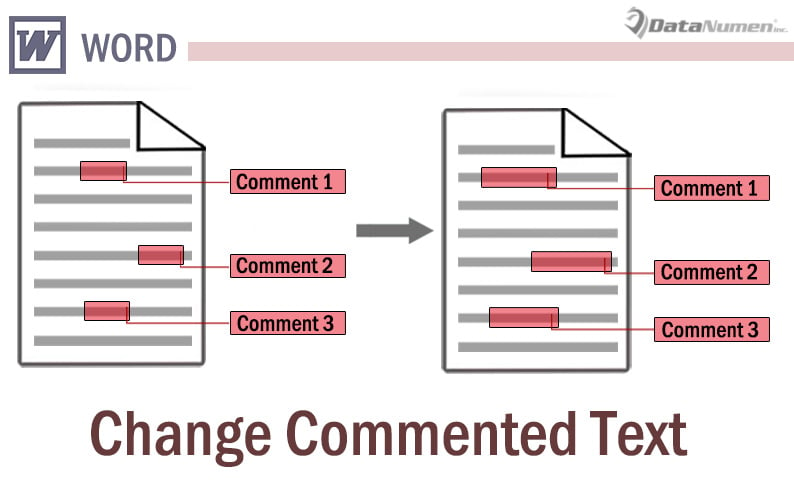
Heldig for oss er vi i stand til å finne 3 løsninger.
Metode 1: Slett og sett inn kommentar på nytt
- Først av alt, velg og kopier kommentarinnholdet til utklippstavlen.
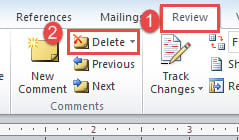
- Klikk deretter på "Gjennomgå"-fanen.
- Klikk deretter på "Slett". Dette sletter kommentaren.

- Velg en ny rekke tekster.
- Klikk "Gjennomgå" og "Ny kommentar".
- Trykk "Ctrl + V" for å lime inn det kopierte innholdet.

Metode 2: Endre teksten i "Utkast"-visning
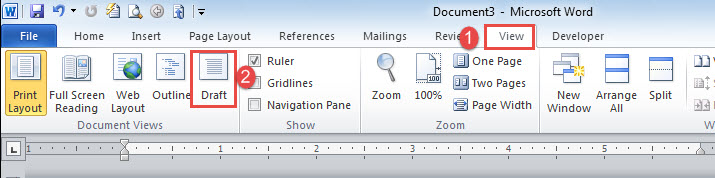
- Klikk først på "Vis"-fanen.
- Velg deretter "Utkast".

- La oss nå si at du må inkludere ett eller flere ord før eller etter den kommenterte teksten. Og sett innsettingspekeren etter den første eller før den siste bokstaven i den kommenterte teksten.
- Skriv deretter den første eller siste bokstaven.
- Klipp og lim deretter inn ordene som skal legges til mellom de to dupliserte bokstavene.
- Slett til slutt den unødvendige bokstaven.
Det er mye lettere å krympe den kommenterte teksten.
- Gjenta først de to første trinnene.
- Klipp deretter de uønskede ordene og lim dem inn på et riktig sted.
Metode 3: Kjør Word Macro
Her er den tredje måten å forstørre de kommenterte tekstene på, som er å kjøre en makro for å få jobben gjort.
- Først og fremst, velg et nytt tekstområde som må inneholde den opprinnelige kommenterte teksten.
- Klikk "Utvikler" og deretter "Visual Basic" for å utløse VBA-editoren i Word. Eller trykk "Alt+ F11" i stedet hvis "Utvikler"-fanen ikke er tilgjengelig på båndet ditt.

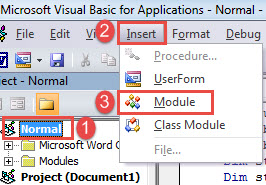
- Sett deretter inn en ny modul ved å klikke på "Normal" i venstre kolonne.
- Klikk deretter på "Sett inn" på menylinjen.
- Velg "Modul" på rullegardinmenyen.

- Og åpne den nye modulen for å ha redigeringsplassen tilgjengelig ved å dobbeltklikke på den.
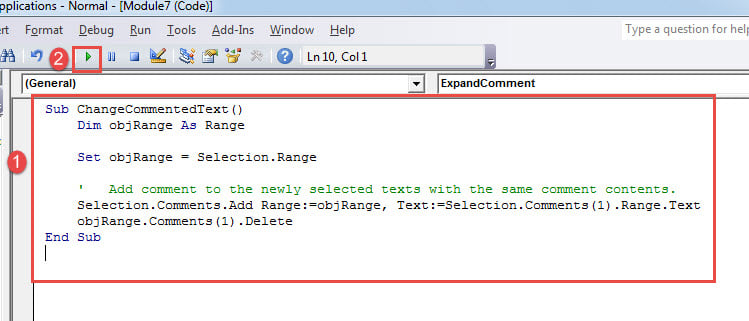
- Lim inn følgende makro der:

Sub ChangeCommentedText()
  Dim objRange As Range

  Set objRange = Selection.Range

  '  Add comment to the newly selected texts with the same comment contents.
  Selection.Comments.Add Range:=objRange, Text:=Selection.Comments(1).Range.Text
  objRange.Comments(1).Delete
End Sub
- Sist, men ikke minst, klikk på "Kjør" eller trykk "F5" for å starte makroen.

Vær forsiktig med dokumentet ditt
Det er aldri feil å være for forsiktig med Word-dokumentet. Dokumentene som er lagret på de digitale enhetene dine fortjener en dobbeltsjekk, for de kan lett bli skadet på grunn av alle slags feil. Derfor, docx fikse verktøyet har aldri vært mer nyttig i det daglige arbeidet.
Forfatterintroduksjon:
Vera Chen er en datagjenopprettingsekspert innen DataNumen, Inc., som er verdensledende innen datagjenopprettingsteknologier, inkludert Excel reparasjon og pdf reparere programvareprodukter. For mer informasjon besøk www.datanumen. Med