
I denne artikkelen er vi glade for å dele med deg 2 måter å raskt slå sammen flere Word-dokumenter til ett via VBA.
I Word er det standard innebygd funksjon for å hjelpe brukeren med å kombinere eller slå sammen flere dokumenter til ett. Detaljer er forklart i denne artikkelen: Hvordan kombinere og slå sammen flere Word-dokumenter til ett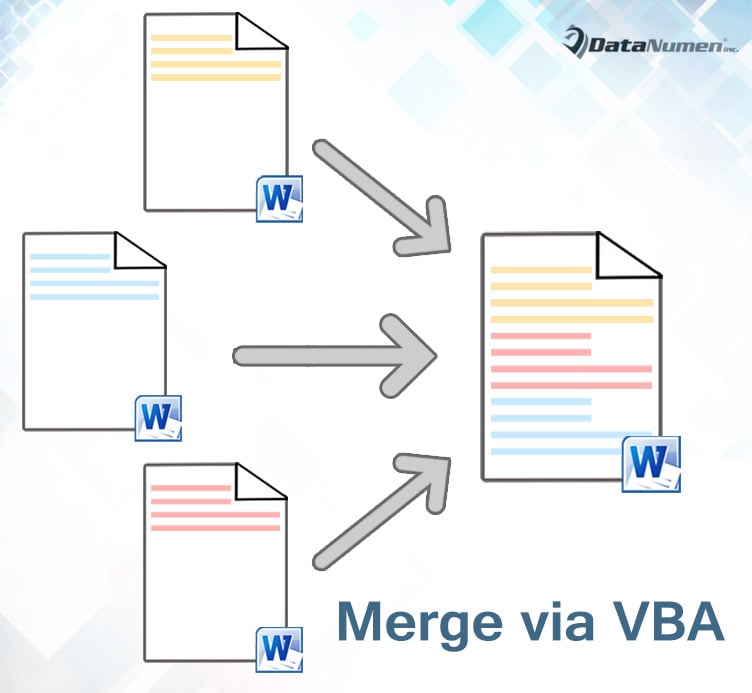
Med den metoden må du gjøre et par klikk, og innholdet i neste dokument kommer alltid rett etter det forrige. Derfor ønsker vi å tilby deg raskere måter å gjøre det på.
Metode 1: Slå sammen valgte dokumenter til ett
- Først og fremst, opprett et nytt, tomt dokument.
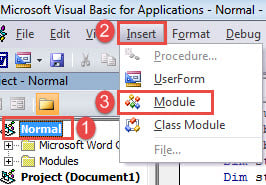
- Utløs VBA-editor i Word ved å trykke "Alt + F11".
- Klikk deretter på "Normal".
- Klikk deretter "Sett inn".
- Og velg "Modul".

- Dobbeltklikk på ny modul for å åpne redigeringsområdet.
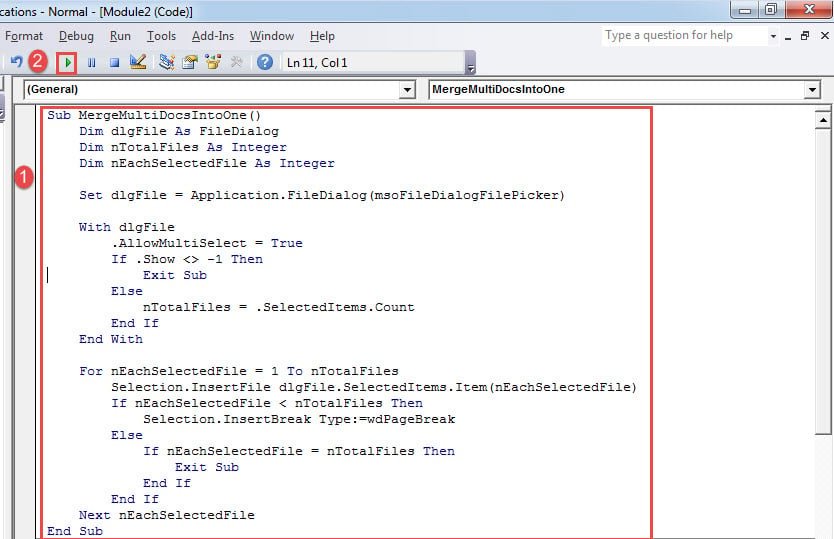
- Lim inn følgende makro der:
Sub MergeMultiDocsIntoOne()
  Dim dlgFile As FileDialog
  Dim nTotalFiles As Integer
  Dim nEachSelectedFile As Integer

  Set dlgFile = Application.FileDialog(msoFileDialogFilePicker)

  With dlgFile
    .AllowMultiSelect = True
    If .Show <> -1 Then
      Exit Sub
    Else
      nTotalFiles = .SelectedItems.Count
    End If
  End With

  For nEachSelectedFile = 1 To nTotalFiles
    Selection.InsertFile dlgFile.SelectedItems.Item(nEachSelectedFile)
    If nEachSelectedFile < nTotalFiles Then
      Selection.InsertBreak Type:=wdPageBreak
    Else
      If nEachSelectedFile = nTotalFiles Then
        Exit Sub
      End If
    End If
  Next nEachSelectedFile
End Sub
- Klikk deretter "Kjør" eller trykk "F5".

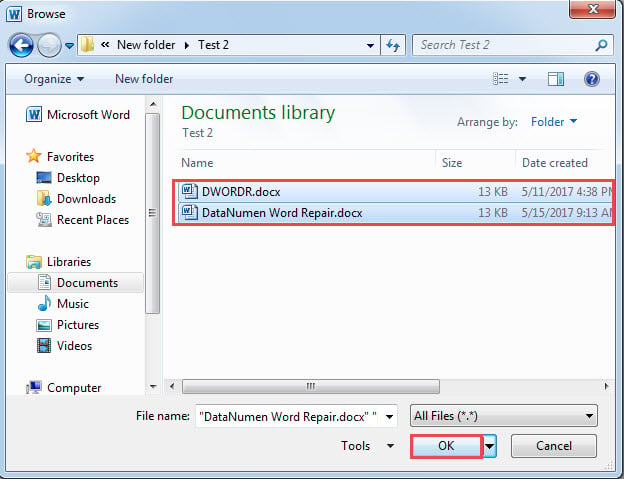
- Nå i "Bla gjennom"-vinduet, velg flere filer ved å trykke "Ctrl" og klikk "OK".

- Deretter vil alt innholdet i de valgte filene bli satt sammen i det nye dokumentet, med tekst fra hvert dokument som starter på en ny side.
OBS:
Som vi nevnte, setter denne makroen teksten til hvert dokument på en ny side. Men hvis du trenger at de skal være etter hverandre, kan du endre noen kodelinjer i makroen. Bare finn linjen "If nEachSelectedFile < nTotalFiles Then", slett den og de neste seks linjene også.
Metode 2: Slå sammen alle dokumenter i en mappe til én
I tilfelle du har en mappe med filer som skal kombineres, vil denne makroen fungere vakkert.
- For å starte, installer og kjør makroen som beskrevet i metode 1.
- Bytt deretter ut makro med denne:
Sub MergeFilesInAFolderIntoOneDoc()
  Dim dlgFile As FileDialog
  Dim objDoc As Document, objNewDoc As Document
  Dim StrFolder As String, strFile As String

  Set dlgFile = Application.FileDialog(msoFileDialogFolderPicker)

  With dlgFile
    If .Show = -1 Then
      StrFolder = .SelectedItems(1) & "\"
    Else
      MsgBox ("No folder is selected!")
      Exit Sub
    End If
  End With

  strFile = Dir(StrFolder & "*.docx", vbNormal)
  Set objNewDoc = Documents.Add

  While strFile <> ""
    Set objDoc = Documents.Open(FileName:=StrFolder & strFile)
    objDoc.Range.Copy
    objNewDoc.Activate
    With Selection
      .Paste
      .InsertBreak Type:=wdPageBreak
      .Collapse wdCollapseEnd
    End With

    objDoc.Close SaveChanges:=wdDoNotSaveChanges

    strFile = Dir()
  Wend

  objNewDoc.Activate
  Selection.EndKey Unit:=wdStory
  Selection.Delete
End Sub
- Kjør makroen ved å klikke på "Kjør".
- Deretter ser du "Bla gjennom"-vinduet åpent. Velg mappen der du lagrer alle dokumenter. Og klikk "OK".
På samme måte starter teksten i hvert dokument på en ny side. For å få dem til å henge sammen etter hverandre, finn og slett kodelinjen «.InsertBreak Type:=wdPageBreak».
Beskytt Word-dokumentet ditt på riktig måte
En av de beste måtene å beskytte Word-dokumentene dine på er å sikkerhetskopiere dem med jevne mellomrom. Med sikkerhetskopier i hånden trenger du aldri å frykte tap av data. Dessuten er det også lurt å få et verktøy til reparere docx hvis noen av dem skal bli skadet.
Forfatterintroduksjon:
Vera Chen er en datagjenopprettingsekspert innen DataNumen, Inc., som er verdensledende innen datagjenopprettingsteknologier, inkludert skadet Excel og pdf reparere programvareprodukter. For mer informasjon besøk www.datanumen. Med