
I denne artikkelen vil vi tilby deg 2 raske måter å finne eller slette setninger som inneholder spesifikk tekst i Word.
Det er kjent for alle at vi kan bruke «Finn og erstatt»-funksjonen i Word for enkelt å finne alle forekomster av bestemte ord. Da vil vi ikke ha noe problem med å markere, erstatte eller fjerne dem. Som du ser, er målet et ord eller en frase. I dag er vi imidlertid glade for å fortelle deg makromåten for å finne eller slette setninger som inneholder bestemt tekst.
Metode 1: Finn eller slett setninger som inneholder spesifikk tekst
- Til å begynne med, trykk "Alt + F11" for å utløse VBA-editoren i Word.
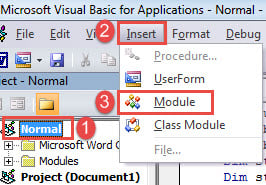
- Opprett deretter en ny modul ved å klikke "Normal".
- Klikk deretter "Sett inn" og velg "Modul" for å få en ny.

- Og åpne modulen med dobbeltklikk.
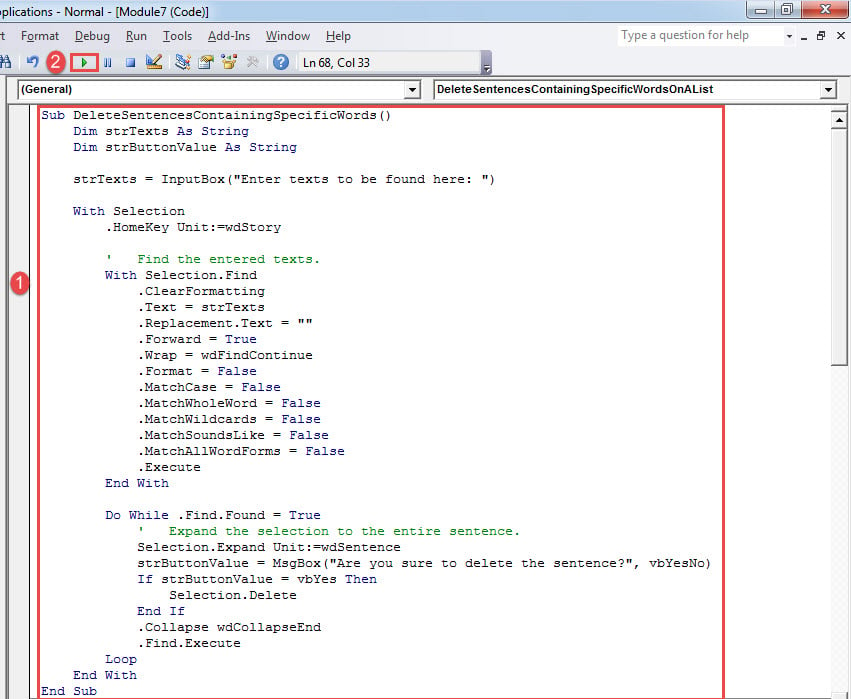
- Lim inn følgende koder:
Sub DeleteSentencesContainingSpecificWords()
  Dim strTexts As String
  Dim strButtonValue As String

  strTexts = InputBox("Enter texts to be found here: ")

  With Selection
    .HomeKey Unit:=wdStory

    '  Find the entered texts.
    With Selection.Find
      .ClearFormatting
      .Text = strTexts
      .Replacement.Text = ""
      .Forward = True
      .Wrap = wdFindContinue
      .Format = False
      .MatchCase = False
      .MatchWholeWord = False
      .MatchWildcards = False
      .MatchSoundsLike = False
      .MatchAllWordForms = False
      .Execute
    End With

    Do While .Find.Found = True
      '  Expand the selection to the entire sentence.
      Selection.Expand Unit:=wdSentence
      strButtonValue = MsgBox("Are you sure to delete the sentence?", vbYesNo)
      If strButtonValue = vbYes Then
        Selection.Delete
      End If
      .Collapse wdCollapseEnd
      .Find.Execute
    Loop
  End With
End Sub
- Klikk deretter "Kjør".

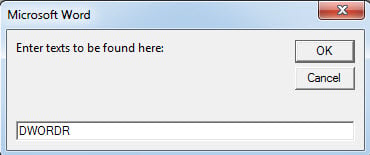
- Det vil være en inntastingsboks som ber deg skrive inn tekst. Bare skriv inn den vanlige teksten som alle setningene inneholder. Klikk "OK".

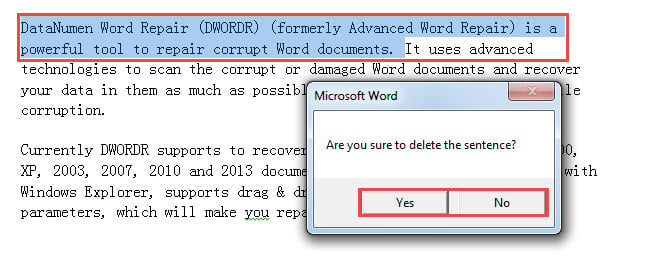
- Deretter vil du se en setning som inneholder teksten i utvalg med en meldingsboks som spør opp. Klikk "Ja" for å slette setningen og "Nei" for å beholde den.

- Etter bekreftelsen er neste setning med angitt tekst valgt. Og det er også bekreftelsesboksen. Makroen tar deg med til å gå gjennom hele dokumentet, finne målsetninger og spør om bekreftelse hver gang.
Metode 2: Finn eller slett setninger som inneholder tekst på en liste
Med makroen i metode 1 kan du bare søke etter ett ord eller en setning om gangen. Du kan selvfølgelig kjøre makroen gjentatte ganger for å søke etter å finne flere forekomster av ord eller setninger. For å møte behovet for flere søk, vil vi gi deg en annen makro.
- Først legger du alle måltekstene i et nytt dokument. Sørg for at hver tekstdel opptar ett avsnitt uten mellomrom. Lukk og lagre dokumentet.
- Neste installer og kjør en makro med de nøyaktige trinnene i metode 1.
- Bytt deretter ut makro med denne:
Sub DeleteSentencesContainingSpecificWordsOnAList()
  Dim objListDoc As Document, objTargetDoc As Document
  Dim objParaRange As Range
  Dim objParagraph As Paragraph
  Dim strFileName As String, strButtonValue As String
  Dim dlgFile As FileDialog

  Set dlgFile = Application.FileDialog(msoFileDialogFilePicker)

  With dlgFile
    If .Show = -1 Then
      strFileName = .SelectedItems(1)
    Else
      MsgBox "No file is selected! Please select the target file."
      Exit Sub
    End If
  End With
  Set objTargetDoc = ActiveDocument
  Set objListDoc = Documents.Open(strFileName)
  objTargetDoc.Activate

  For Each objParagraph In objListDoc.Paragraphs
    Set objParaRange = objParagraph.Range
    objParaRange.End = objParaRange.End - 1

    With Selection
      .HomeKey Unit:=wdStory

      '  Find target words.
      With Selection.Find
        .ClearFormatting
        .Text = objParaRange
        .MatchWholeWord = True
        .MatchCase = False
        .Execute
      End With

      '  Expand the selection to the entire sentence.
      Do While .Find.Found
        Selection.Expand Unit:=wdSentence
        strButtonValue = MsgBox("Are you sure to delete the sentence?", vbYesNo)
        If strButtonValue = vbYes Then
          Selection.Delete
        End If
        .Collapse wdCollapseEnd
        .Find.Execute
      Loop
    End With
  Next objParagraph
End Sub
- Nå skal "Bla gjennom"-vinduet åpnes. Velg dokumentet som nettopp er lagret og klikk "Åpne".
- Følgende prosedyre er den samme som i metode 1.
Tilnærming til å håndtere korrupte dokumenter
Tap av verdifull data er helt ødeleggende. Det kan til og med sette virksomheten din på spill. For å unngå slik frustrasjon må du få tak i en Ordretting verktøyet så snart som mulig. Et slikt verktøy skal hjelpe deg å vinne kampen mot dokumentkorrupsjon.
Forfatterintroduksjon:
Vera Chen er en datagjenopprettingsekspert innen DataNumen, Inc., som er verdensledende innen datagjenopprettingsteknologier, inkludert fikse Excel og pdf reparere programvareprodukter. For mer informasjon besøk www.datanumen. Med